Підключіть Seedr до Jellyfin через FTP (покроково)
FTP є резервним шляхом, коли WebDAV недоступний — можливо, ваш хост Jellyfin є заблокованим NAS, можливо, ви хочете справжню локальну копію під контролем Jellyfin замість живого хмарного монтування. Цей посібник охоплює робочий шаблон: використовуйте FTP для синхронізації папки Seedr з локальним каталогом і вкажіть Jellyfin на цей каталог.
На відміну від маршруту WebDAV, це дає вам кешовану копію на сервері. Плюси: відтворення ніколи не залежить від вашого хмарного з'єднання. Мінуси: ви використовуєте локальний диск і вам доведеться повторно синхронізувати файли, коли з'являться нові.
Що це дає
- Бібліотека Jellyfin, що підтримується Seedr, яка відтворюється з локального диска.
- Надійне відтворення навіть при нестабільному домашньому інтернеті.
- Повне транскодування, скрапінг та підтримка клієнтів Jellyfin.
- Шаблон, який працює на пристроях NAS, що не підтримують монтування WebDAV.
Що вам потрібно
- План Seedr Pro або Master (доступ до FTP обмежений преміум-підпискою).
- Ваша електронна пошта та пароль Seedr. Для входів лише через Facebook: спочатку додайте електронну пошту через підтримку Seedr.
- Машина, на якій працює Jellyfin. Windows, macOS, Linux, Docker або NAS (Synology, QNAP, Unraid).
- FileZilla Client встановлений на хості Jellyfin — або будь-який FTP-клієнт. Cyberduck, WinSCP, Transmit — усі працюють.
- Місце на локальному диску для всього, що ви хочете зробити доступним для перегляду. Повні бібліотеки потребують терабайтів; почніть з одного сезону.
Налаштування, крок за кроком
Частина 1 — Синхронізація Seedr з локальною папкою за допомогою FileZilla
- Встановіть FileZilla на хості Jellyfin.
- Відкрийте File → Site Manager → New Site, назвіть його Seedr.
- Заповніть:
- Протокол: FTP
- Хост: ftp.seedr.cc
- Порт: 21
- Шифрування: Require explicit FTP over TLS
- Тип входу: Normal
- Користувач / Пароль: ваші облікові дані Seedr
- Натисніть Connect. Довіртеся сертифікату при першому підключенні.
- Встановіть Local site (ліва панель) на папку, яку буде читати Jellyfin — наприклад, D:\Media\Seedr\ або /srv/jellyfin/seedr/. Створіть її спочатку, якщо потрібно.
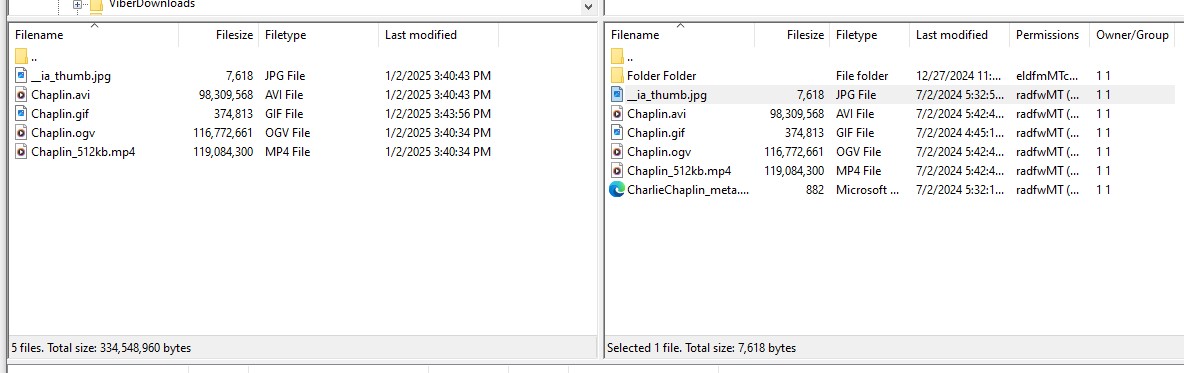
- На віддаленій панелі (праворуч) клацніть правою кнопкою миші на потрібній папці верхнього рівня → Download. FileZilla рекурсивно передає файли на ваш локальний сайт.
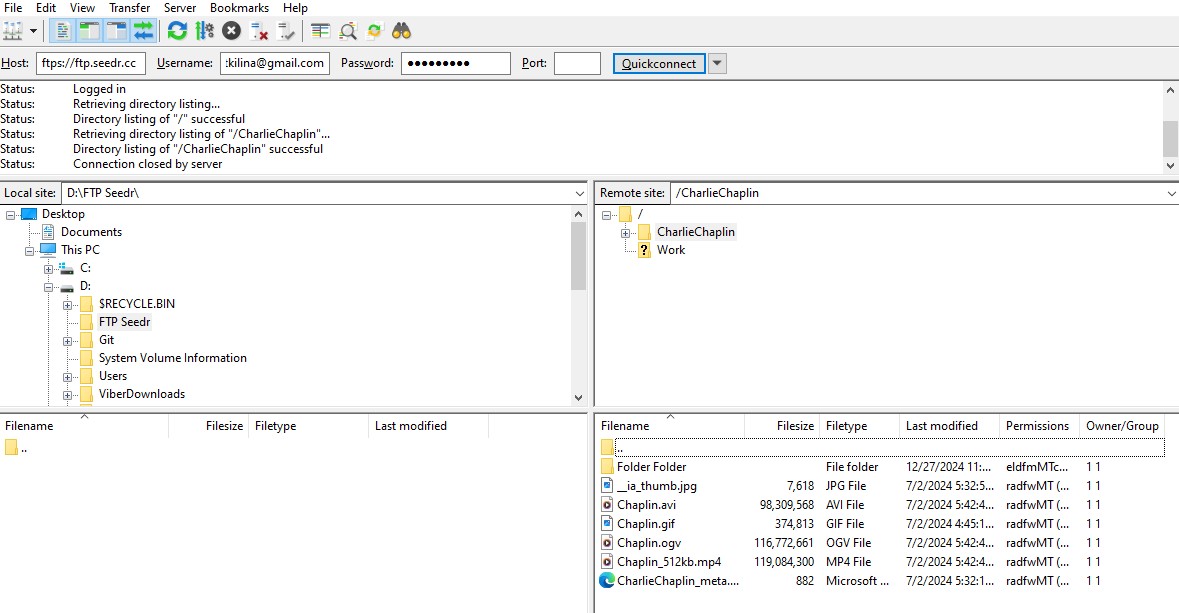
- Коли новий вміст з'являється в Seedr, перепідключіться та завантажте його знову. FileZilla за замовчуванням пропускає вже наявні файли.
Advanced: use a scheduled rclone copy seedr-ftp: /srv/jellyfin/seedr/ cron job instead of manual syncing. More reliable, less clicking.
Частина 2 — Додавання папки до Jellyfin
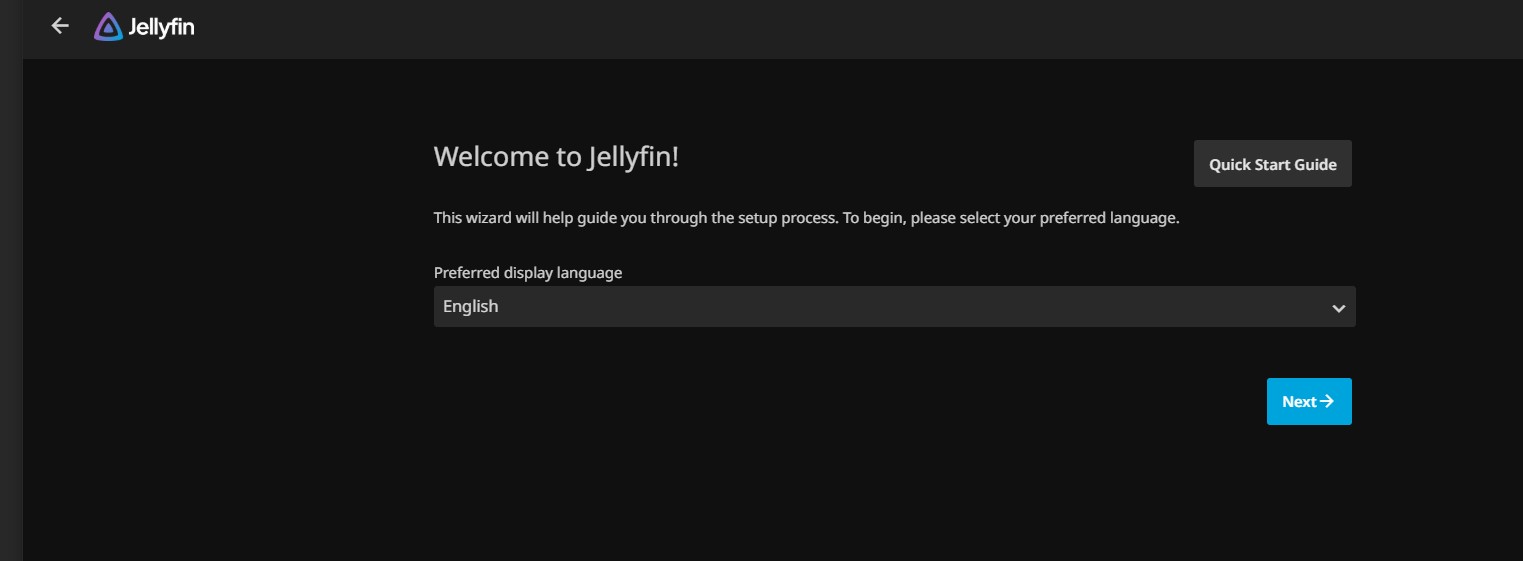
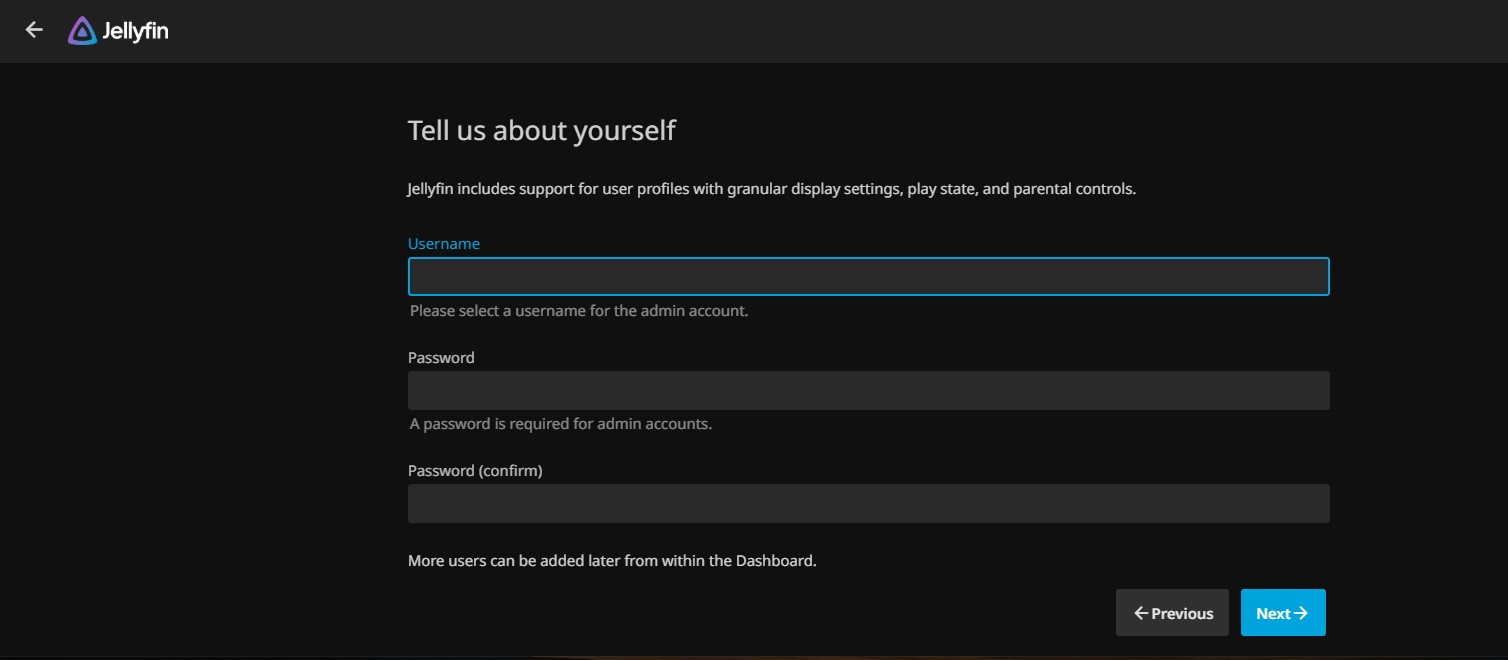
- Відкрийте веб-інтерфейс Jellyfin (http://localhost:8096 або IP-адресу вашого сервера).
- Увійдіть як адміністратор.
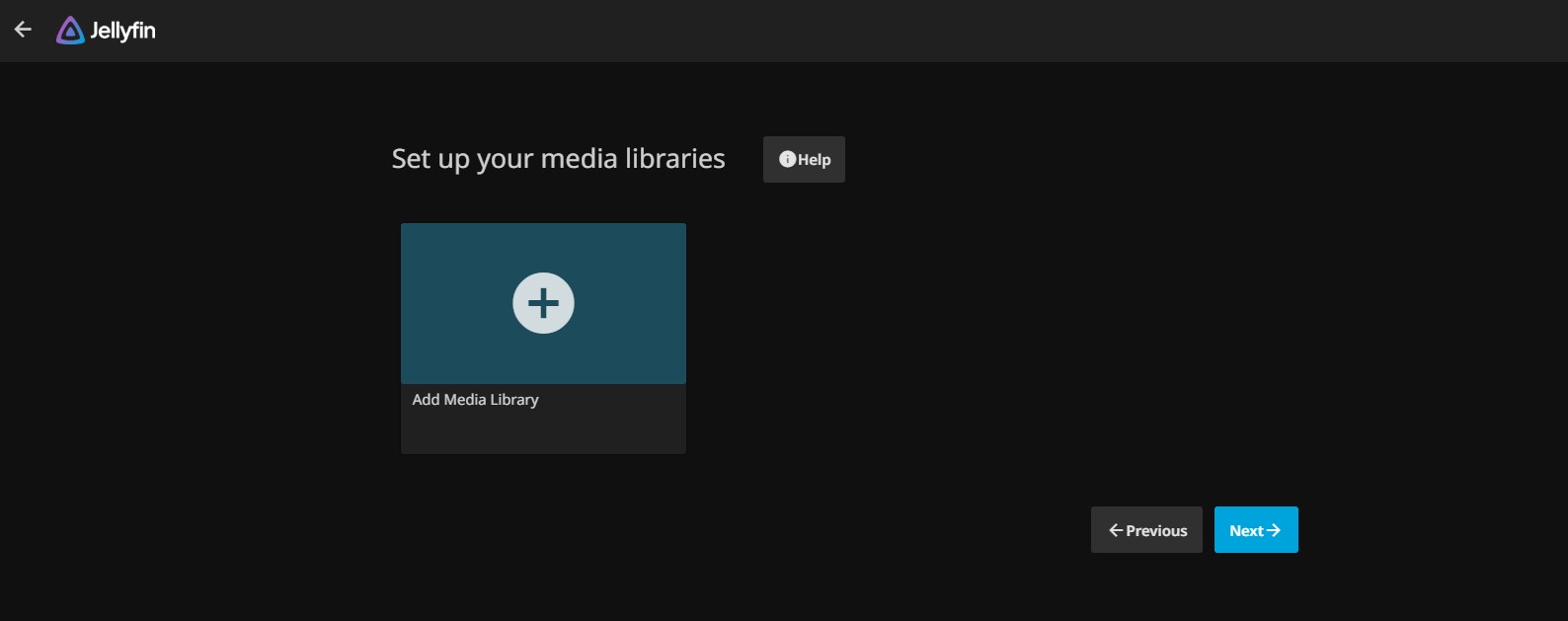
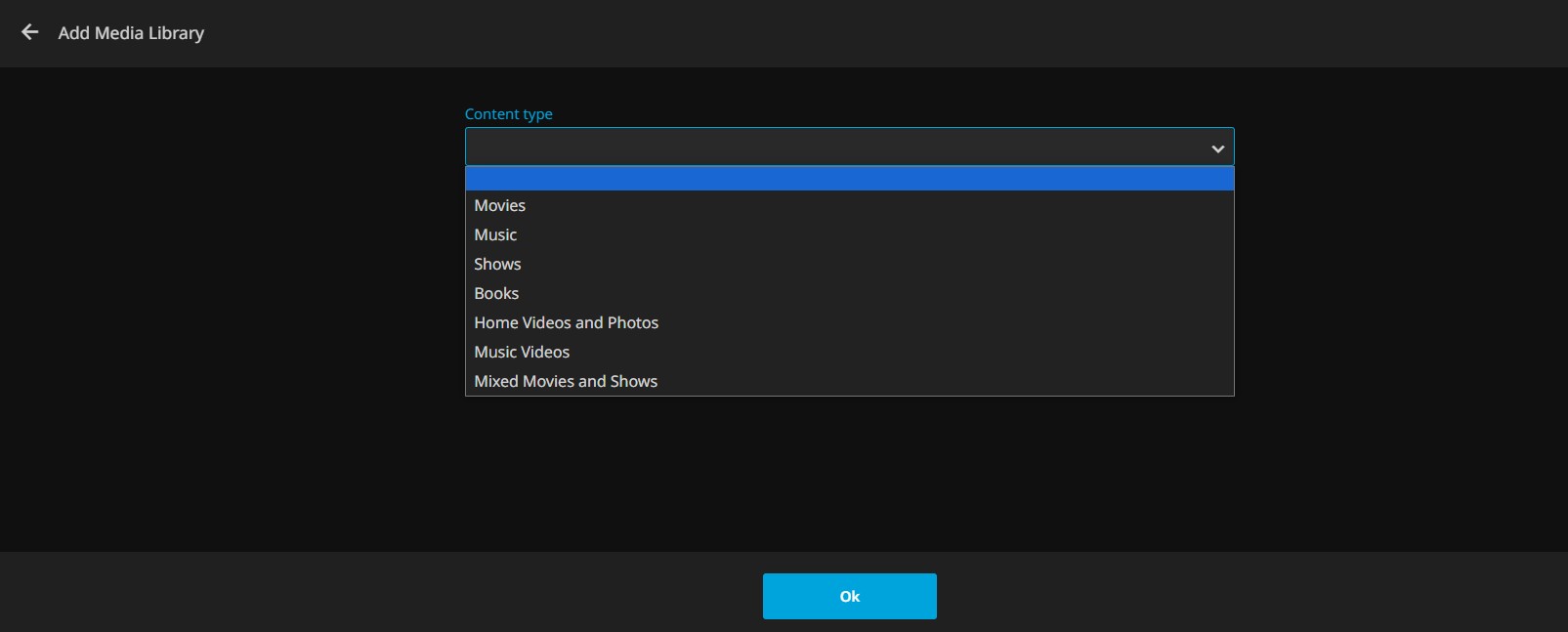
- Перейдіть до Dashboard → Libraries → Add Media Library.
- Виберіть тип вмісту (Фільми, Шоу, Музика тощо).
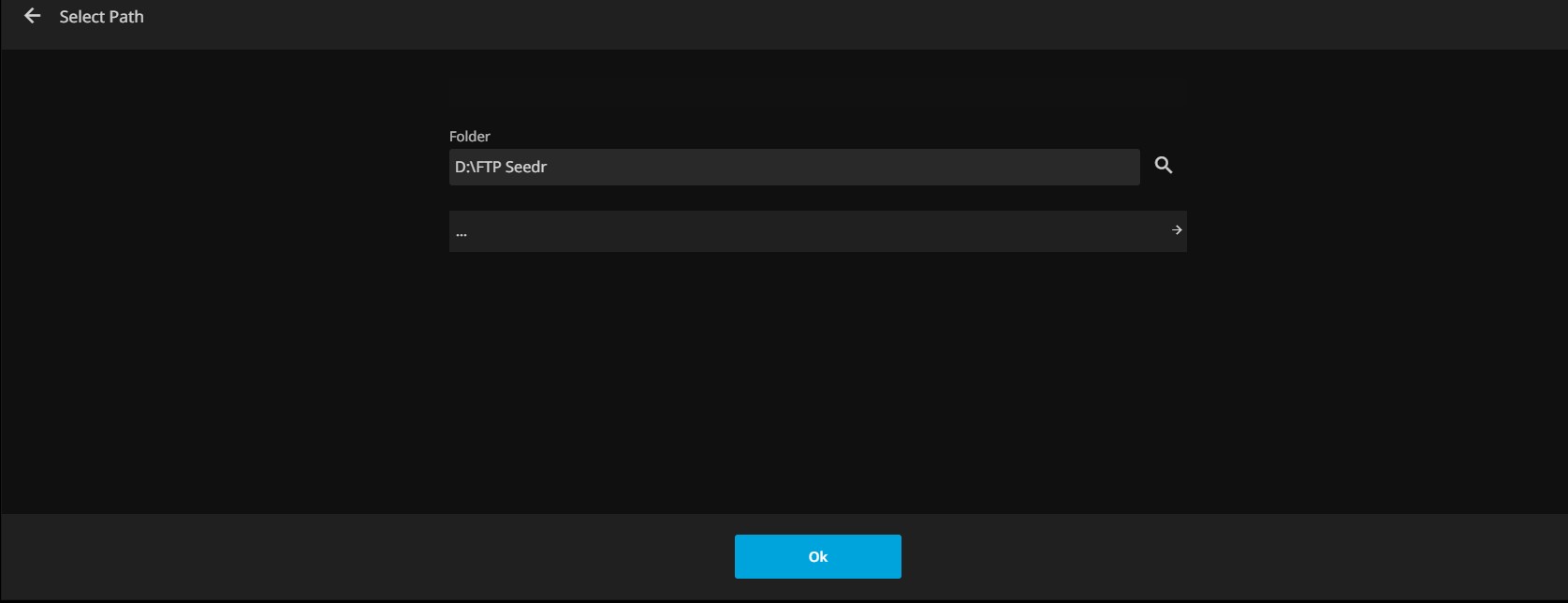
- Натисніть + поруч із Folders і перейдіть до локальної папки, в яку ви синхронізували файли (D:\Media\Seedr\ або /srv/jellyfin/seedr/).
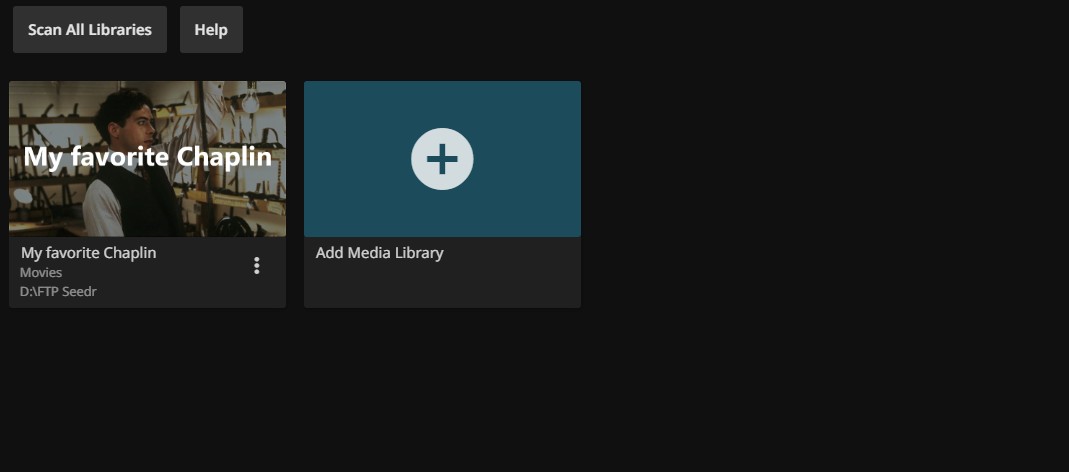
- Назвіть бібліотеку. Залиште скрепери за замовчуванням, якщо у вас немає особливих уподобань.
- Натисніть Ok → Save.
Jellyfin сканує та завантажує постери. Перше сканування займає кілька хвилин на сотню елементів.
Вирішення проблем
- Jellyfin реєструє "Access to the path is denied". Обліковий запис служби Jellyfin не може читати папку синхронізації. У Windows запустіть Jellyfin як свого користувача або надайте Users доступ для читання до папки. У Linux, chown -R jellyfin:jellyfin /srv/jellyfin/seedr/.
- FileZilla видає помилку "Failed to retrieve directory listing". Проблема з пасивним режимом. У Settings → Connection → FTP → Transfer Mode FileZilla встановіть Passive. Деякі домашні маршрутизатори потребують повного відключення переадресації діапазону портів; підключення через телефон це підтвердить.
- "530 Login authentication failed". Неправильна електронна пошта, неправильний пароль або ваш план Seedr не є Pro/Master. Перевірте це на панелі керування Seedr.
- Передача зупиняється на півдорозі, без помилок. Проблема з сесією TLS. Зніміть прапорець Require TLS session resumption on data connection у налаштуваннях FTP TLS, перепідключіться, спробуйте знову.
- Jellyfin показує файли, але деякі не відтворює. Локальне відтворення, тому винен кодек, а не передача. Використовуйте налаштування транскодування Jellyfin або клацніть правою кнопкою миші на файлі в Seedr перед завантаженням і скористайтеся Convert → MP4, щоб створити універсально відтворювану копію.
- Бібліотека не помічає нових файлів після синхронізації. Jellyfin кешує. Запустіть Scan library files вручну в меню бібліотеки або увімкніть моніторинг файлів у реальному часі в налаштуваннях Jellyfin.
Що працює добре, а що ні
Працює добре:
- Надійне відтворення: все знаходиться на локальному диску після синхронізації.
- Повний набір функцій Jellyfin — транскодування, апаратне прискорення, багатокористувацькі профілі, зовнішні субтитри.
- Працює на апаратному забезпеченні NAS, яке має проблеми з довготривалими з'єднаннями WebDAV.
- Хороший шаблон для вибіркового архівування: вибирайте те, що ви дійсно переглядаєте повторно.
Відомі обмеження:
- Використання локального диска. На відміну від WebDAV, це використовує сховище на вашому сервері. Бібліотека з 50 фільмів потребує 250+ ГБ.
- Не в реальному часі. Нові файли в Seedr не з'являються в Jellyfin, доки ви не синхронізуєте їх знову. Cron/rclone допомагає.
- FTP порт 21 заблокований деякими інтернет-провайдерами та публічними мережами. Використовуйте тетеринг або VPN, щоб підтвердити це, перш ніж звинувачувати Seedr.
- Пошук у дуже великих файлах MKV під час синхронізації повільніший, ніж WebDAV; після синхронізації локальний диск працює добре.
Підсумок
FTP + Jellyfin обмінює "живу хмару" на "надійне локальне відтворення". Чудово підходить для повільного інтернету, чудово для NAS-пристроїв, чудово, коли ви просто хочете, щоб ваша полиця для повторного перегляду завжди була готова.
Чи була ця стаття корисною?
Пов'язані Статті

Підключіть Seedr до Plex через FTP (Посібник для тарифу Pro)
Налаштуйте Seedr з Plex через FTP-з'єднання. Отримуйте доступ до своїх хмарних файлів у Plex для безперебійного перегляду медіа.

Запустіть Plex без NAS: Використовуйте Seedr як свою бібліотеку
Запустіть Plex з хмарним сховищем замість локальних дисків. Підключіть Seedr через WebDAV як джерело бібліотеки Plex — автоматичні метадані, обкладинки та перегляд без обладнання NAS.

Як транслювати відео MKV та AVI у вашому браузері
Відтворюйте MKV, AVI, MP4, MOV та практично будь-який відеоформат безпосередньо у вашому браузері без встановлення кодеків або VLC. Дізнайтеся, як хмарний перегляд автоматично обробляє конвертацію форматів.