SeedrをFTP経由でJellyfinに接続する(ステップバイステップ)
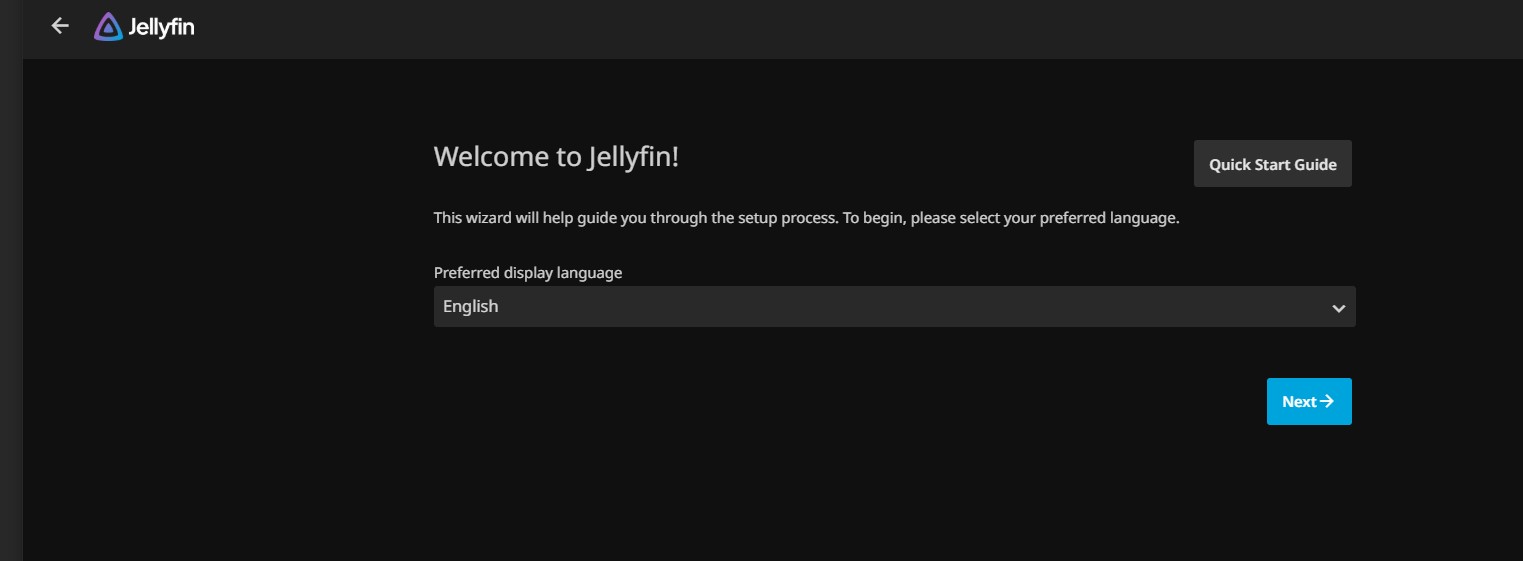
WebDAVが利用できない場合の代替パスがFTPです。例えば、JellyfinホストがロックダウンされたNASである場合や、ライブクラウドマウントではなくJellyfinの管理下にある真のローカルコピーが必要な場合などです。このガイドでは、SeedrフォルダーをローカルディレクトリにFTPで同期し、そのディレクトリをJellyfinに指定するという作業パターンを説明します。
WebDAV経由とは異なり、これによりサーバー上にキャッシュされたコピーが作成されます。利点:再生がクラウド接続に依存しない。欠点:ローカルディスクを使用し、新しいファイルが到着するたびに再同期する必要があります。
これにより得られるもの
- ローカルディスクから再生されるSeedr対応のJellyfinライブラリ。
- 不安定な自宅インターネットでも信頼性の高い再生。
- 完全なJellyfinトランスコーディング、スクレイピング、クライアントサポート。
- WebDAVマウントを好まないNASデバイスでも機能するパターン。
必要なもの
- SeedrのProまたはMasterプラン(FTPアクセスはプレミアムプランでのみ利用可能)。
- Seedrのメールアドレスとパスワード。Facebookのみでログインしている場合:まずSeedrサポート経由でメールアドレスを追加してください。
- Jellyfinを実行するマシン。Windows、macOS、Linux、Docker、またはNAS(Synology、QNAP、Unraid)。
- FileZilla ClientがJellyfinホストにインストールされていること — または任意のFTPクライアント。Cyberduck、WinSCP、Transmitもすべて機能します。
- 視聴可能にしたいコンテンツのためのローカルディスクスペース。完全なライブラリにはテラバイト単位の容量が必要ですが、まずは1シーズンから始めてください。
ステップバイステップのセットアップ
パート1 — FileZillaでSeedrをローカルフォルダーに同期する
- JellyfinホストにFileZillaをインストールします。
- File → Site Manager → New Siteを開き、Seedrと名前を付けます。
- 以下を入力します。
- プロトコル: FTP
- ホスト: ftp.seedr.cc
- ポート: 21
- 暗号化: Require explicit FTP over TLS
- ログオンタイプ: Normal
- ユーザー / パスワード: Seedrの認証情報
- Connectをクリックします。初回接続時に証明書を信頼します。
- ローカルサイト(左ペイン)をJellyfinが読み取るフォルダーに設定します — 例:D:\Media\Seedr\ または /srv/jellyfin/seedr/。必要であれば、まず作成してください。
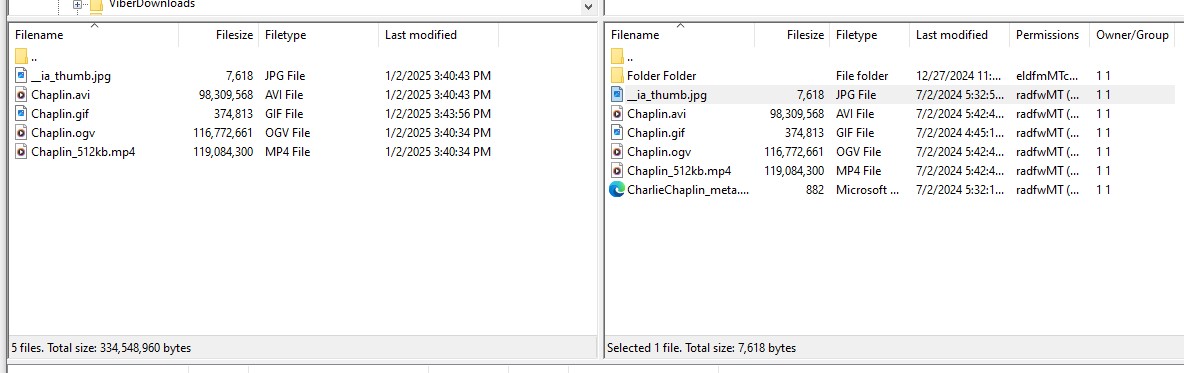
- リモートペイン(右)で、目的のトップレベルフォルダーを右クリックし、Downloadを選択します。FileZillaはローカルサイトに再帰的に転送します。
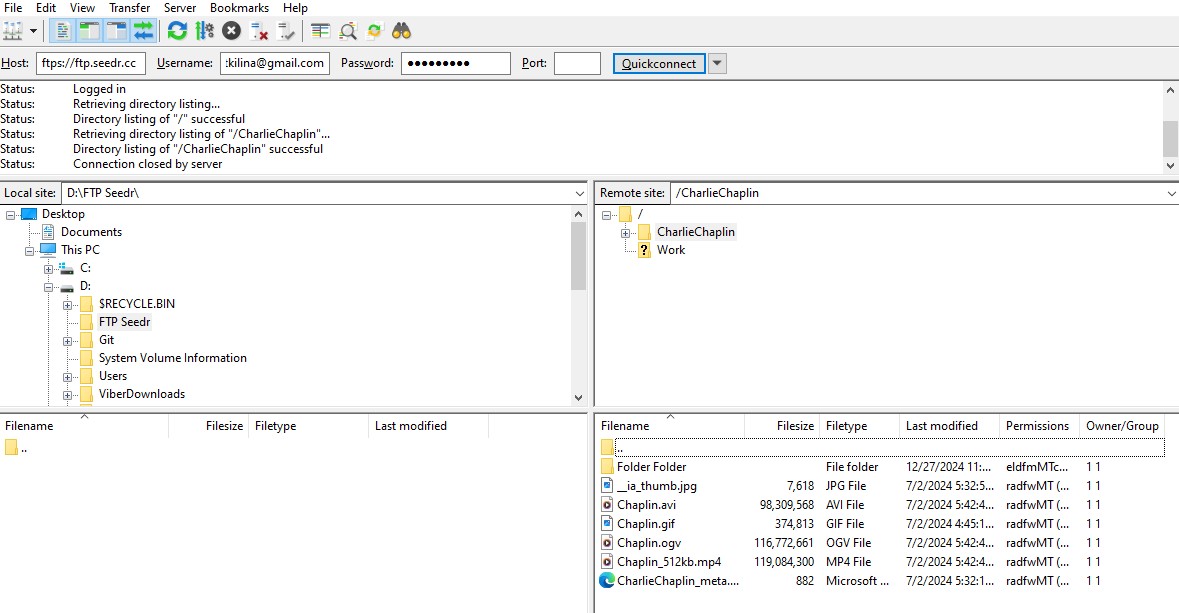
- Seedrに新しいコンテンツが到着したら、再接続して再ダウンロードします。FileZillaはデフォルトで既に存在するファイルをスキップします。
上級者向け:手動同期の代わりに、スケジュールされたrclone copy seedr-ftp: /srv/jellyfin/seedr/ cronジョブを使用します。より信頼性が高く、クリックの手間が省けます。
パート2 — フォルダーをJellyfinに追加する
- Jellyfinのウェブインターフェース(http://localhost:8096 またはサーバーIP)を開きます。
- 管理者ユーザーとしてサインインします。
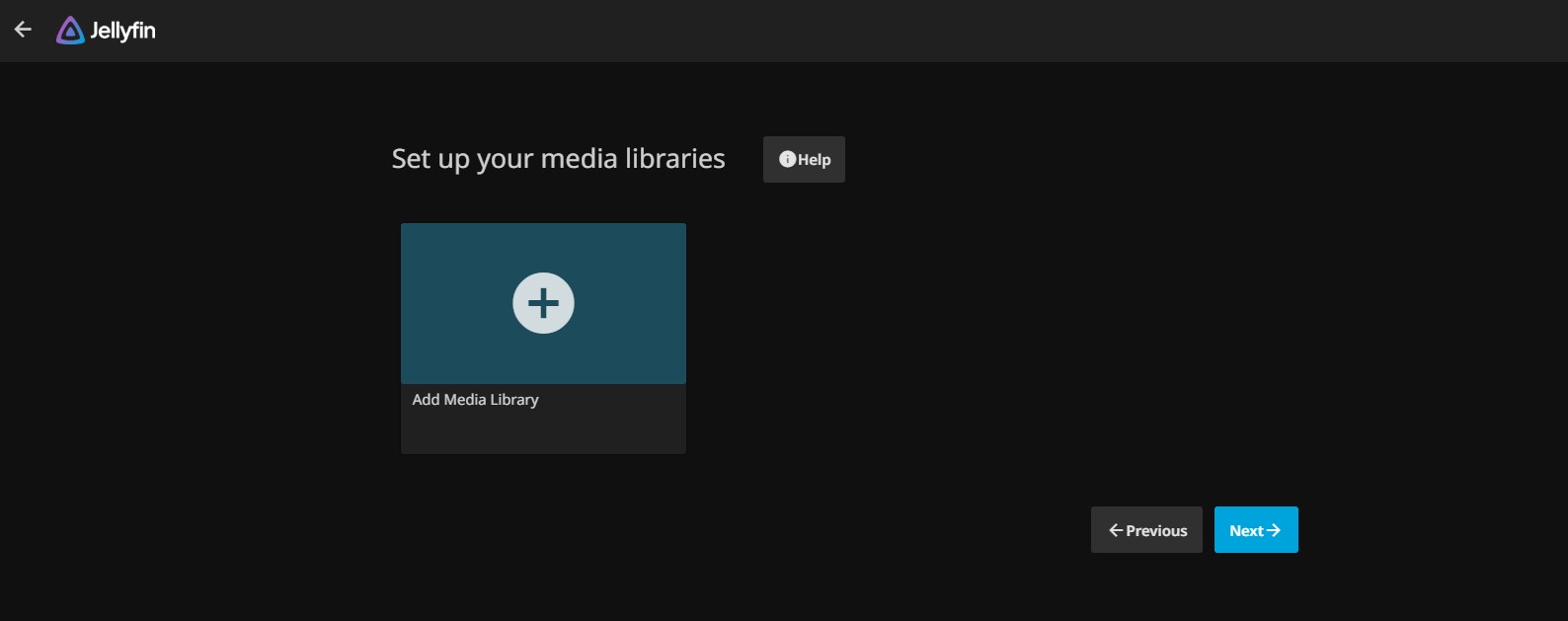
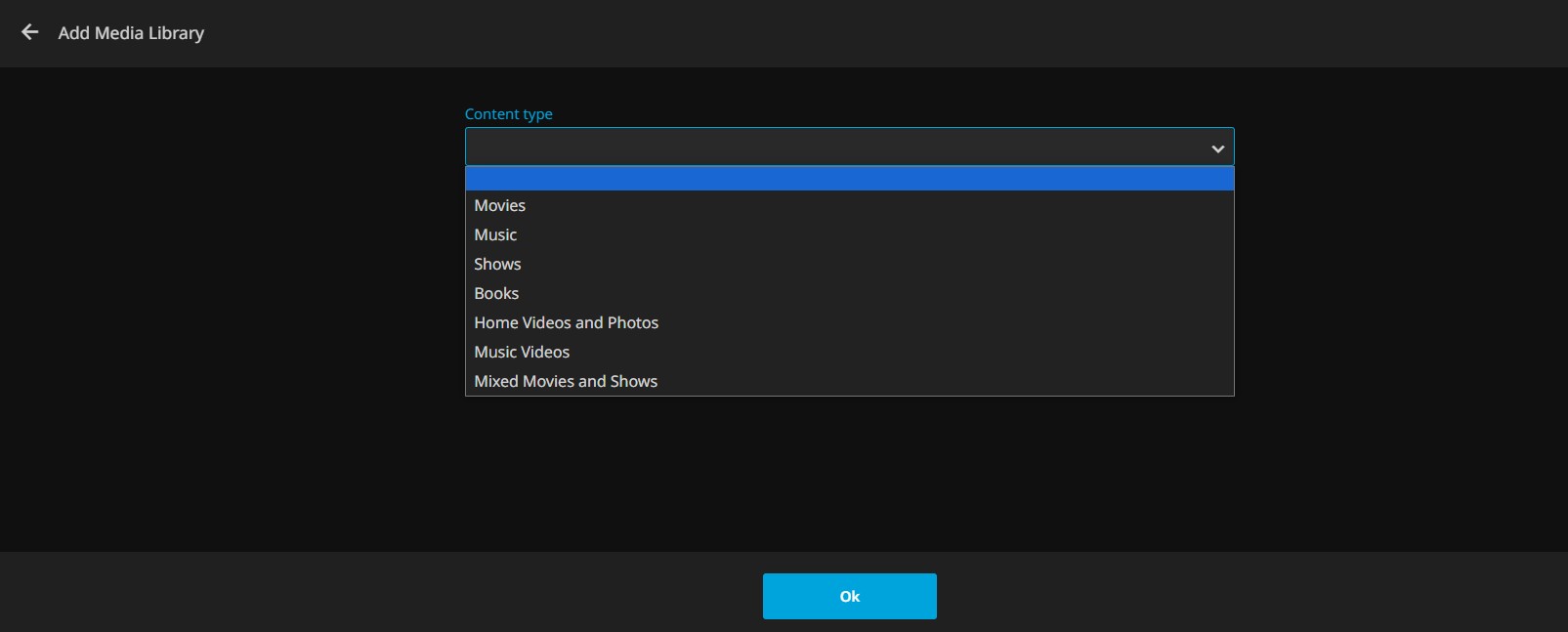
- Dashboard → Libraries → Add Media Libraryに移動します。
- コンテンツタイプ(映画、番組、音楽など)を選択します。
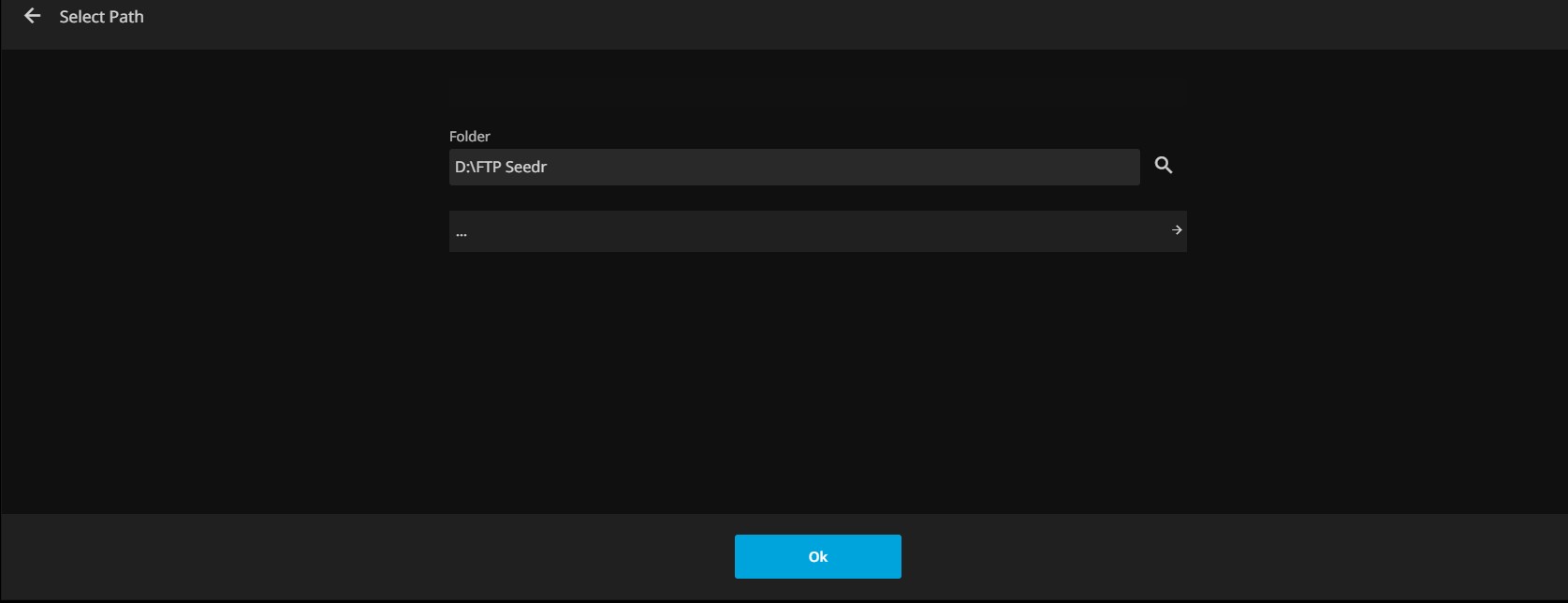
- Foldersの横にある+をクリックし、同期したローカルフォルダー(D:\Media\Seedr\ または /srv/jellyfin/seedr/)を参照します。
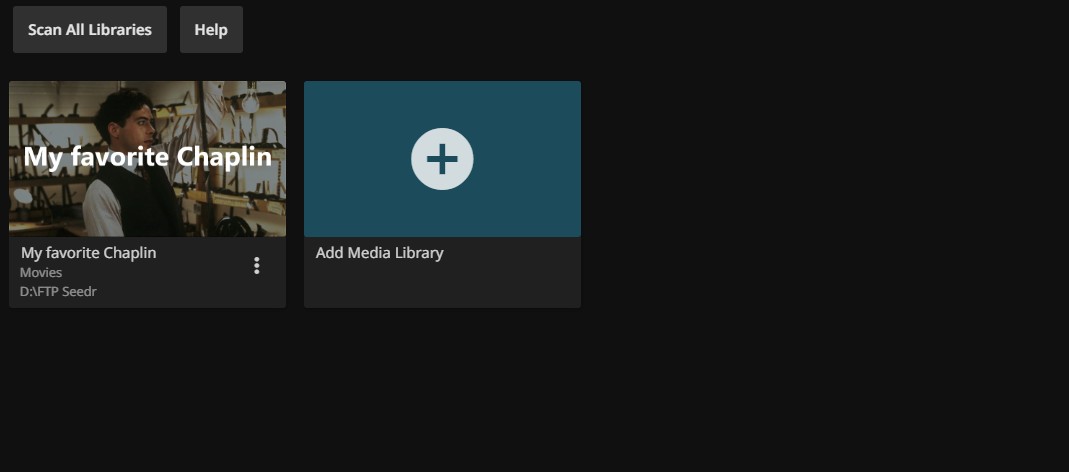
- ライブラリに名前を付けます。特に意見がない限り、スクレーパーはデフォルトのままにします。
- Ok → Saveをクリックします。
Jellyfinはスキャンしてポスターを取得します。最初のスキャンは100アイテムあたり数分かかります。
トラブルシューティング
- Jellyfinが「Access to the path is denied」とログに記録する。Jellyfinサービスアカウントが同期フォルダーを読み取れません。Windowsでは、Jellyfinをユーザーとして実行するか、フォルダーにUsersの読み取りアクセス権を付与します。Linuxでは、chown -R jellyfin:jellyfin /srv/jellyfin/seedr/を実行します。
- FileZillaが「Failed to retrieve directory listing」で失敗する。パッシブモードの問題です。FileZillaのSettings → Connection → FTP → Transfer ModeでPassiveを設定します。一部のホームルーターではポート範囲転送を完全に無効にする必要があります。スマートフォンのテザリングで確認できます。
- 「530 Login authentication failed」。メールアドレスまたはパスワードが間違っているか、SeedrプランがPro/Masterではありません。Seedrダッシュボードで再確認してください。
- 転送が途中で停止し、エラーがない。TLSセッションの問題です。FTP TLS設定のRequire TLS session resumption on data connectionのチェックを外し、再接続して再試行してください。
- Jellyfinはファイルを表示するが、一部が再生されない。ローカル再生なので、転送ではなくコーデックが原因です。Jellyfinのトランスコーディング設定を使用するか、ダウンロードする前にSeedrでファイルを右クリックし、Convert → MP4を使用して普遍的に再生可能なコピーを作成してください。
- 同期後にライブラリが新しいファイルを認識しない。Jellyfinはキャッシュを使用します。ライブラリメニューで手動でScan library filesをトリガーするか、Jellyfin設定でリアルタイムファイルウォッチャーを有効にしてください。
うまくいくこと、うまくいかないこと
うまくいくこと:
- 非常に安定した再生:一度同期すればすべてローカルディスクにあります。
- 完全なJellyfin機能セット — トランスコーディング、ハードウェアアクセラレーション、マルチユーザープロファイル、外部字幕。
- WebDAVの長期間接続に苦労するNASハードウェアでも機能します。
- 選択的アーカイブの良いパターン:実際に何度も見るものを選びます。
既知の制限事項:
- ローカルディスクの使用。WebDAVとは異なり、これはサーバーのストレージを使用します。50本の映画ライブラリには250GB以上の容量が必要です。
- ライブではない。Seedrの新しいファイルは、再同期するまでJellyfinに表示されません。Cron/rcloneが役立ちます。
- FTPポート21は一部のISPや公共ネットワークでブロックされています。Seedrを責める前に、テザリングまたはVPNで確認してください。
- 同期中の非常に大きなMKVファイルのシークはWebDAVよりも遅いですが、一度同期されればローカルディスクは問題ありません。
まとめ
FTP + Jellyfinは、「ライブクラウド」を「堅牢なローカル再生」と交換します。低速インターネット、NASデバイス、そして何度も見たいコンテンツをいつでも準備しておきたい場合に最適です。
この記事は役に立ちましたか?
関連記事

SeedrをPlexにFTP経由で接続(Proプランガイド)
SeedrをPlexとFTP接続でセットアップします。Plexでクラウドファイルにアクセスし、シームレスなメディア視聴を楽しみましょう。

NASなしでPlexを運用する:Seedrをライブラリとして使用する
ローカルドライブの代わりにクラウドストレージでPlexを運用する。SeedrをWebDAV経由でPlexライブラリソースとしてマウントすれば、NASハードウェアなしでメタデータ、アートワーク、視聴が自動化されます。

ブラウザでMKVおよびAVIビデオをストリーミングする方法
コーデックやVLCをインストールせずに、MKV、AVI、MP4、MOV、その他ほぼすべてのビデオ形式をブラウザで直接再生。クラウドビューイングがどのように形式変換を自動的に処理するかを学びましょう。