Seedr를 FTP를 통해 Jellyfin에 연결하기 (단계별)
WebDAV를 사용할 수 없는 경우 FTP는 대체 경로입니다. Jellyfin 호스트가 잠긴 NAS일 수도 있고, 라이브 클라우드 마운트 대신 Jellyfin의 제어 하에 진정한 로컬 복사본을 원할 수도 있습니다. 이 가이드는 Seedr 폴더를 로컬 디렉터리에 FTP로 동기화하고 Jellyfin이 해당 디렉터리를 가리키도록 하는 작업 패턴을 다룹니다.
WebDAV 경로와 달리, 이 방법은 서버에 캐시된 복사본을 제공합니다. 장점: 재생이 클라우드 연결에 의존하지 않습니다. 단점: 로컬 디스크를 사용하며 새 파일이 도착하면 다시 동기화해야 합니다.
얻을 수 있는 것
- 로컬 디스크에서 재생되는 Seedr 기반 Jellyfin 라이브러리.
- 불안정한 홈 인터넷에서도 안정적인 재생.
- 완벽한 Jellyfin 트랜스코딩, 스크래핑 및 클라이언트 지원.
- WebDAV 마운트를 선호하지 않는 NAS 장치에서 작동하는 패턴.
필요한 것
- Seedr Pro 또는 Master 요금제 (FTP 접근은 프리미엄 요금제에서만 가능합니다).
- Seedr 이메일 및 비밀번호. Facebook 전용 로그인: Seedr 지원을 통해 먼저 이메일을 추가하세요.
- Jellyfin이 실행되는 머신. Windows, macOS, Linux, Docker 또는 NAS (Synology, QNAP, Unraid).
- FileZilla Client가 Jellyfin 호스트에 설치되어 있어야 합니다 — 또는 다른 FTP 클라이언트도 가능합니다. Cyberduck, WinSCP, Transmit 모두 작동합니다.
- 시청 가능한 콘텐츠를 위한 로컬 디스크 공간. 전체 라이브러리에는 테라바이트가 필요합니다. 단일 시즌부터 시작하세요.
단계별 설정
1부 — FileZilla로 Seedr를 로컬 폴더에 동기화
- Jellyfin 호스트에 FileZilla를 설치합니다.
- 파일 → 사이트 관리자 → 새 사이트를 열고 이름을 Seedr로 지정합니다.
- 다음 정보를 입력합니다:
- 프로토콜: FTP
- 호스트: ftp.seedr.cc
- 포트: 21
- 암호화: Require explicit FTP over TLS
- 로그온 유형: Normal
- 사용자 / 비밀번호: Seedr 자격 증명
- 연결을 클릭합니다. 첫 연결 시 인증서를 신뢰합니다.
- 로컬 사이트 (왼쪽 창)를 Jellyfin이 읽을 폴더로 설정합니다 — 예: D:\Media\Seedr\ 또는 /srv/jellyfin/seedr/. 필요한 경우 먼저 생성합니다.
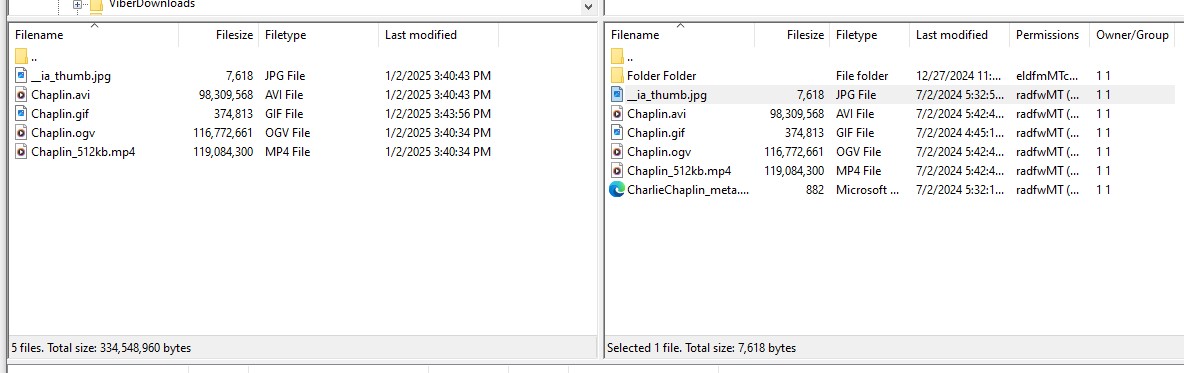
- 원격 창 (오른쪽)에서 원하는 최상위 폴더를 마우스 오른쪽 버튼으로 클릭 → 다운로드. FileZilla가 로컬 사이트로 재귀적으로 전송합니다.
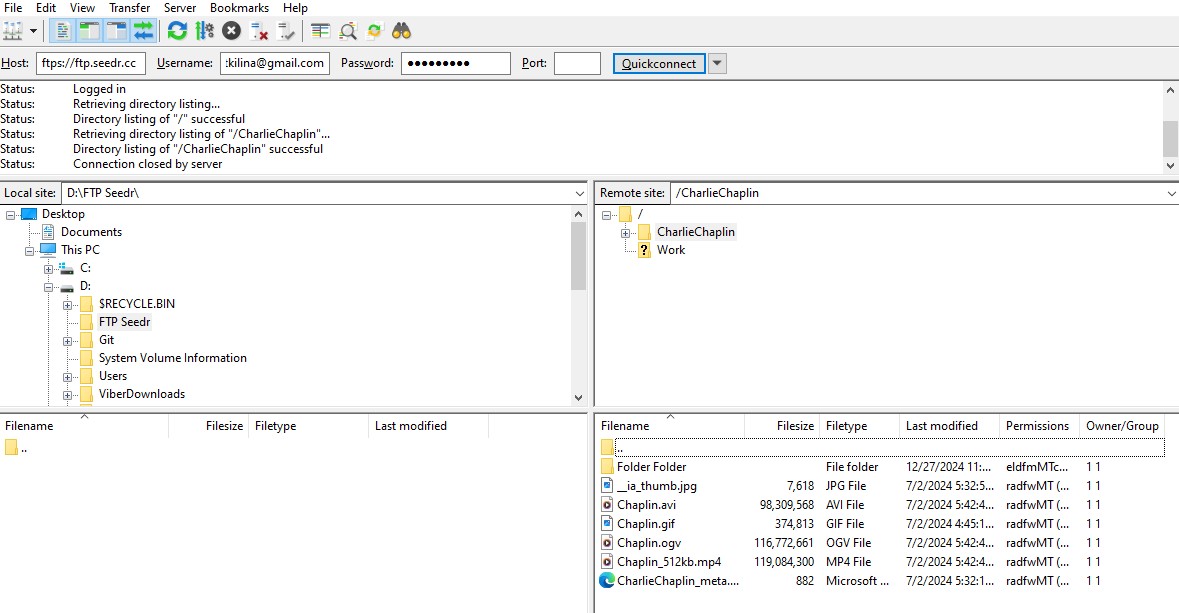
- Seedr에 새 콘텐츠가 도착하면 다시 연결하고 다시 다운로드합니다. FileZilla는 기본적으로 이미 존재하는 파일을 건너뜁니다.
고급: 수동 동기화 대신 예약된 rclone copy seedr-ftp: /srv/jellyfin/seedr/ cron 작업을 사용하세요. 더 안정적이고 클릭할 필요가 적습니다.
2부 — Jellyfin에 폴더 추가
- Jellyfin의 웹 인터페이스(http://localhost:8096 또는 서버 IP)를 엽니다.
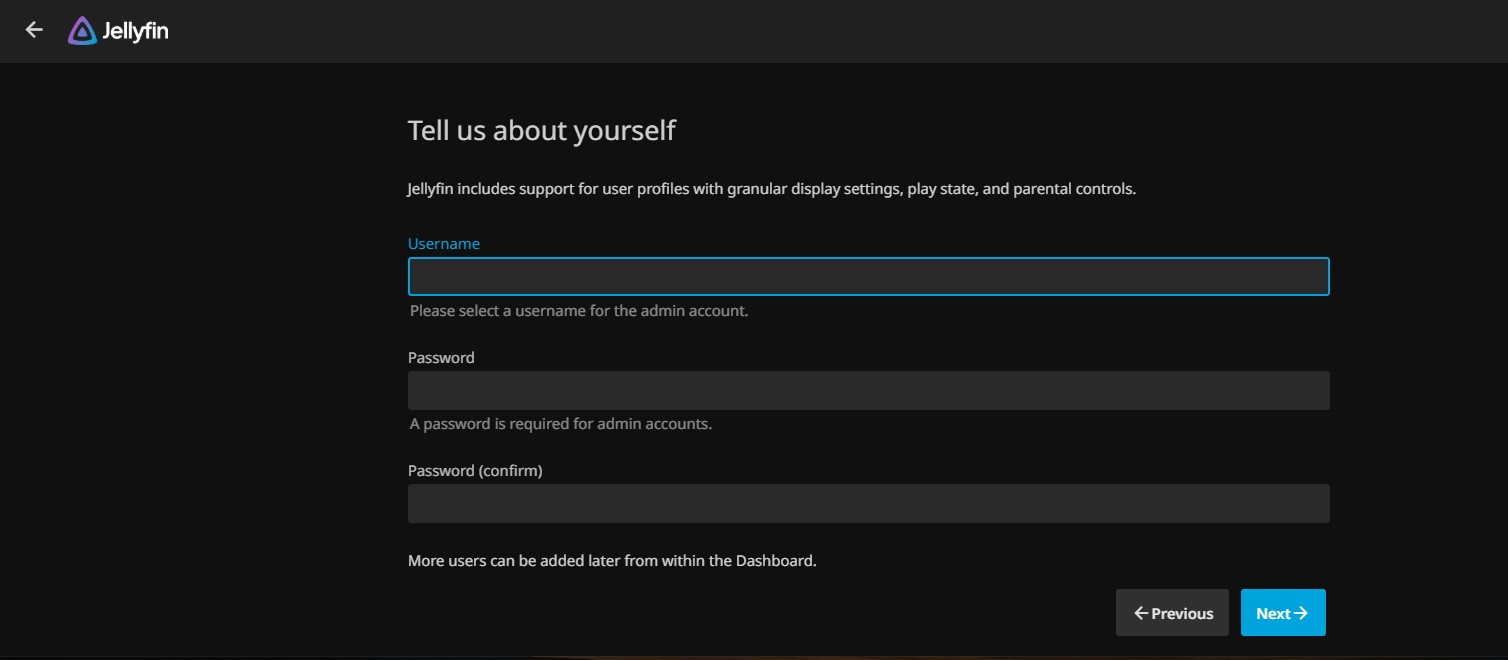
- 관리자 사용자로 로그인합니다.
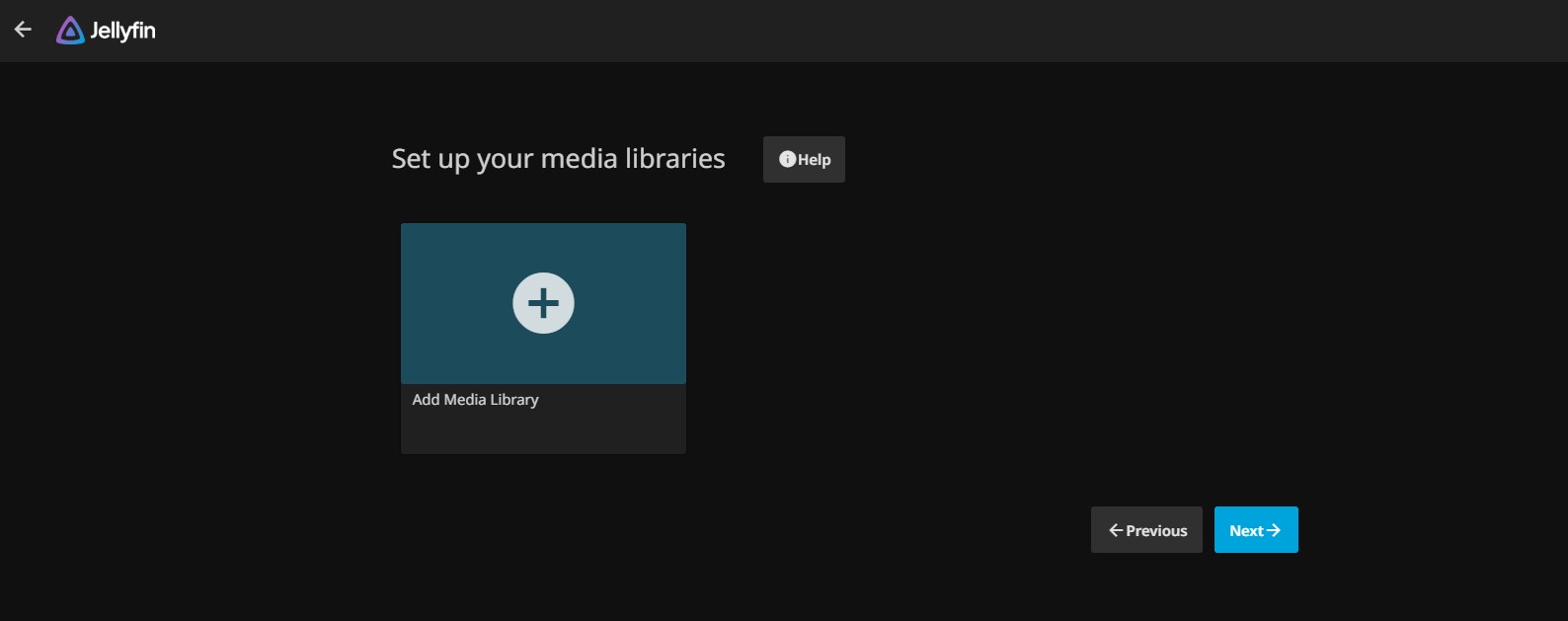
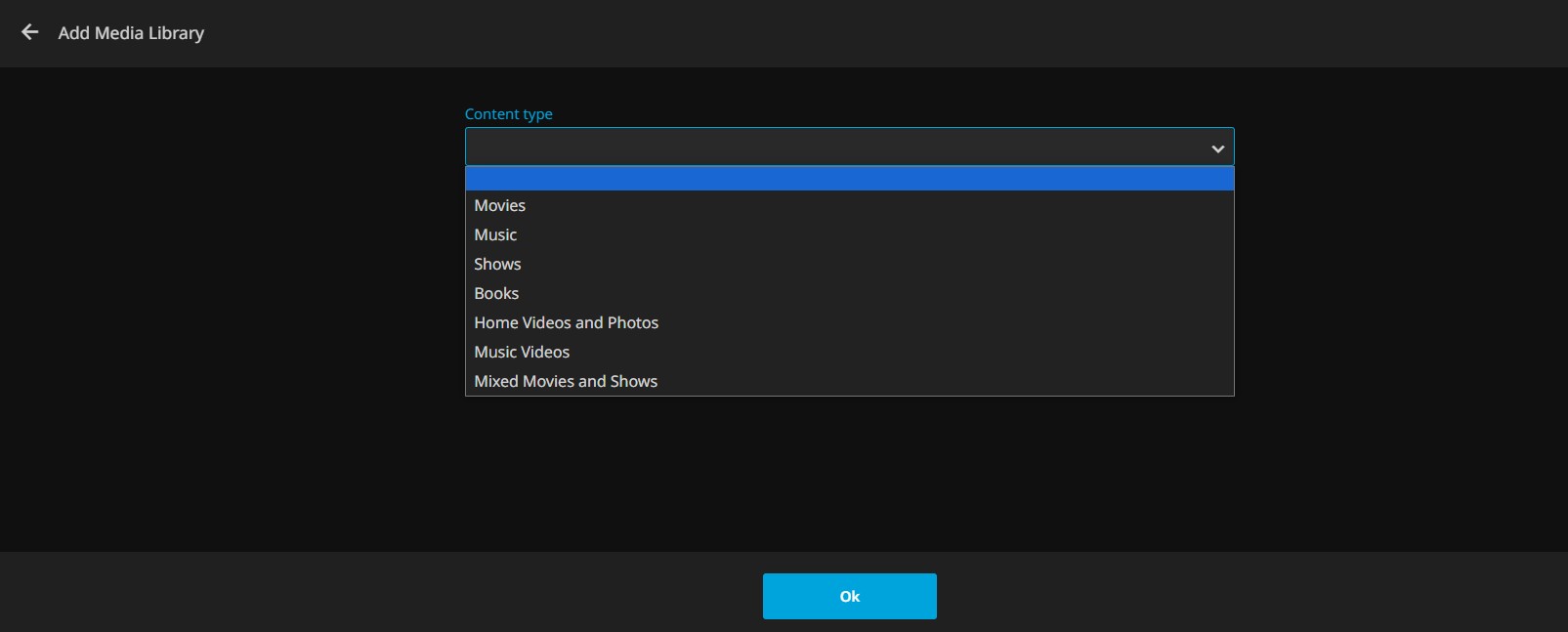
- 대시보드 → 라이브러리 → 미디어 라이브러리 추가로 이동합니다.
- 콘텐츠 유형(영화, 프로그램, 음악 등)을 선택합니다.
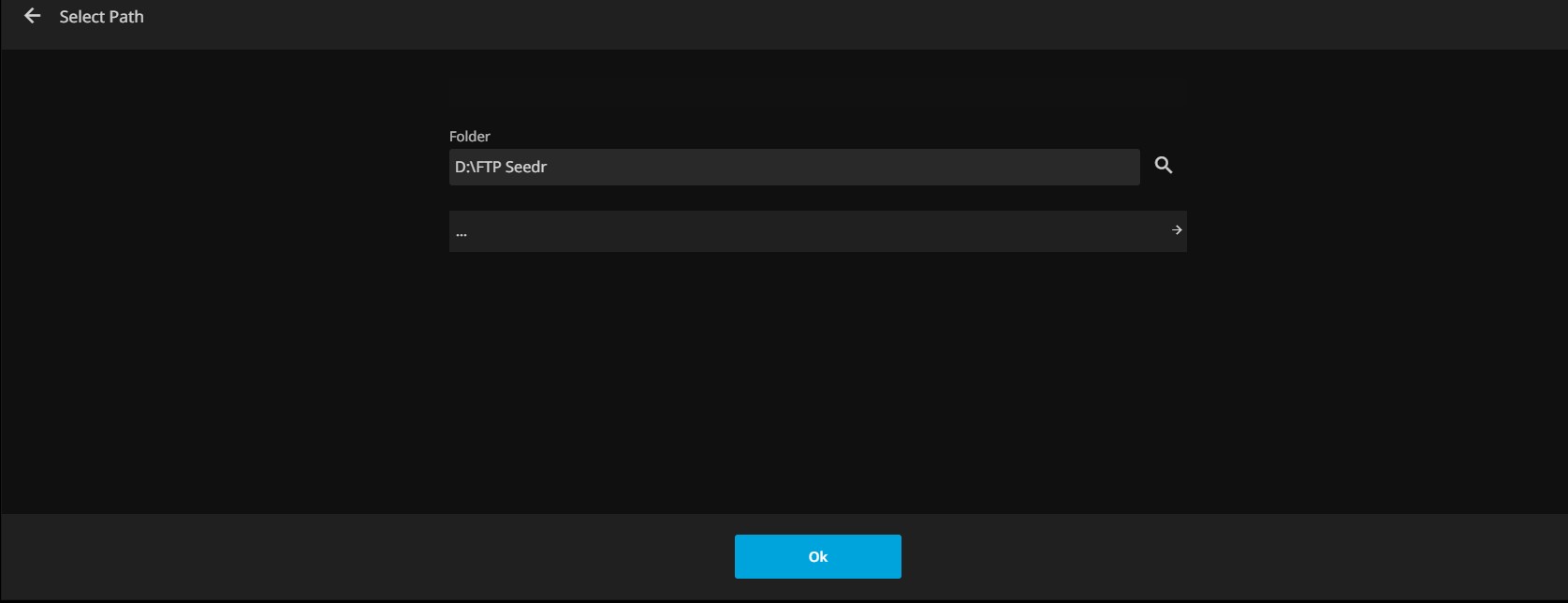
- 폴더 옆의 +를 클릭하고 동기화한 로컬 폴더(D:\Media\Seedr\ 또는 /srv/jellyfin/seedr/)로 이동합니다.
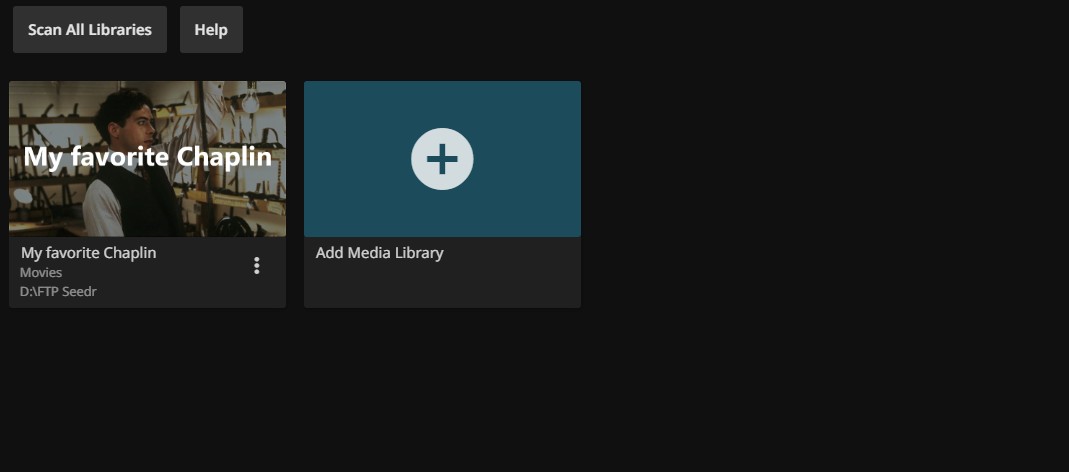
- 라이브러리 이름을 지정합니다. 특별한 의견이 없으면 스크래퍼는 기본값으로 둡니다.
- 확인 → 저장.을 클릭합니다.
Jellyfin은 스캔하여 포스터를 가져옵니다. 첫 스캔은 100개 항목당 몇 분 정도 소요됩니다.
문제 해결
- Jellyfin 로그에 "Access to the path is denied"가 표시됩니다. Jellyfin 서비스 계정이 동기화 폴더를 읽을 수 없습니다. Windows에서는 Jellyfin을 사용자 계정으로 실행하거나 폴더에 Users 읽기 권한을 부여합니다. Linux에서는 chown -R jellyfin:jellyfin /srv/jellyfin/seedr/를 사용합니다.
- FileZilla가 "Failed to retrieve directory listing" 오류와 함께 실패합니다. 수동 모드 문제입니다. FileZilla 설정 → 연결 → FTP → 전송 모드에서 Passive를 설정합니다. 일부 홈 라우터는 포트 범위 전달을 완전히 비활성화해야 합니다. 휴대폰 테더링을 통해 확인할 수 있습니다.
- "530 Login authentication failed". 잘못된 이메일, 잘못된 비밀번호 또는 Seedr 요금제가 Pro/Master가 아닙니다. Seedr 대시보드에서 다시 확인하세요.
- 전송이 중간에 멈추고 오류가 없습니다. TLS 세션 문제입니다. FTP TLS 설정에서 데이터 연결에서 TLS 세션 재개 필요를 선택 해제하고 다시 연결한 후 다시 시도하세요.
- Jellyfin이 파일을 표시하지만 일부는 재생되지 않습니다. 로컬 재생이므로 전송 문제가 아니라 코덱 문제입니다. Jellyfin의 트랜스코딩 설정을 사용하거나, 다운로드하기 전에 Seedr에서 파일을 마우스 오른쪽 버튼으로 클릭하고 변환 → MP4를 사용하여 보편적으로 재생 가능한 복사본을 만드세요.
- 동기화 후 라이브러리가 새 파일을 인식하지 못합니다. Jellyfin은 캐시합니다. 라이브러리 메뉴에서 라이브러리 파일 스캔을 수동으로 트리거하거나 Jellyfin 설정에서 실시간 파일 감시기를 활성화하세요.
잘 작동하는 것과 그렇지 않은 것
잘 작동하는 것:
- 매우 안정적인 재생: 동기화되면 모든 것이 로컬 디스크에 있습니다.
- 완벽한 Jellyfin 기능 세트 — 트랜스코딩, 하드웨어 가속, 다중 사용자 프로필, 외부 자막.
- WebDAV 장기 연결에 어려움을 겪는 NAS 하드웨어에서 작동합니다.
- 선택적 아카이빙에 좋은 패턴: 실제로 다시 볼 콘텐츠를 선택합니다.
알려진 한계:
- 로컬 디스크 사용. WebDAV와 달리, 이 방법은 서버의 저장 공간을 사용합니다. 50개 영화 라이브러리에는 250+ GB가 필요합니다.
- 실시간이 아닙니다. Seedr의 새 파일은 다시 동기화할 때까지 Jellyfin에 나타나지 않습니다. Cron/rclone이 도움이 됩니다.
- FTP 포트 21은 일부 ISP 및 공용 네트워크에서 차단됩니다. Seedr를 탓하기 전에 테더링 또는 VPN을 통해 확인하세요.
- 매우 큰 MKV 파일에서 탐색은 동기화 중 WebDAV보다 느립니다. 일단 동기화되면 로컬 디스크는 괜찮습니다.
마무리
FTP + Jellyfin은 "라이브 클라우드"를 "완벽한 로컬 재생"으로 바꿉니다. 느린 인터넷, NAS 박스, 그리고 다시 볼 콘텐츠가 항상 준비되어 있기를 원할 때 좋습니다.
이 기사가 도움이 되었나요?
관련 글

Seedr를 Plex에 FTP로 연결하기 (Pro 플랜 가이드)
Seedr를 Plex와 FTP 연결을 통해 설정하세요. Plex에서 클라우드 파일을 액세스하여 끊김 없는 미디어 시청을 즐기세요.

NAS 없이 Plex 실행: Seedr를 라이브러리로 사용
로컬 드라이브 대신 클라우드 스토리지를 사용하여 Plex를 실행하세요. WebDAV를 통해 Seedr를 Plex 라이브러리 소스로 마운트하면 NAS 하드웨어 없이도 메타데이터, 아트워크를 자동으로 가져오고 시청할 수 있습니다.

브라우저에서 MKV 및 AVI 동영상을 스트리밍하는 방법
코덱 또는 VLC를 설치하지 않고 브라우저에서 MKV, AVI, MP4, MOV 및 거의 모든 동영상 형식을 직접 재생하세요. 클라우드 뷰잉이 형식 변환을 자동으로 처리하는 방법을 알아보세요.