将 Seedr 通过 FTP 连接到 Jellyfin(分步指南)
当WebDAV不是一个选项时,FTP是备用路径——也许您的Jellyfin主机是一个受限的NAS,也许您想要一个Jellyfin控制下的真正本地副本,而不是一个实时云挂载。本指南涵盖了工作模式:使用FTP将Seedr文件夹同步到本地目录,并将Jellyfin指向该目录。
与WebDAV路径不同,这会在服务器上为您提供一个缓存副本。优点:播放永远不依赖于您的云连接。缺点:您会使用本地磁盘,并且在新文件到达时必须重新同步。
您将获得什么
- 一个由Seedr支持的Jellyfin媒体库,从本地磁盘播放。
- 即使在不稳定的家庭网络上也能可靠播放。
- 完整的Jellyfin转码、刮削和客户端支持。
- 一种适用于不支持WebDAV挂载的NAS设备的模式。
您需要什么
- 一个Seedr Pro或Master套餐(FTP访问需要高级版)。
- 您的Seedr电子邮件和密码。仅限Facebook登录:请先通过Seedr支持添加电子邮件。
- 运行Jellyfin的机器。Windows、macOS、Linux、Docker或NAS(Synology、QNAP、Unraid)。
- FileZilla Client安装在Jellyfin主机上——或任何FTP客户端。Cyberduck、WinSCP、Transmit都适用。
- 用于存储您想观看内容的本地磁盘空间。完整的媒体库需要数TB空间;可以从单个季度开始。
分步设置
第一部分 — 使用FileZilla将Seedr同步到本地文件夹
- 在Jellyfin主机上安装FileZilla。
- 打开File → Site Manager → New Site,将其命名为Seedr。
- 填写以下信息:
- 协议:FTP
- 主机:ftp.seedr.cc
- 端口:21
- 加密:要求显式FTP over TLS
- 登录类型:Normal
- 用户/密码:您的Seedr凭据
- 点击Connect。首次连接时信任证书。
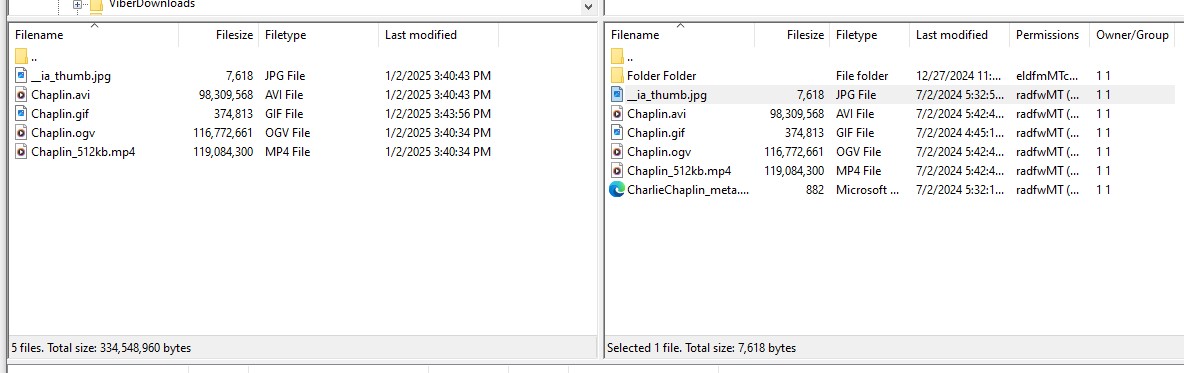
- 将Local site(左侧窗格)设置为Jellyfin将读取的文件夹——例如D:\Media\Seedr\或/srv/jellyfin/seedr/。如果需要,请先创建它。
- 在远程窗格(右侧)中,右键点击您想要的顶级文件夹 → Download。FileZilla会将内容递归传输到您的本地站点。
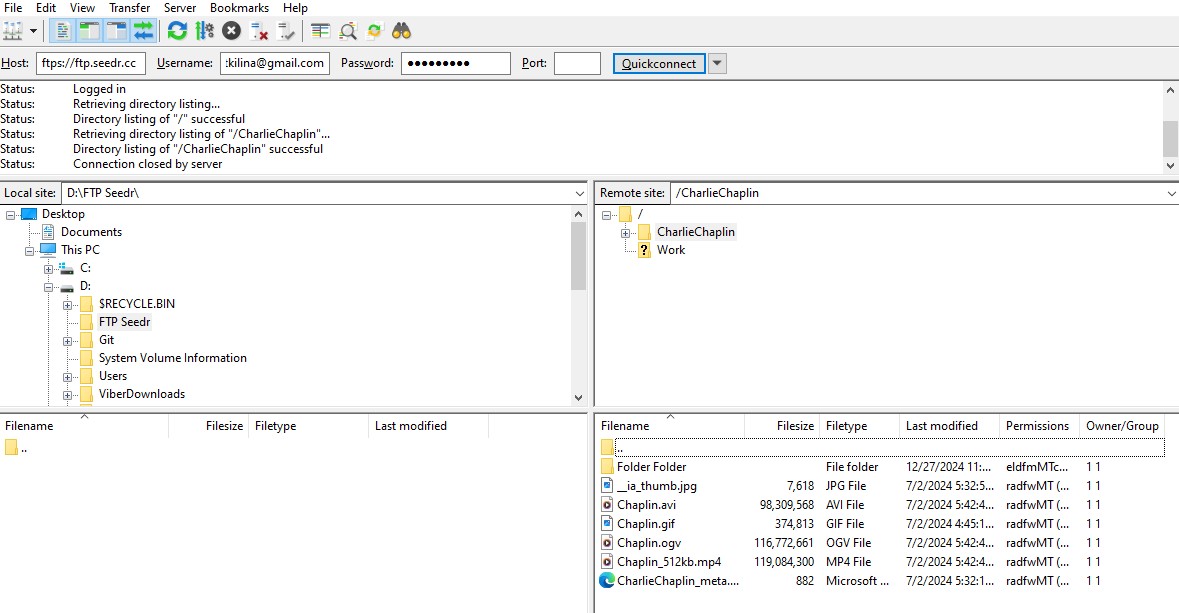
- 当新内容到达Seedr时,重新连接并重新下载。FileZilla默认会跳过已存在的文件。
高级:使用计划的rclone copy seedr-ftp: /srv/jellyfin/seedr/cron作业,而不是手动同步。更可靠,减少点击。
第二部分 — 将文件夹添加到Jellyfin
- 打开Jellyfin的Web界面(http://localhost:8096或您的服务器IP)。
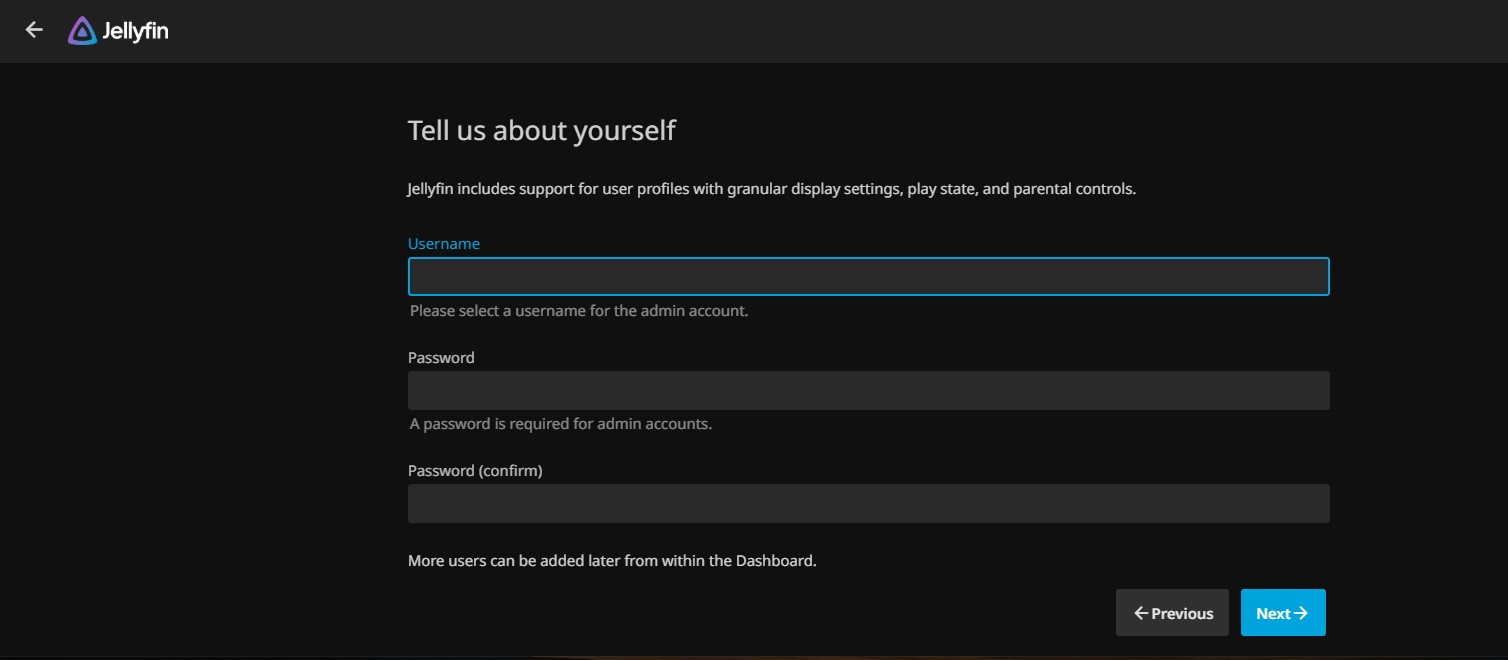
- 以管理员用户身份登录。
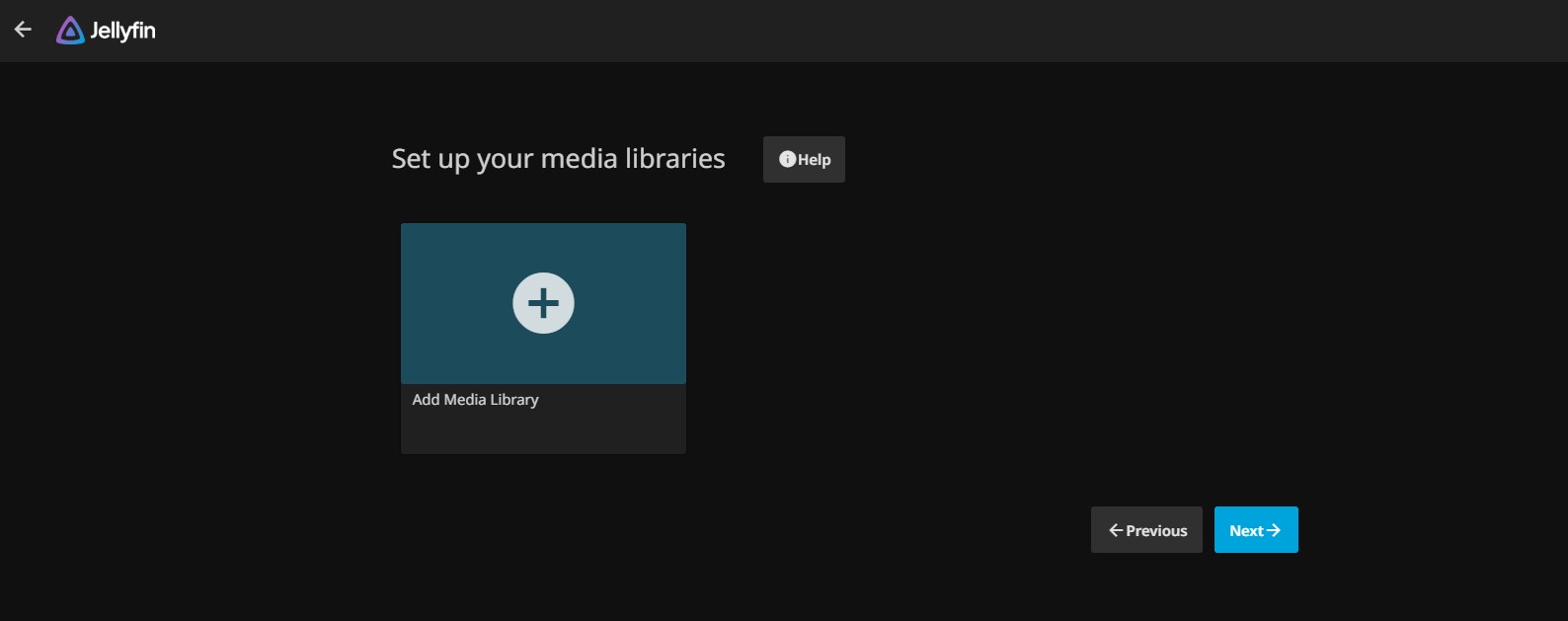
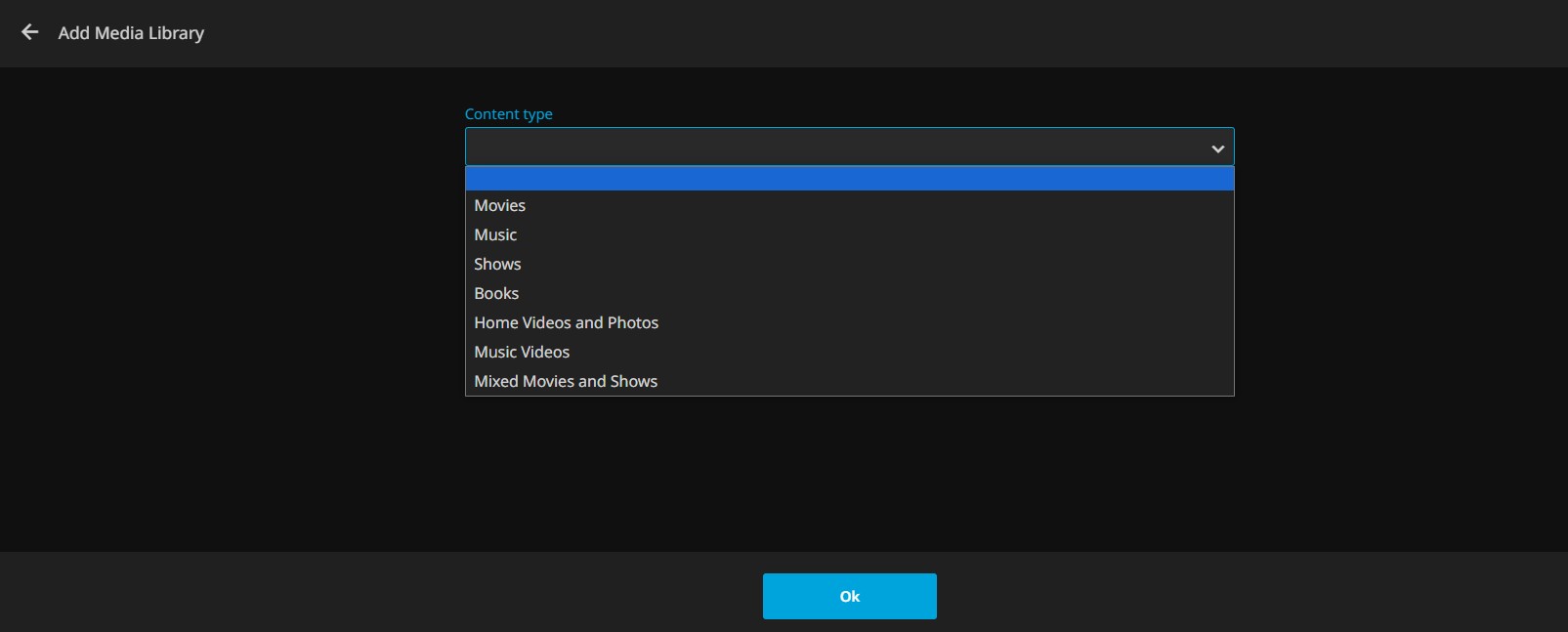
- 前往Dashboard → Libraries → Add Media Library。
- 选择内容类型(电影、节目、音乐等)。
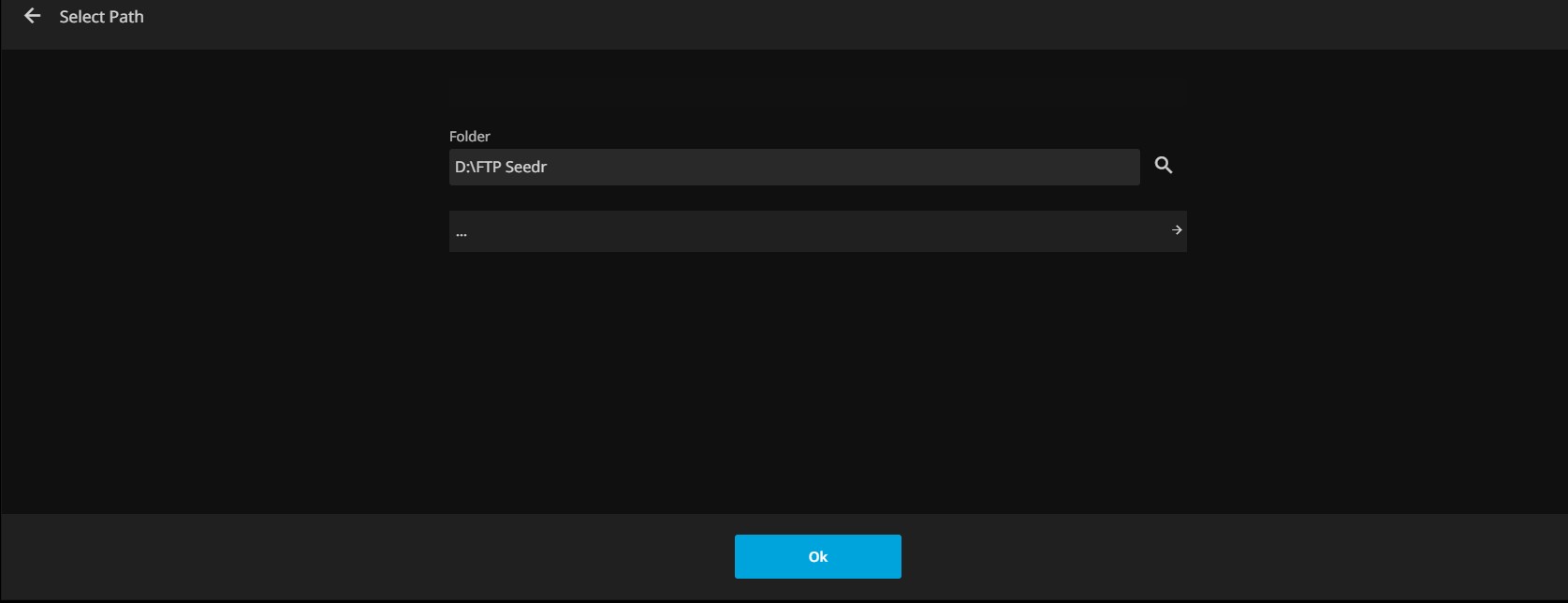
- 点击+旁边的Folders,然后浏览到您同步到的本地文件夹(D:\Media\Seedr\或/srv/jellyfin/seedr/)。
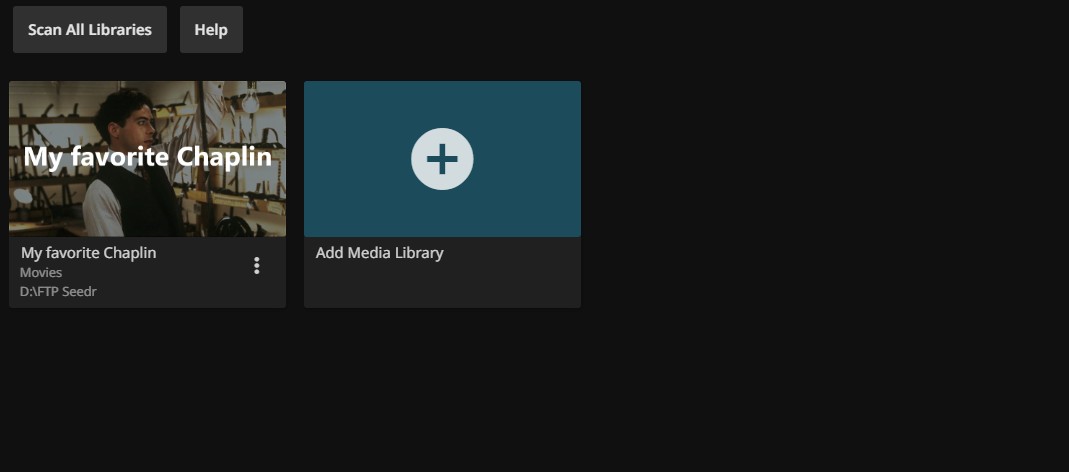
- 命名媒体库。除非您有强烈偏好,否则请保持刮削器为默认设置。
- 点击Ok → Save。
Jellyfin会扫描并拉取海报。首次扫描每百个项目需要几分钟。
故障排除
- Jellyfin日志显示“Access to the path is denied”。Jellyfin服务账户无法读取同步文件夹。在Windows上,以您的用户身份运行Jellyfin,或授予Users对该文件夹的读取权限。在Linux上,执行chown -R jellyfin:jellyfin /srv/jellyfin/seedr/。
- FileZilla失败并显示“Failed to retrieve directory listing”。这是被动模式问题。在FileZilla Settings → Connection → FTP → Transfer Mode中设置为Passive。某些家用路由器需要完全禁用端口范围转发;通过手机热点连接可以确认。
- “530 Login authentication failed”。电子邮件或密码错误,或者您的Seedr套餐不是Pro/Master。请在Seedr仪表板中仔细检查。
- 传输中途停止,无错误。TLS会话问题。在FTP TLS设置下取消勾选Require TLS session resumption on data connection,重新连接,然后重试。
- Jellyfin显示文件但无法播放某些文件。这是本地播放问题,因此是编解码器的问题,而不是传输问题。使用Jellyfin的转码设置,或者在下载前右键点击Seedr中的文件并使用Convert → MP4来生成一个普遍可播放的副本。
- 同步后媒体库未检测到新文件。Jellyfin有缓存。在媒体库菜单中手动触发Scan library files,或在Jellyfin设置中启用实时文件监视器。
优点与局限
优点:
- 播放稳定可靠:一旦同步,所有内容都在本地磁盘上。
- 完整的Jellyfin功能集——转码、硬件加速、多用户配置文件、外部字幕。
- 适用于难以处理WebDAV长连接的NAS硬件。
- 选择性归档的良好模式:选择您实际会重看的内容。
已知局限:
- 本地磁盘使用。与WebDAV不同,这会占用您服务器上的存储空间。一个包含50部电影的媒体库需要250GB以上的空间。
- 非实时。Seedr中的新文件在您重新同步之前不会出现在Jellyfin中。Cron/rclone会有帮助。
- FTP端口21在某些ISP和公共网络上被阻止。在指责Seedr之前,请通过热点或VPN确认。
- 同步大型MKV文件时的寻道速度比WebDAV慢;一旦同步完成,本地磁盘播放则没有问题。
总结
FTP + Jellyfin将“实时云”换成了“防弹本地播放”。它在慢速网络下表现出色,在NAS设备上表现出色,当您只想让您的重看内容随时可用时,它也非常棒。
这篇文章对您有帮助吗?
相关文章

将 Seedr 通过 FTP 连接到 Plex(专业版套餐指南)
通过 FTP 连接设置 Seedr 与 Plex。在 Plex 中访问您的云文件,实现无缝媒体观看。

在没有 NAS 的情况下运行 Plex:使用 Seedr 作为你的媒体库
使用云存储而非本地硬盘运行 Plex。通过 WebDAV 挂载 Seedr 作为 Plex 媒体库源 — 自动获取元数据、封面图,无需 NAS 硬件即可观看。

如何在您的浏览器中播放 MKV 和 AVI 视频
直接在您的浏览器中播放 MKV、AVI、MP4、MOV 和几乎任何视频格式,无需安装编解码器或 VLC。了解云端观看如何自动处理格式转换。