Conectar Seedr a Jellyfin via FTP (passo a passo)
FTP é o caminho alternativo quando o WebDAV não é uma opção — talvez seu host Jellyfin seja um NAS bloqueado, talvez você queira uma cópia genuinamente local sob o controle do Jellyfin em vez de uma montagem em nuvem ao vivo. Este guia cobre o padrão de trabalho: use FTP para sincronizar uma pasta Seedr com um diretório local e aponte o Jellyfin para esse diretório.
Ao contrário da rota WebDAV, isso lhe dá uma cópia em cache no servidor. Prós: a reprodução nunca depende da sua conexão com a nuvem. Contras: você usa disco local e precisa ressincronizar quando novos arquivos chegam.
O que você ganha com isso
- Uma biblioteca Jellyfin com suporte Seedr que reproduz a partir do disco local.
- Reprodução confiável mesmo em internet doméstica instável.
- Transcodificação, raspagem e suporte completo ao cliente Jellyfin.
- Um padrão que funciona em dispositivos NAS que não se dão bem com montagens WebDAV.
O que você precisa
- Um plano Seedr Pro ou Master (o acesso FTP é restrito a planos premium).
- Seu e-mail e senha Seedr. Logins apenas com Facebook: adicione um e-mail primeiro via suporte Seedr.
- A máquina executando o Jellyfin. Windows, macOS, Linux, Docker, ou um NAS (Synology, QNAP, Unraid).
- FileZilla Client instalado no host Jellyfin — ou qualquer cliente FTP. Cyberduck, WinSCP, Transmit todos funcionam.
- Espaço em disco local para o que você quiser tornar assistível. Bibliotecas completas precisam de terabytes; comece com uma única temporada.
Configuração, passo a passo
Parte 1 — Sincronize o Seedr com uma pasta local usando o FileZilla
- Instale o FileZilla no host Jellyfin.
- Abra File → Site Manager → New Site, nomeie-o Seedr.
- Preencha:
- Protocolo: FTP
- Host: ftp.seedr.cc
- Porta: 21
- Criptografia: Exigir FTP explícito sobre TLS
- Tipo de Logon: Normal
- Usuário / Senha: suas credenciais Seedr
- Clique em Connect. Confie no certificado na primeira conexão.
- Defina o Local site (painel esquerdo) para a pasta que o Jellyfin irá ler — por exemplo, D:\Media\Seedr\ ou /srv/jellyfin/seedr/. Crie-a primeiro se necessário.
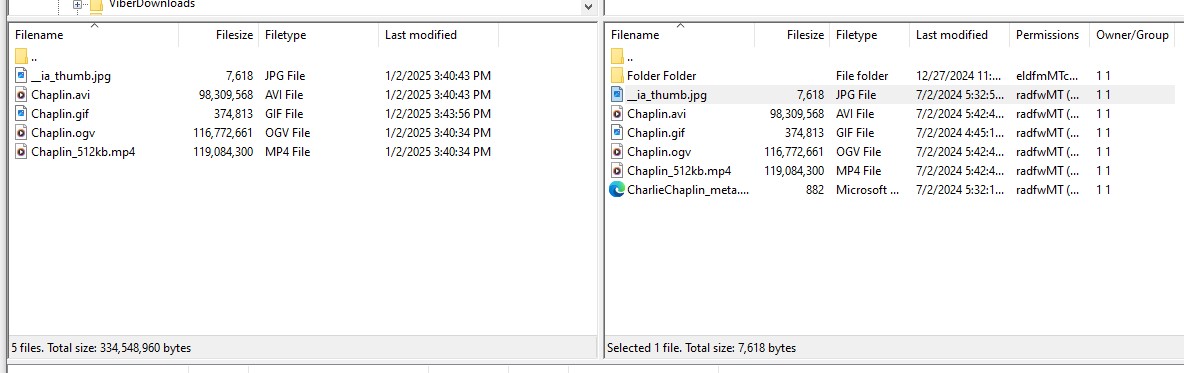
- No painel remoto (direito), clique com o botão direito na pasta de nível superior desejada → Download. O FileZilla transfere recursivamente para o seu site local.
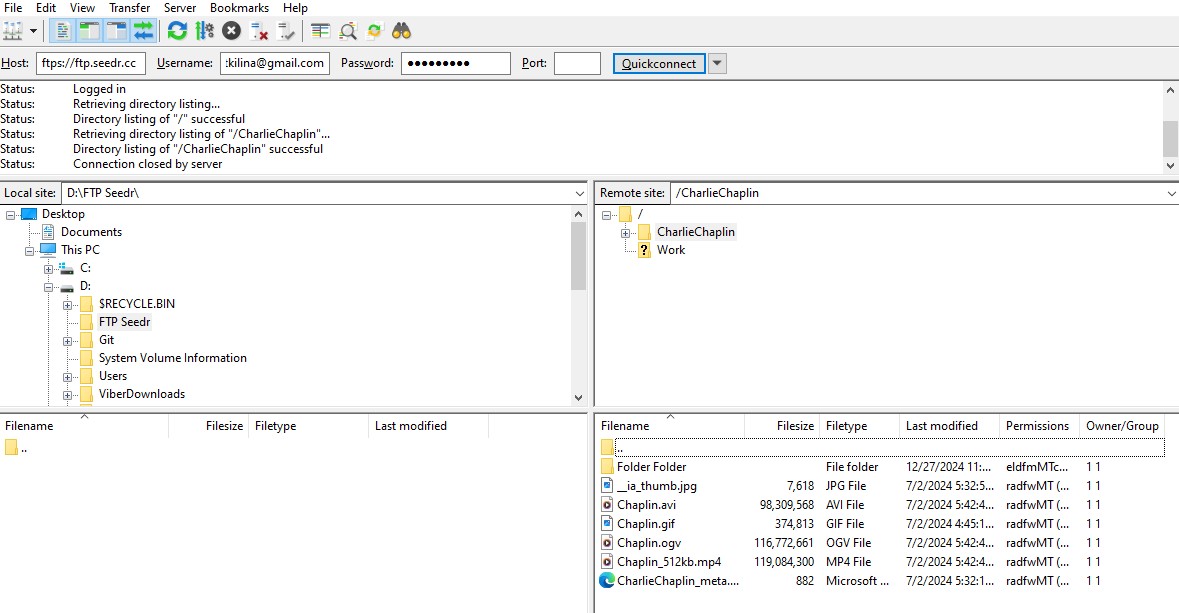
- Quando novo conteúdo chegar ao Seedr, reconecte e baixe novamente. O FileZilla ignora arquivos já presentes por padrão.
Avançado: use um trabalho cron agendado rclone copy seedr-ftp: /srv/jellyfin/seedr/ em vez de sincronização manual. Mais confiável, menos cliques.
Parte 2 — Adicione a pasta ao Jellyfin
- Abra a interface web do Jellyfin (http://localhost:8096 ou o IP do seu servidor).
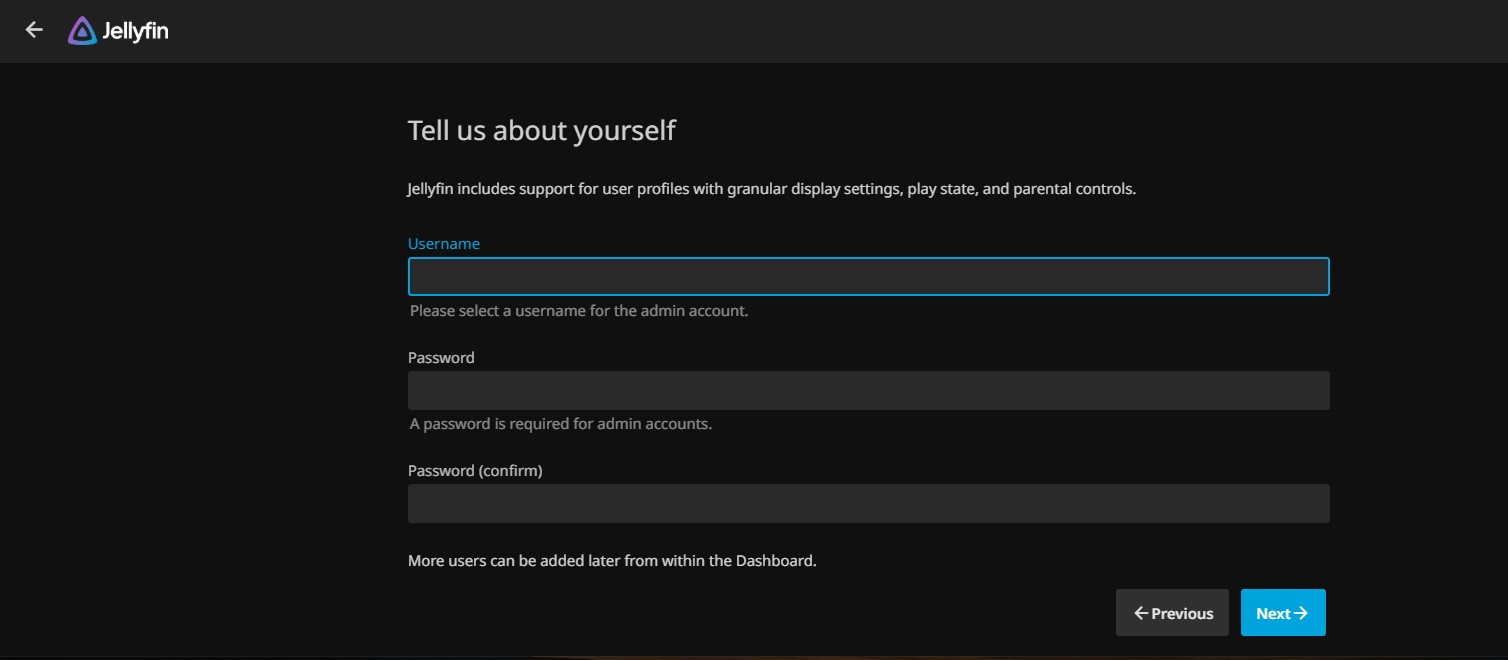
- Faça login como usuário administrador.
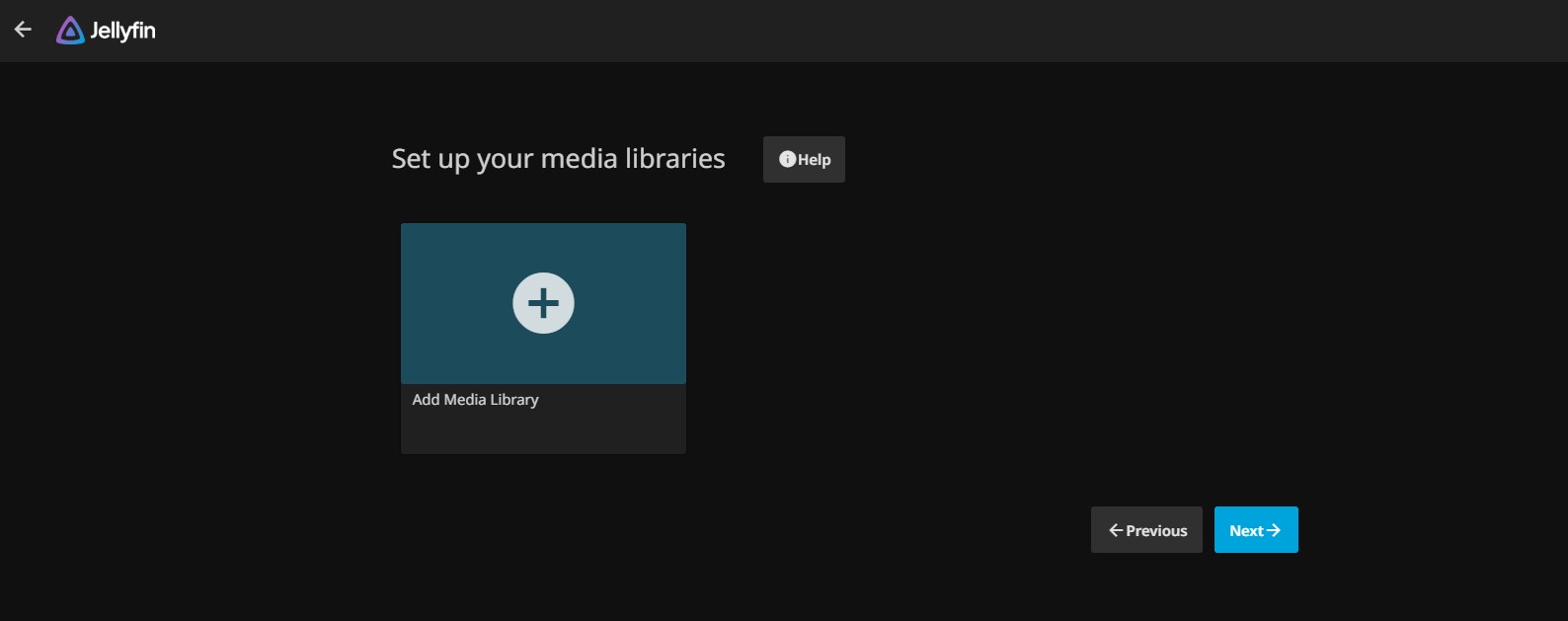
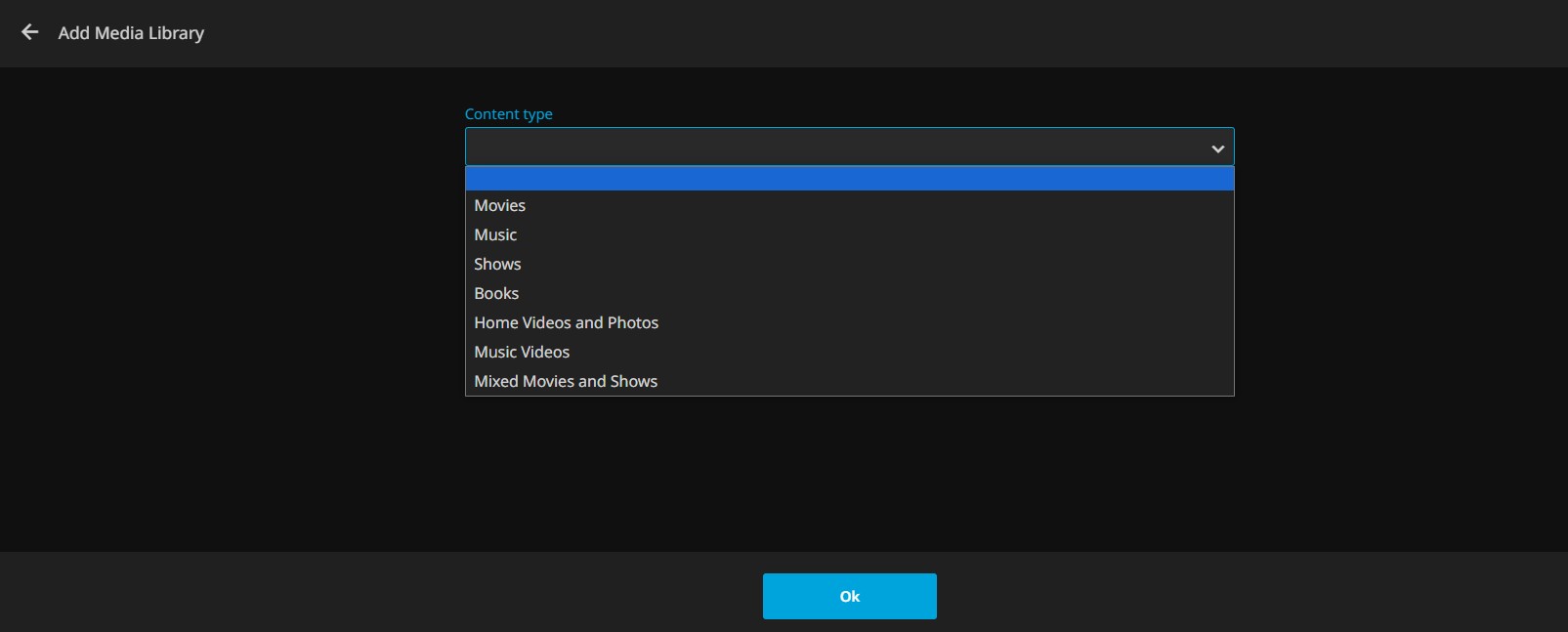
- Vá para Dashboard → Libraries → Add Media Library.
- Escolha o tipo de conteúdo (Filmes, Séries, Música, etc.).
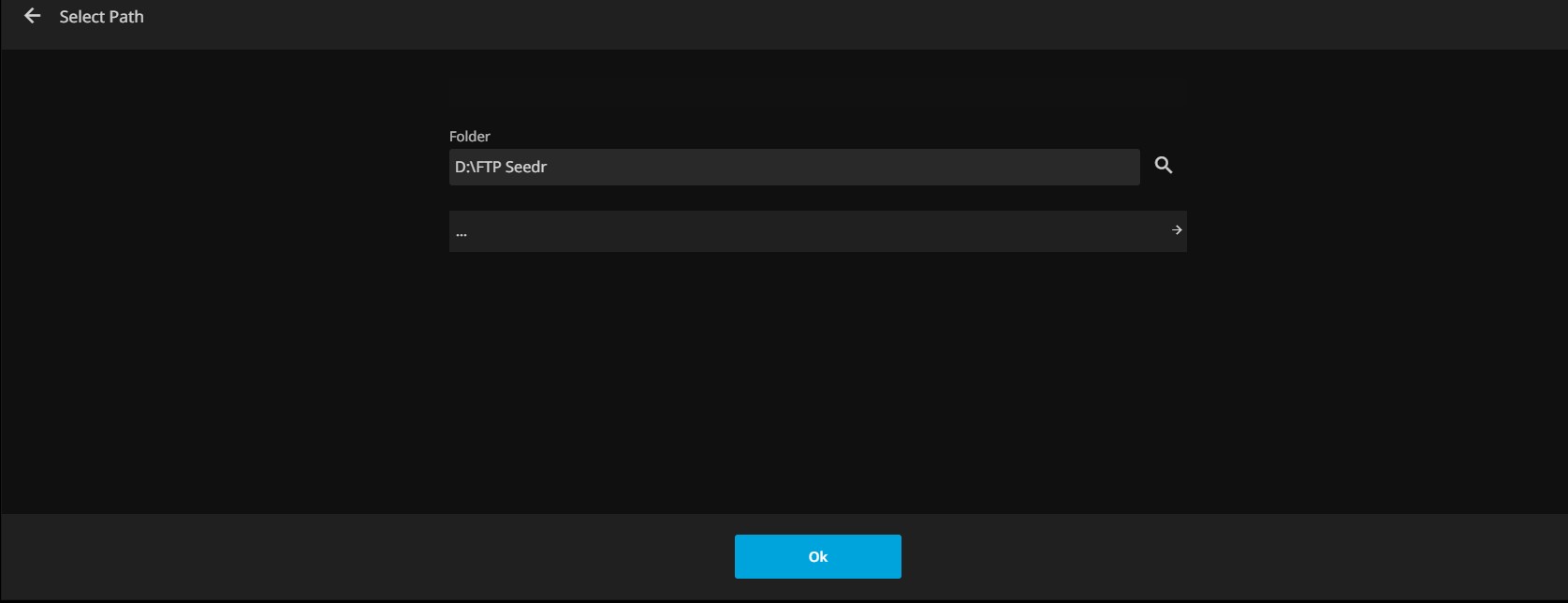
- Clique em + ao lado de Folders e navegue até a pasta local para a qual você sincronizou (D:\Media\Seedr\ ou /srv/jellyfin/seedr/).
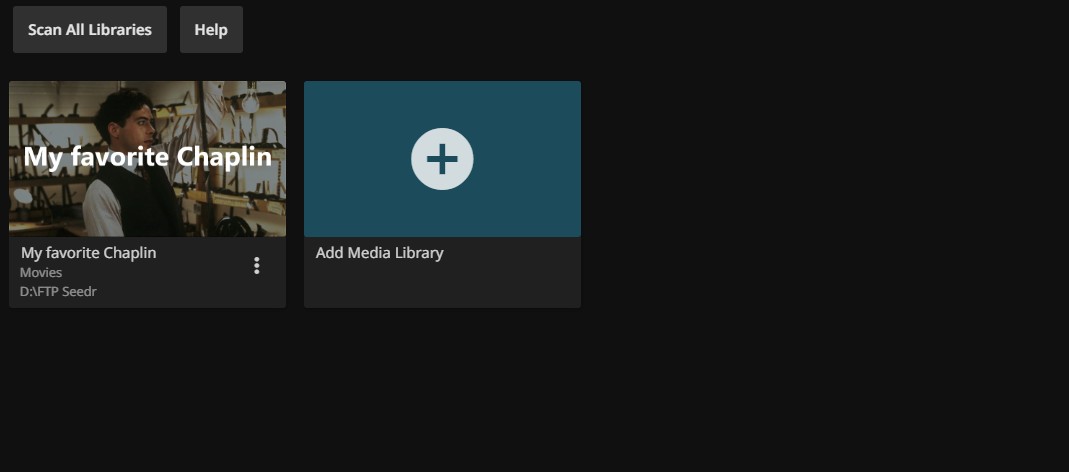
- Nomeie a biblioteca. Deixe os scrapers no padrão, a menos que você tenha opiniões fortes.
- Clique em Ok → Save.
O Jellyfin escaneia e puxa pôsteres. A primeira varredura leva alguns minutos por cem itens.
Solução de problemas
- O Jellyfin registra "Acesso ao caminho negado". A conta de serviço do Jellyfin não consegue ler a pasta de sincronização. No Windows, execute o Jellyfin como seu usuário ou conceda acesso de leitura aos Users na pasta. No Linux, chown -R jellyfin:jellyfin /srv/jellyfin/seedr/.
- O FileZilla falha com "Falha ao recuperar listagem de diretório". Problema de modo passivo. Nas Configurações → Conexão → FTP → Modo de Transferência do FileZilla, defina Passivo. Alguns roteadores domésticos precisam ter o encaminhamento de porta desativado completamente; o tethering via seu telefone confirma.
- "530 Falha na autenticação de login". E-mail errado, senha errada ou seu plano Seedr não é Pro/Master. Verifique novamente no painel do Seedr.
- A transferência para no meio, sem erro. Problema de sessão TLS. Desmarque Exigir retomada da sessão TLS na conexão de dados nas configurações de FTP TLS, reconecte, tente novamente.
- O Jellyfin mostra os arquivos, mas não reproduz alguns. Reprodução local, então o codec é o culpado, não a transferência. Use as configurações de transcodificação do Jellyfin, ou clique com o botão direito no arquivo no Seedr antes de baixar e use Converter → MP4 para produzir uma cópia universalmente reproduzível.
- A biblioteca não percebe novos arquivos após a sincronização. O Jellyfin armazena em cache. Acione Escanear arquivos da biblioteca manualmente no menu da biblioteca, ou ative o observador de arquivos em tempo real nas configurações do Jellyfin.
O que funciona bem e o que não funciona
Funciona bem:
- Reprodução sólida como rocha: tudo está no disco local uma vez sincronizado.
- Conjunto completo de recursos do Jellyfin — transcodificação, aceleração de hardware, perfis multiusuário, legendas externas.
- Funciona em hardware NAS que tem dificuldades com conexões WebDAV de longa duração.
- Bom padrão para arquivamento seletivo: escolha o que você realmente assiste novamente.
Limites conhecidos:
- Uso de disco local. Ao contrário do WebDAV, isso usa armazenamento no seu servidor. Uma biblioteca de 50 filmes precisa de mais de 250 GB.
- Não é ao vivo. Novos arquivos no Seedr não aparecem no Jellyfin até que você ressincronize. Cron/rclone ajuda.
- A porta FTP 21 é bloqueada em alguns ISPs e redes públicas. Use tethering ou VPN para confirmar antes de culpar o Seedr.
- A busca em arquivos MKV muito grandes durante a sincronização é mais lenta que o WebDAV; uma vez sincronizado, o disco local funciona bem.
Conclusão
FTP + Jellyfin troca a "nuvem ao vivo" por uma "reprodução local à prova de balas". Ótimo para internet lenta, ótimo para caixas NAS, ótimo quando você só quer que sua prateleira de reprises esteja sempre pronta.
Este artigo foi útil?
Artigos Relacionados

Conecte Seedr ao Plex via FTP (Guia do plano Pro)
Configure Seedr com Plex via conexão FTP. Acesse seus arquivos na nuvem no Plex para uma visualização de mídia sem interrupções.

Execute o Plex Sem um NAS: Use o Seedr como Sua Biblioteca
Execute o Plex com armazenamento em nuvem em vez de unidades locais. Monte o Seedr via WebDAV como uma fonte de biblioteca do Plex — metadados automáticos, arte e visualização sem hardware NAS.

Como fazer stream de vídeos MKV e AVI no seu browser
Reproduza MKV, AVI, MP4, MOV e praticamente qualquer formato de vídeo diretamente no seu browser sem instalar codecs ou VLC. Saiba como a visualização na cloud lida com a conversão de formato automaticamente.