Conectar Seedr a Jellyfin a través de FTP (paso a paso)
FTP es la ruta alternativa cuando WebDAV no es una opción — quizás tu host de Jellyfin es un NAS bloqueado, quizás quieres una copia genuinamente local bajo el control de Jellyfin en lugar de un montaje en la nube en vivo. Esta guía cubre el patrón de trabajo: usa FTP para sincronizar una carpeta de Seedr con un directorio local, y apunta Jellyfin a ese directorio.
A diferencia de la ruta WebDAV, esto te proporciona una copia en caché en el servidor. Ventajas: la reproducción nunca depende de tu conexión a la nube. Desventajas: usas disco local y tienes que volver a sincronizar cuando llegan nuevos archivos.
Lo que obtendrás
- Una biblioteca de Jellyfin respaldada por Seedr que se reproduce desde el disco local.
- Reproducción fiable incluso con una conexión a internet doméstica inestable.
- Transcodificación, scraping y soporte completo de clientes de Jellyfin.
- Un patrón que funciona en dispositivos NAS que no se llevan bien con los montajes WebDAV.
Lo que necesitas
- Un plan Seedr Pro o Master (el acceso FTP está restringido a los planes premium).
- Tu correo electrónico y contraseña de Seedr. Inicios de sesión solo con Facebook: añade un correo electrónico primero a través del soporte de Seedr.
- La máquina que ejecuta Jellyfin. Windows, macOS, Linux, Docker, o un NAS (Synology, QNAP, Unraid).
- FileZilla Client instalado en el host de Jellyfin — o cualquier cliente FTP. Cyberduck, WinSCP, Transmit funcionan todos.
- Espacio en disco local para todo lo que quieras hacer reproducible. Las bibliotecas completas necesitan terabytes; empieza con una sola temporada.
Configuración, paso a paso
Parte 1 — Sincroniza Seedr con una carpeta local usando FileZilla
- Instala FileZilla en el host de Jellyfin.
- Abre Archivo → Gestor de sitios → Nuevo sitio, nómbralo Seedr.
- Rellena:
- Protocolo: FTP
- Host: ftp.seedr.cc
- Puerto: 21
- Cifrado: Requerir FTP explícito sobre TLS
- Tipo de inicio de sesión: Normal
- Usuario / Contraseña: tus credenciales de Seedr
- Haz clic en Conectar. Confía en el certificado en la primera conexión.
- Establece el Sitio local (panel izquierdo) a la carpeta que Jellyfin leerá — p. ej. D:\Media\Seedr\ o /srv/jellyfin/seedr/. Créala primero si es necesario.
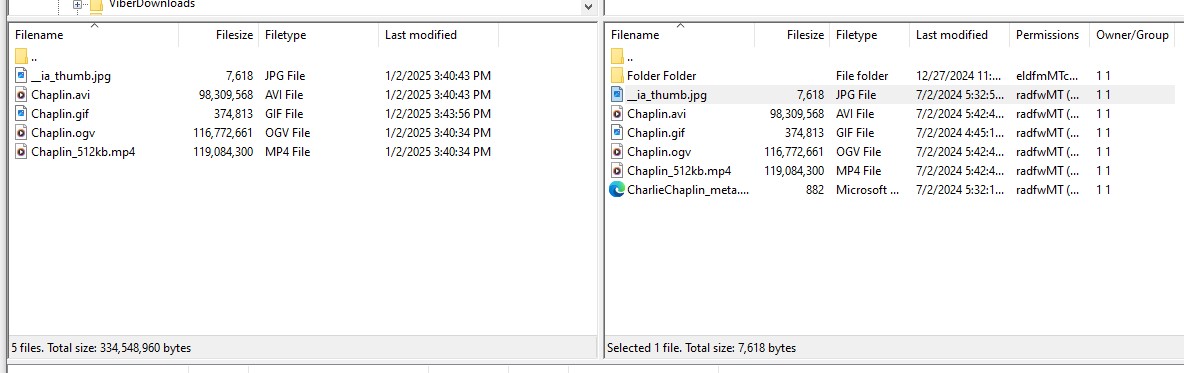
- En el panel remoto (derecho), haz clic derecho en la carpeta de nivel superior que desees → Descargar. FileZilla transfiere recursivamente a tu sitio local.
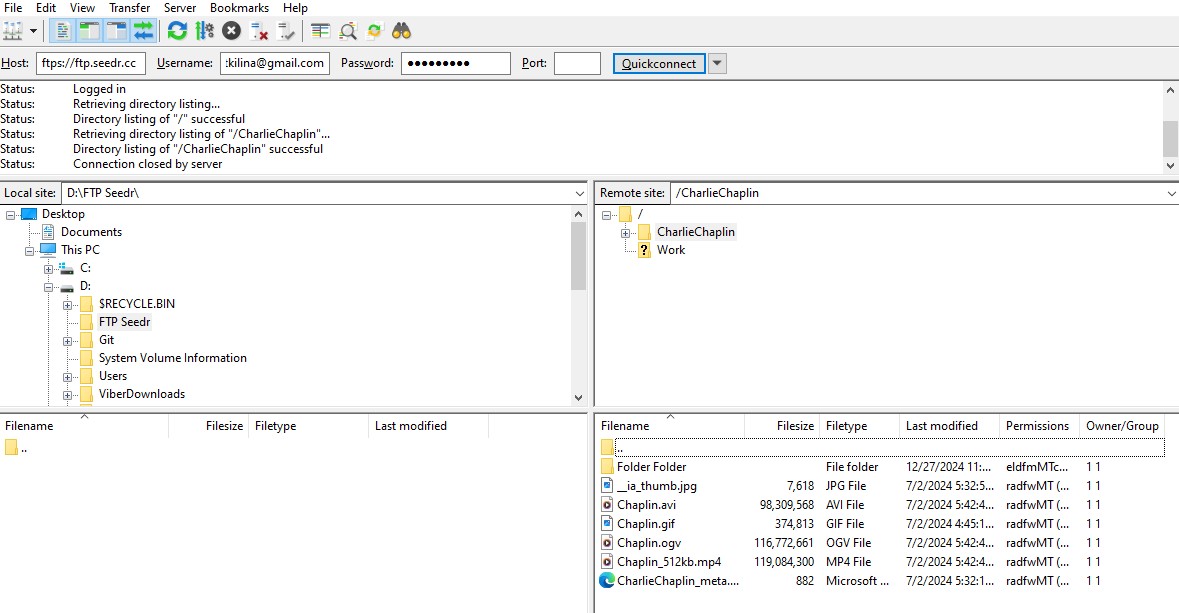
- Cuando llegue nuevo contenido a Seedr, vuelve a conectar y a descargar. FileZilla omite los archivos ya presentes por defecto.
Avanzado: usa una tarea programada de cron rclone copy seedr-ftp: /srv/jellyfin/seedr/ en lugar de la sincronización manual. Más fiable, menos clics.
Parte 2 — Añade la carpeta a Jellyfin
- Abre la interfaz web de Jellyfin (http://localhost:8096 o la IP de tu servidor).
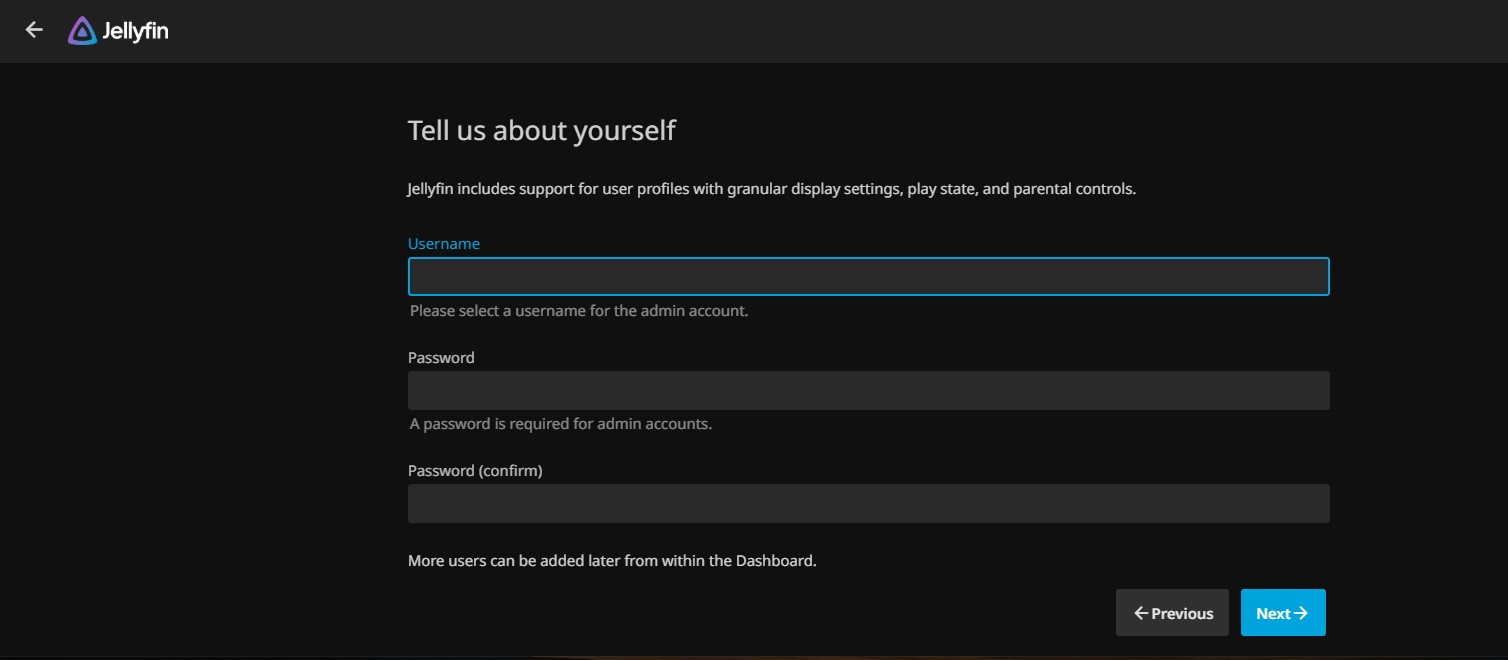
- Inicia sesión como usuario administrador.
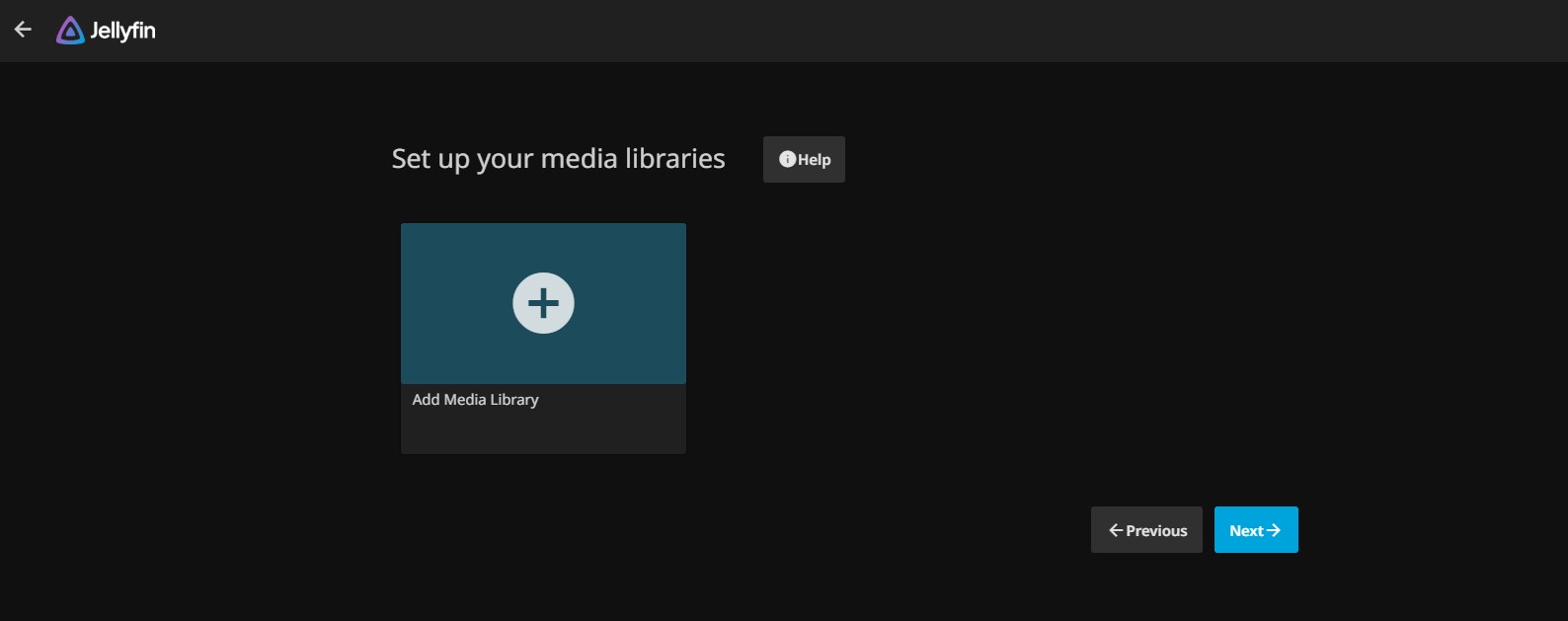
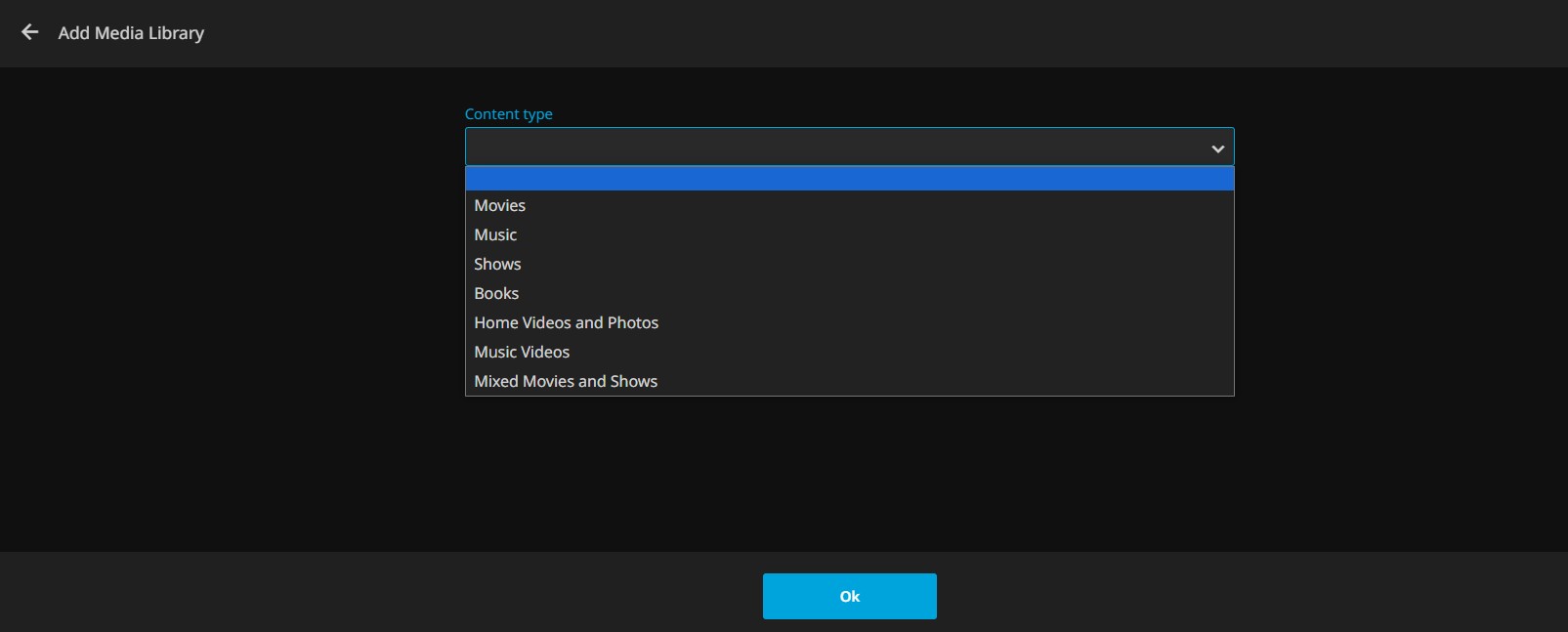
- Ve a Panel de control → Bibliotecas → Añadir biblioteca multimedia.
- Elige el tipo de contenido (Películas, Series, Música, etc.).
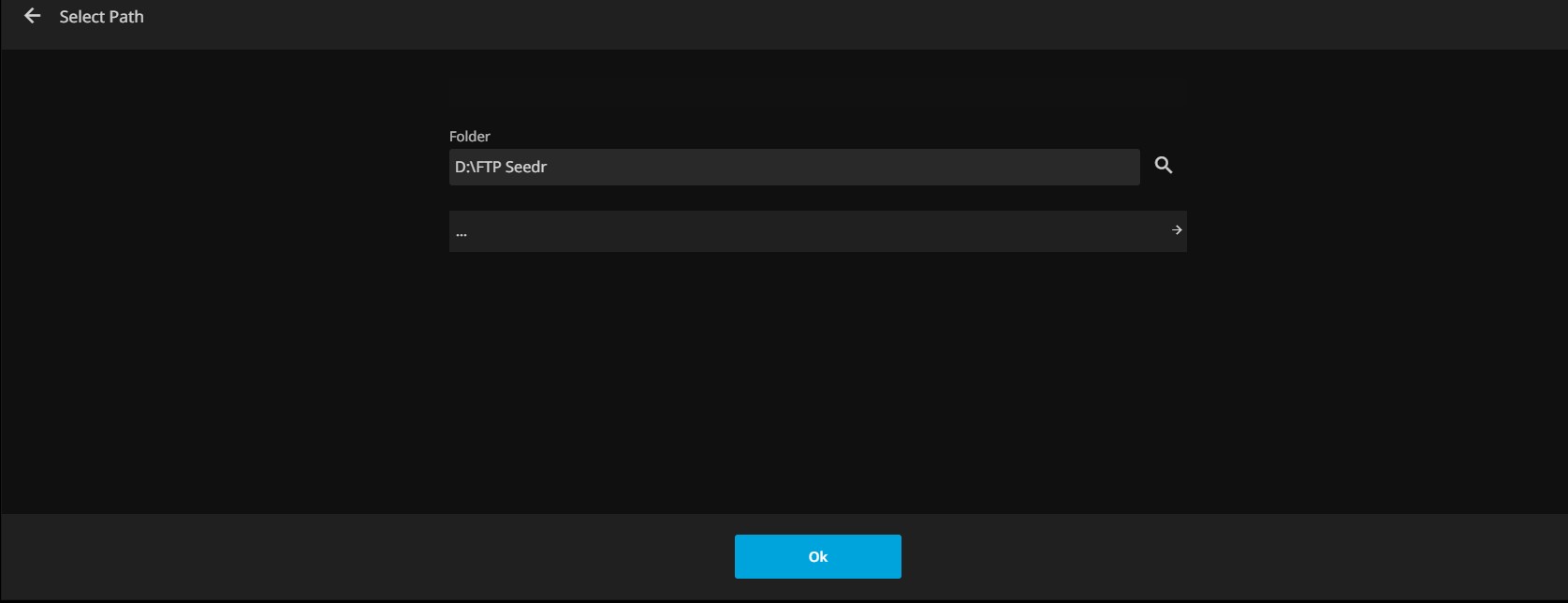
- Haz clic en + junto a Carpetas y navega hasta la carpeta local en la que sincronizaste (D:\Media\Seedr\ o /srv/jellyfin/seedr/).
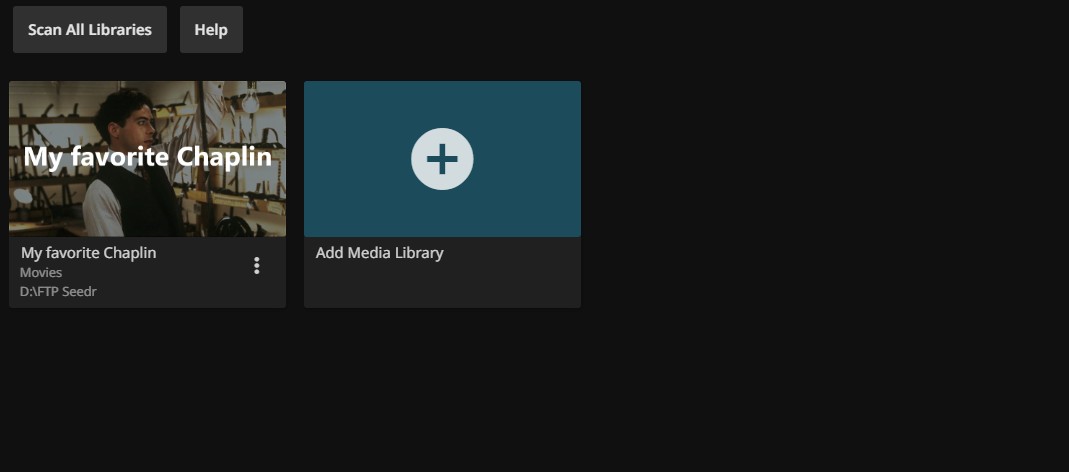
- Nombra la biblioteca. Deja los scrapers por defecto a menos que tengas opiniones firmes.
- Haz clic en Ok → Guardar.
Jellyfin escanea y descarga pósteres. El primer escaneo tarda unos minutos por cada cien elementos.
Solución de problemas
- Jellyfin registra "Acceso a la ruta denegado". La cuenta de servicio de Jellyfin no puede leer la carpeta de sincronización. En Windows, ejecuta Jellyfin como tu usuario, o concede acceso de lectura a Users en la carpeta. En Linux, chown -R jellyfin:jellyfin /srv/jellyfin/seedr/.
- FileZilla falla con "Error al recuperar el listado de directorios". Problema del modo pasivo. En Ajustes → Conexión → FTP → Modo de transferencia de FileZilla, establece Pasivo. Algunos routers domésticos necesitan que el reenvío de rango de puertos esté completamente deshabilitado; el anclaje a red a través de tu teléfono lo confirma.
- "530 Fallo de autenticación de inicio de sesión". Correo electrónico incorrecto, contraseña incorrecta, o tu plan Seedr no es Pro/Master. Vuelve a comprobarlo en el panel de control de Seedr.
- La transferencia se detiene a mitad de camino, sin error. Problema de sesión TLS. Desmarca Requerir reanudación de sesión TLS en la conexión de datos en la configuración FTP TLS, vuelve a conectar, reintenta.
- Jellyfin muestra los archivos pero no reproduce algunos. Reproducción local, por lo que el códec es el culpable, no la transferencia. Usa la configuración de transcodificación de Jellyfin, o haz clic derecho en el archivo en Seedr antes de descargarlo y usa Convertir → MP4 para producir una copia universalmente reproducible.
- La biblioteca no detecta nuevos archivos después de la sincronización. Jellyfin usa caché. Activa Escanear archivos de la biblioteca manualmente en el menú de la biblioteca, o habilita el observador de archivos en tiempo real en la configuración de Jellyfin.
Lo que funciona bien y lo que no
Funciona bien:
- Reproducción sólida como una roca: todo está en el disco local una vez sincronizado.
- Conjunto completo de características de Jellyfin — transcodificación, aceleración de hardware, perfiles multiusuario, subtítulos externos.
- Funciona en hardware NAS que tiene problemas con las conexiones WebDAV de larga duración.
- Buen patrón para el archivo selectivo: elige lo que realmente vuelves a ver.
Límites conocidos:
- Uso de disco local. A diferencia de WebDAV, esto utiliza almacenamiento en tu servidor. Una biblioteca de 50 películas necesita más de 250 GB.
- No es en vivo. Los nuevos archivos en Seedr no aparecen en Jellyfin hasta que vuelves a sincronizar. Cron/rclone ayuda.
- El puerto FTP 21 está bloqueado en algunos ISP y redes públicas. Usa anclaje a red o VPN para confirmar antes de culpar a Seedr.
- La búsqueda en archivos MKV muy grandes durante la sincronización es más lenta que con WebDAV; una vez sincronizado, el disco local funciona bien.
Conclusión
FTP + Jellyfin cambia la "nube en vivo" por una "reproducción local a prueba de balas". Genial para internet lento, genial para dispositivos NAS, genial cuando solo quieres que tu estante de "volver a ver" esté siempre listo.
¿Te resultó útil este artículo?
Artículos Relacionados

Conectar Seedr a Plex vía FTP (Guía del plan Pro)
Configura Seedr con Plex a través de una conexión FTP. Accede a tus archivos en la nube en Plex para una visualización multimedia sin interrupciones.

Ejecuta Plex sin un NAS: Usa Seedr como tu biblioteca
Ejecuta Plex con almacenamiento en la nube en lugar de unidades locales. Monta Seedr a través de WebDAV como fuente de biblioteca de Plex — metadatos automáticos, carátulas y visualización sin hardware NAS.

Cómo transmitir videos MKV y AVI en tu navegador
Reproduce MKV, AVI, MP4, MOV y prácticamente cualquier formato de video directamente en tu navegador sin instalar codecs ni VLC. Descubre cómo la visualización en la nube maneja la conversión de formatos automáticamente.