Seedr mit Jellyfin über FTP verbinden (Schritt für Schritt)
FTP ist der Ausweichpfad, wenn WebDAV keine Option ist – vielleicht ist Ihr Jellyfin-Host ein gesperrtes NAS, vielleicht möchten Sie eine wirklich lokale Kopie unter der Kontrolle von Jellyfin anstelle einer Live-Cloud-Bereitstellung. Dieser Leitfaden beschreibt das Arbeitsmuster: Verwenden Sie FTP, um einen Seedr-Ordner mit einem lokalen Verzeichnis zu synchronisieren und Jellyfin auf dieses Verzeichnis zu verweisen.
Im Gegensatz zum WebDAV-Weg erhalten Sie hier eine zwischengespeicherte Kopie auf dem Server. Vorteile: Die Wiedergabe hängt nie von Ihrer Cloud-Verbindung ab. Nachteile: Sie nutzen lokalen Speicherplatz und müssen bei neuen Dateien erneut synchronisieren.
Was Sie damit erreichen
- Eine von Seedr unterstützte Jellyfin-Bibliothek, die von der lokalen Festplatte abspielt.
- Zuverlässige Wiedergabe auch bei instabilem Heim-Internet.
- Volle Jellyfin-Transkodierung, Scraping und Client-Unterstützung.
- Ein Muster, das auf NAS-Geräten funktioniert, die WebDAV-Mounts nicht mögen.
Was Sie benötigen
- Ein Seedr Pro oder Master Plan (FTP-Zugriff ist hinter Premium gesperrt).
- Ihre Seedr-E-Mail und Ihr Passwort. Nur Facebook-Logins: Fügen Sie zuerst eine E-Mail über den Seedr-Support hinzu.
- Der Computer, auf dem Jellyfin läuft. Windows, macOS, Linux, Docker oder ein NAS (Synology, QNAP, Unraid).
- FileZilla Client auf dem Jellyfin-Host installiert – oder ein beliebiger FTP-Client. Cyberduck, WinSCP, Transmit funktionieren alle.
- Lokaler Speicherplatz für alles, was Sie ansehen möchten. Volle Bibliotheken benötigen Terabytes; beginnen Sie mit einer einzelnen Staffel.
Einrichtung, Schritt für Schritt
Teil 1 — Seedr mit FileZilla in einen lokalen Ordner synchronisieren
- Installieren Sie FileZilla auf dem Jellyfin-Host.
- Öffnen Sie Datei → Servermanager → Neue Seite, nennen Sie sie Seedr.
- Füllen Sie aus:
- Protokoll: FTP
- Host: ftp.seedr.cc
- Port: 21
- Verschlüsselung: Explizites FTP über TLS erforderlich
- Anmeldetyp: Normal
- Benutzer / Passwort: Ihre Seedr-Anmeldedaten
- Klicken Sie auf Verbinden. Vertrauen Sie dem Zertifikat bei der ersten Verbindung.
- Stellen Sie den Lokalen Ordner (linker Bereich) auf den Ordner ein, den Jellyfin lesen wird – z.B. D:\Media\Seedr\ oder /srv/jellyfin/seedr/. Erstellen Sie ihn bei Bedarf zuerst.
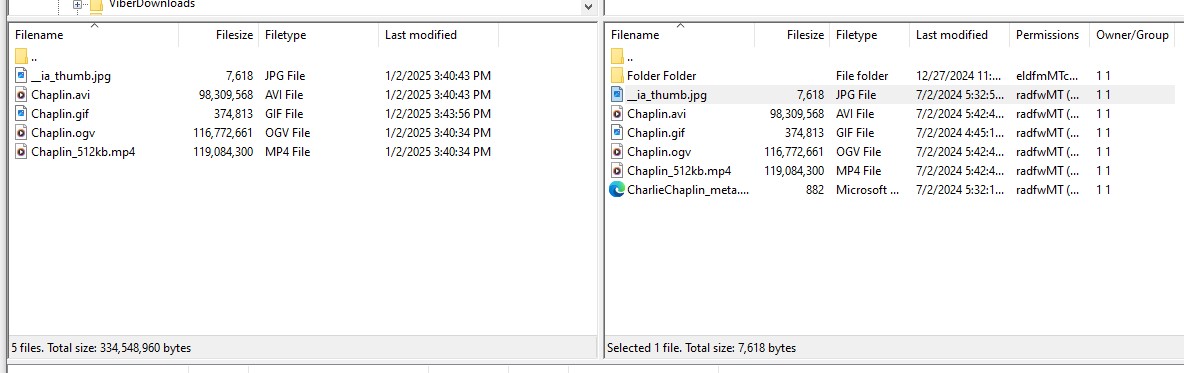
- Klicken Sie im Remote-Bereich (rechts) mit der rechten Maustaste auf den gewünschten obersten Ordner → Herunterladen. FileZilla überträgt rekursiv auf Ihren lokalen Ordner.
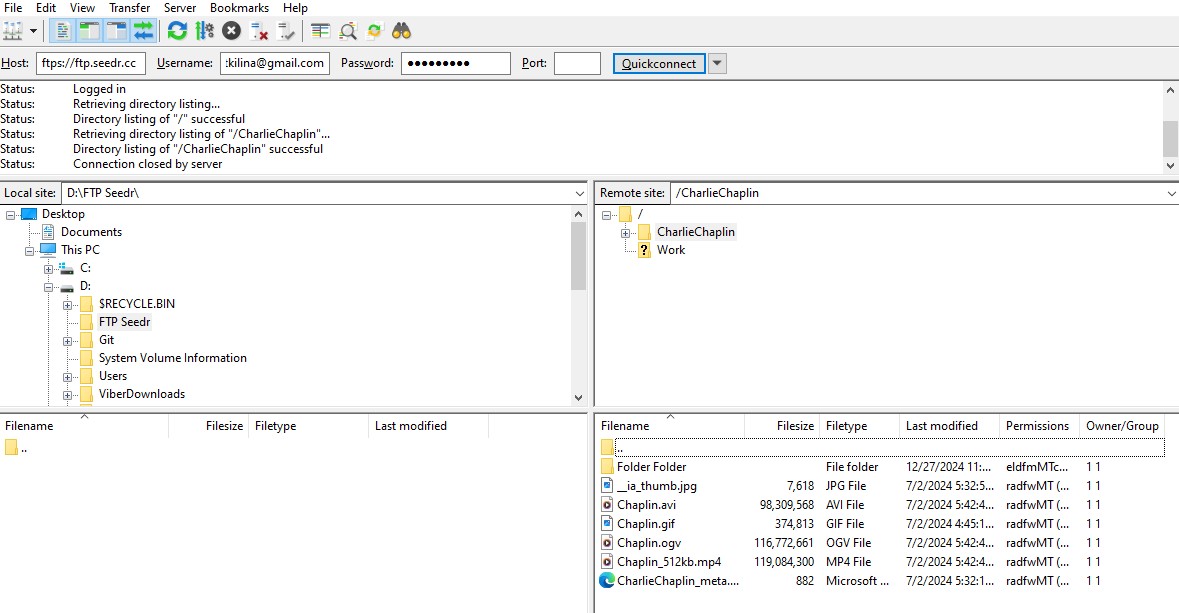
- Wenn neue Inhalte in Seedr landen, verbinden Sie sich erneut und laden Sie sie erneut herunter. FileZilla überspringt standardmäßig bereits vorhandene Dateien.
Erweitert: Verwenden Sie einen geplanten rclone copy seedr-ftp: /srv/jellyfin/seedr/ Cron-Job anstelle der manuellen Synchronisierung. Zuverlässiger, weniger Klicks.
Teil 2 — Den Ordner zu Jellyfin hinzufügen
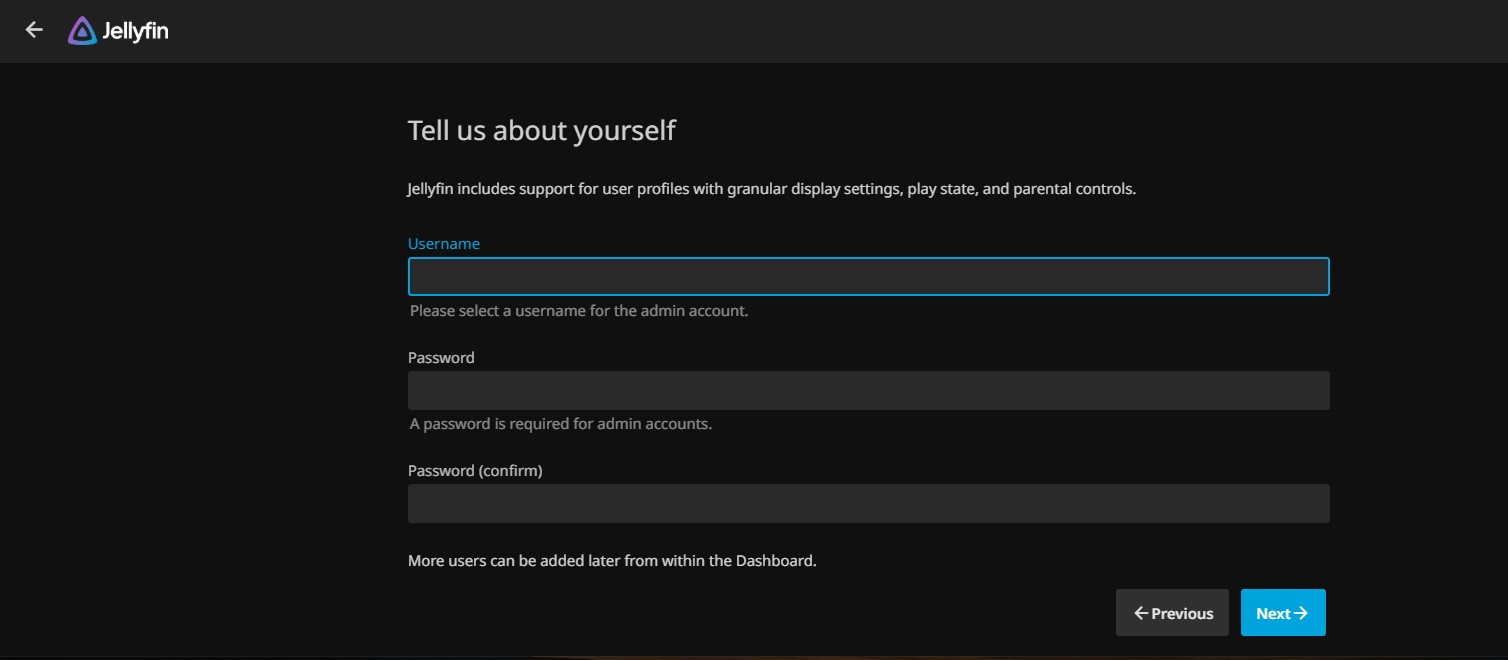
- Öffnen Sie die Weboberfläche von Jellyfin (http://localhost:8096 oder Ihre Server-IP).
- Melden Sie sich als Administrator an.
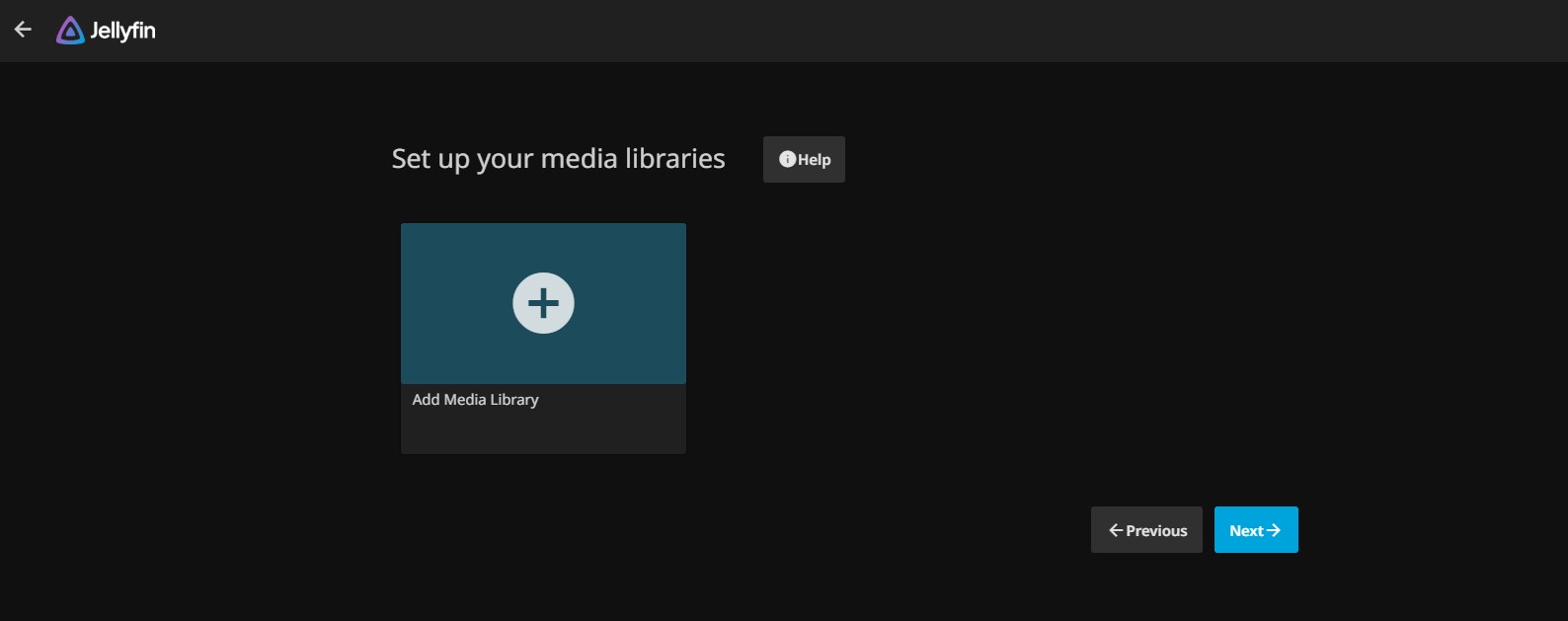
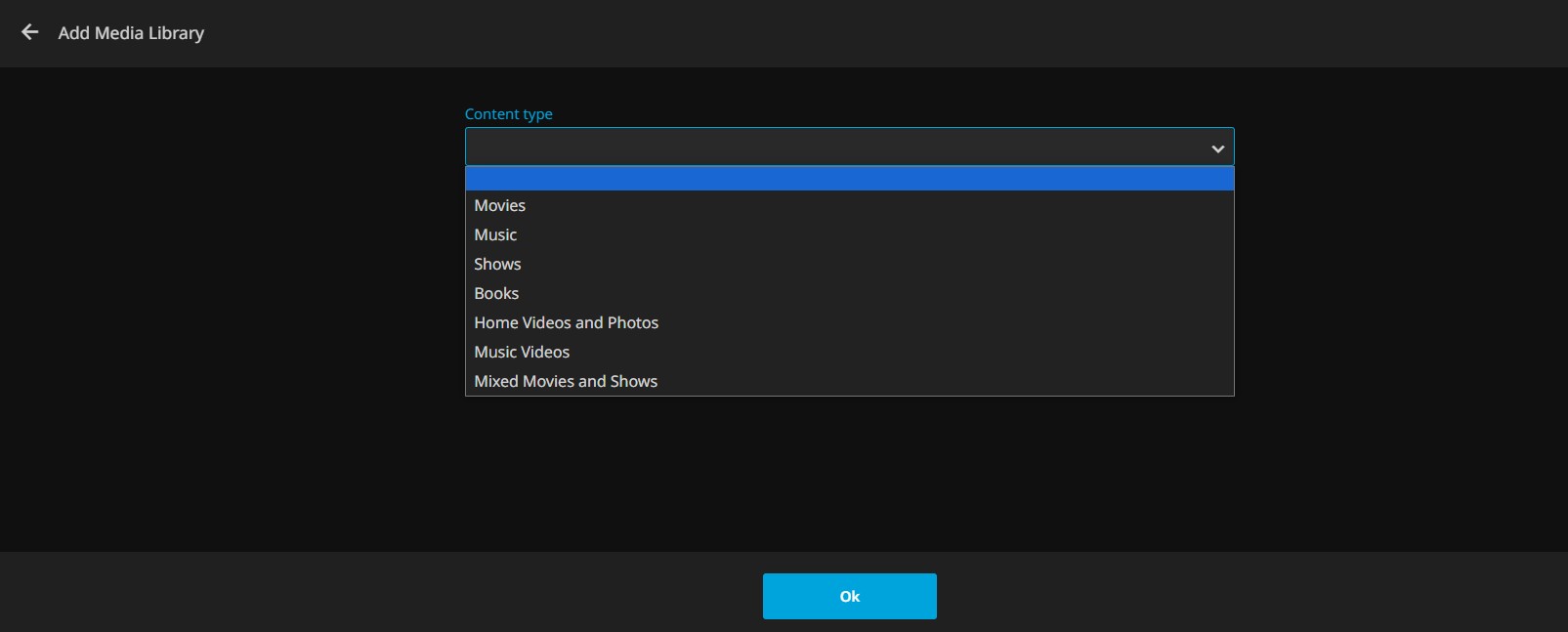
- Gehen Sie zu Dashboard → Bibliotheken → Medienbibliothek hinzufügen.
- Wählen Sie den Inhaltstyp (Filme, Serien, Musik usw.).
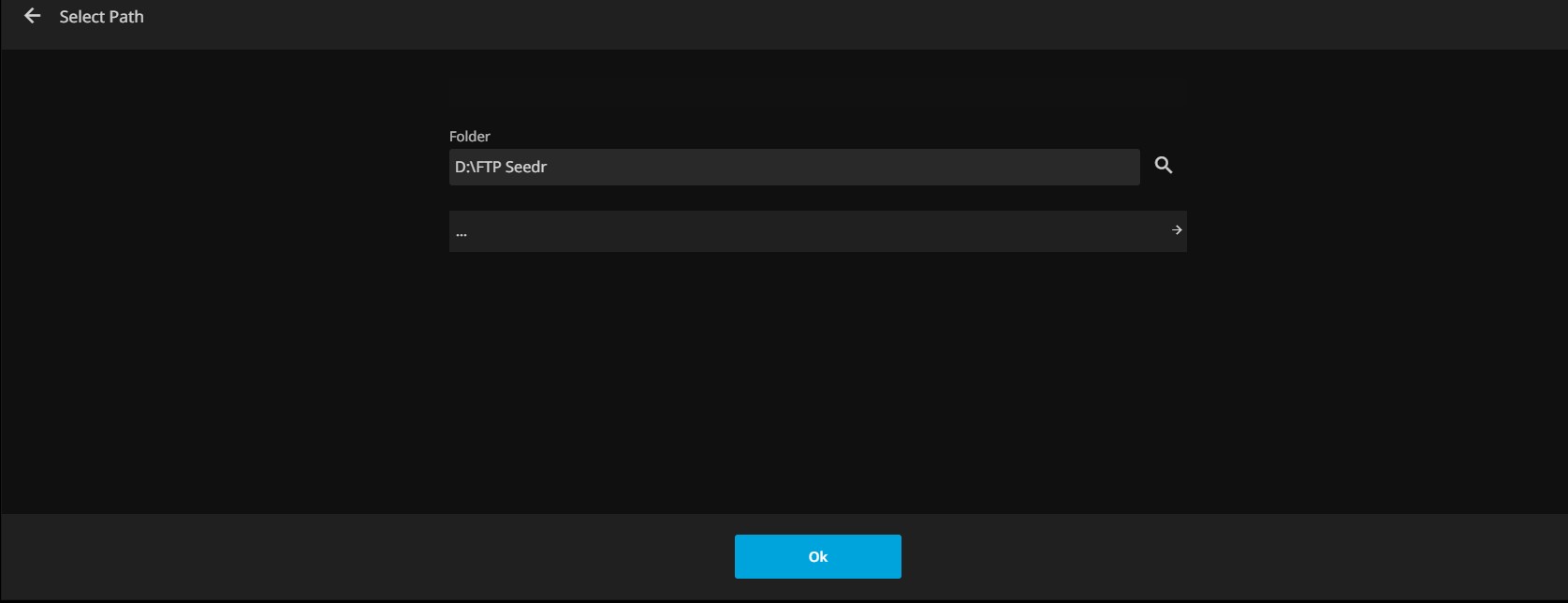
- Klicken Sie auf + neben Ordner und navigieren Sie zu dem lokalen Ordner, in den Sie synchronisiert haben (D:\Media\Seedr\ oder /srv/jellyfin/seedr/).
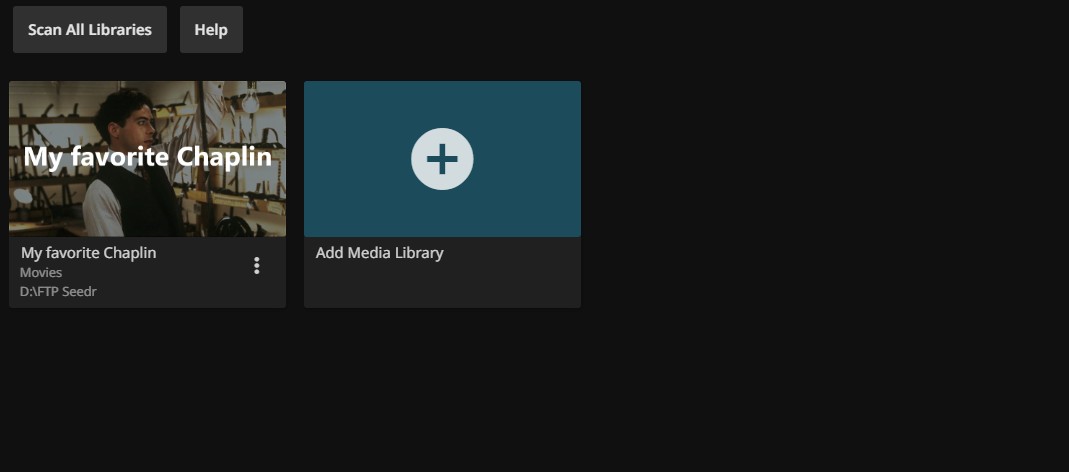
- Benennen Sie die Bibliothek. Lassen Sie die Scraper standardmäßig, es sei denn, Sie haben starke Meinungen.
- Klicken Sie auf Ok → Speichern.
Jellyfin scannt und zieht Poster. Der erste Scan dauert ein paar Minuten pro hundert Elemente.
Fehlerbehebung
- Jellyfin protokolliert „Zugriff auf den Pfad verweigert“. Das Jellyfin-Dienstkonto kann den Synchronisierungsordner nicht lesen. Unter Windows führen Sie Jellyfin als Ihren Benutzer aus oder erteilen Benutzern Lesezugriff auf den Ordner. Unter Linux, chown -R jellyfin:jellyfin /srv/jellyfin/seedr/.
- FileZilla schlägt fehl mit „Verzeichnisliste konnte nicht abgerufen werden“. Problem im Passivmodus. Stellen Sie in den FileZilla Einstellungen → Verbindung → FTP → Übertragungsmodus auf Passiv. Einige Heimrouter müssen die Portbereichsweiterleitung vollständig deaktivieren; Tethering über Ihr Telefon bestätigt dies.
- „530 Login-Authentifizierung fehlgeschlagen“. Falsche E-Mail, falsches Passwort oder Ihr Seedr-Plan ist nicht Pro/Master. Überprüfen Sie dies im Seedr-Dashboard.
- Übertragung stoppt teilweise, kein Fehler. TLS-Sitzungsproblem. Deaktivieren Sie TLS-Sitzungswiederaufnahme bei Datenverbindung erforderlich unter den FTP-TLS-Einstellungen, verbinden Sie sich erneut, versuchen Sie es erneut.
- Jellyfin zeigt die Dateien an, spielt aber einige nicht ab. Lokale Wiedergabe, daher ist der Codec der Übeltäter, nicht die Übertragung. Verwenden Sie die Transkodierungseinstellungen von Jellyfin oder klicken Sie mit der rechten Maustaste auf die Datei in Seedr, bevor Sie sie herunterladen, und verwenden Sie Konvertieren → MP4 um eine universell abspielbare Kopie zu erstellen.
- Bibliothek bemerkt neue Dateien nach der Synchronisierung nicht. Jellyfin cached. Lösen Sie Bibliotheksdateien scannen manuell im Bibliotheksmenü aus oder aktivieren Sie den Echtzeit-Dateiwächter in den Jellyfin-Einstellungen.
Was gut funktioniert und was nicht
Funktioniert gut:
- Felsenfeste Wiedergabe: Alles ist nach der Synchronisierung auf der lokalen Festplatte.
- Voller Jellyfin-Funktionsumfang – Transkodierung, Hardwarebeschleunigung, Mehrbenutzerprofile, externe Untertitel.
- Funktioniert auf NAS-Hardware, die mit langlebigen WebDAV-Verbindungen zu kämpfen hat.
- Gutes Muster für selektive Archivierung: Wählen Sie die Inhalte aus, die Sie tatsächlich erneut ansehen.
Bekannte Einschränkungen:
- Lokale Festplattennutzung. Im Gegensatz zu WebDAV nutzt dies Speicherplatz auf Ihrem Server. Eine Bibliothek mit 50 Filmen benötigt über 250 GB.
- Nicht live. Neue Dateien in Seedr erscheinen erst in Jellyfin, wenn Sie erneut synchronisieren. Cron/rclone hilft.
- FTP-Port 21 ist bei einigen ISPs und öffentlichen Netzwerken blockiert. Tethering oder VPN zur Bestätigung verwenden, bevor Sie Seedr die Schuld geben.
- Suchen in sehr großen MKV-Dateien während der Synchronisierung ist langsamer als bei WebDAV; einmal synchronisiert, ist die lokale Festplatte in Ordnung.
Zusammenfassung
FTP + Jellyfin tauscht „Live-Cloud“ gegen „bombensichere lokale Wiedergabe“. Großartig bei langsamem Internet, großartig auf NAS-Boxen, großartig, wenn Sie einfach möchten, dass Ihr Regal für erneutes Ansehen immer bereit ist.
War dieser Artikel hilfreich?
Verwandte Artikel

Seedr mit Plex über FTP verbinden (Anleitung für Pro-Plan)
Seedr mit Plex über FTP-Verbindung einrichten. Greifen Sie in Plex auf Ihre Cloud-Dateien zu, um Medien nahtlos anzusehen.

Plex ohne NAS betreiben: Seedr als Ihre Bibliothek nutzen
Betreiben Sie Plex mit Cloud-Speicher anstelle lokaler Laufwerke. Mounten Sie Seedr via WebDAV als Plex-Bibliotheksquelle – automatische Metadaten, Artwork und Wiedergabe ohne NAS-Hardware.

Wie man MKV- und AVI-Videos in Ihrem Browser streamt
Spielen Sie MKV, AVI, MP4, MOV und praktisch jedes Videoformat direkt in Ihrem Browser ab, ohne codecs oder VLC zu installieren. Erfahren Sie, wie Cloud-Viewing die Formatkonvertierung automatisch handhabt.