Collega Seedr a Jellyfin tramite FTP (passo dopo passo)
FTP è il percorso di fallback quando WebDAV non è un'opzione — magari il tuo host Jellyfin è un NAS bloccato, magari vuoi una copia genuinamente locale sotto il controllo di Jellyfin invece di un mount cloud live. Questa guida copre il modello di lavoro: usa FTP per sincronizzare una cartella Seedr con una directory locale e punta Jellyfin a quella directory.
A differenza del percorso WebDAV, questo ti fornisce una copia cache sul server. Pro: la riproduzione non dipende mai dalla tua connessione cloud. Contro: usi il disco locale e devi risincronizzare quando arrivano nuovi file.
Cosa ottieni
- Una libreria Jellyfin supportata da Seedr che riproduce da disco locale.
- Riproduzione affidabile anche con una connessione internet domestica instabile.
- Supporto completo per transcodifica, scraping e client Jellyfin.
- Un modello che funziona su dispositivi NAS che non amano i mount WebDAV.
Cosa ti serve
- Un piano Seedr Pro o Master (l'accesso FTP è riservato agli account premium).
- La tua email e password Seedr. Accessi solo con Facebook: aggiungi prima un'email tramite il supporto Seedr.
- La macchina su cui gira Jellyfin. Windows, macOS, Linux, Docker o un NAS (Synology, QNAP, Unraid).
- FileZilla Client installato sull'host Jellyfin — o qualsiasi client FTP. Cyberduck, WinSCP, Transmit funzionano tutti.
- Spazio su disco locale per tutto ciò che vuoi rendere visibile. Le librerie complete richiedono terabyte; inizia con una singola stagione.
Configurazione, passo dopo passo
Parte 1 — Sincronizza Seedr con una cartella locale usando FileZilla
- Installa FileZilla sull'host Jellyfin.
- Apri File → Gestore Siti → Nuovo Sito, chiamalo Seedr.
- Compila:
- Protocollo: FTP
- Host: ftp.seedr.cc
- Porta: 21
- Crittografia: Require explicit FTP over TLS
- Tipo di accesso: Normale
- Utente / Password: le tue credenziali Seedr
- Clicca Connetti. Accetta il certificato al primo collegamento.
- Imposta il Sito locale (pannello sinistro) sulla cartella che Jellyfin leggerà — ad es. D:\Media\Seedr\ o /srv/jellyfin/seedr/. Creala prima se necessario.
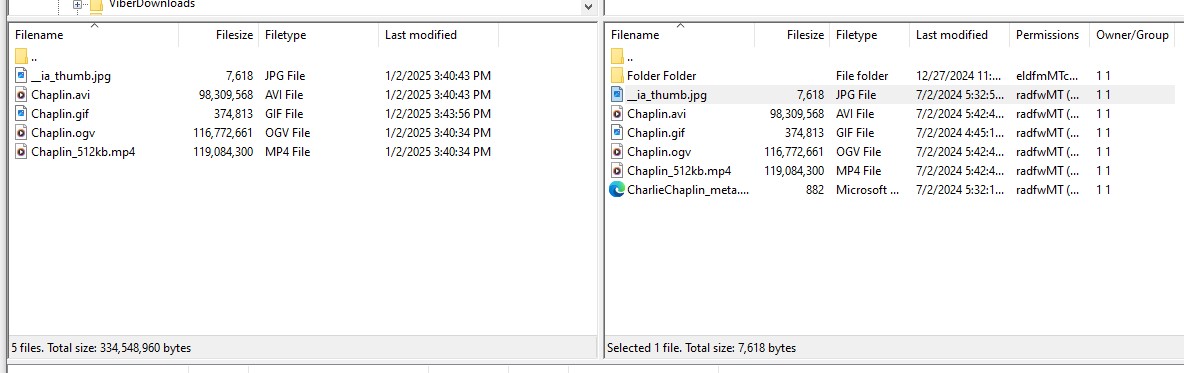
- Nel pannello remoto (destro), clicca con il tasto destro sulla cartella di primo livello desiderata → Scarica. FileZilla trasferisce ricorsivamente al tuo sito locale.
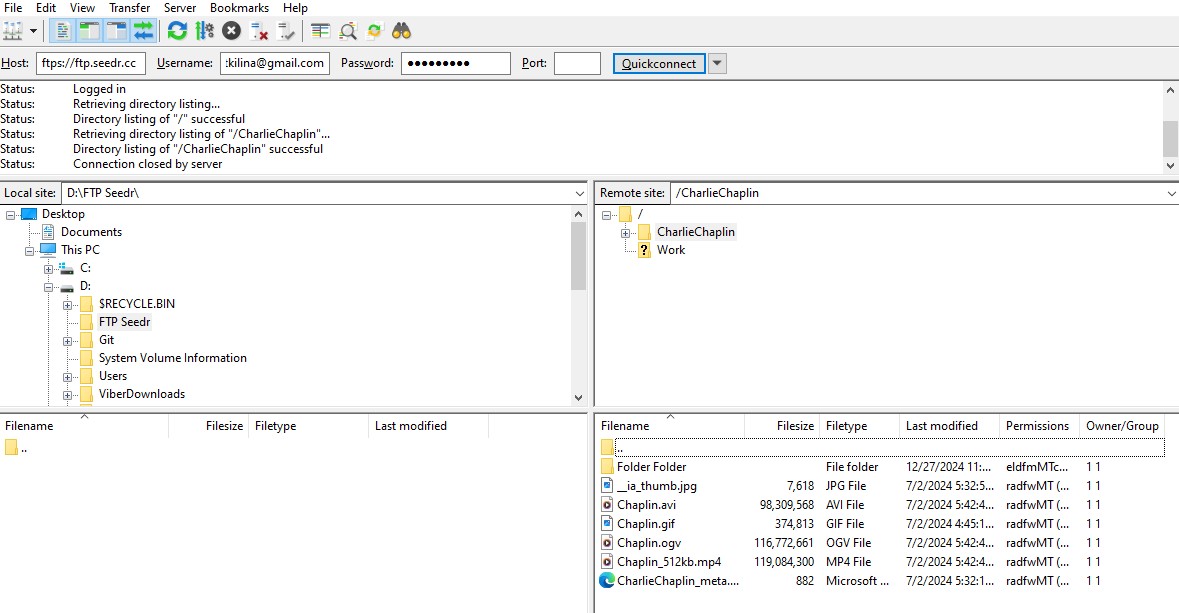
- Quando nuovi contenuti arrivano in Seedr, riconnettiti e scarica di nuovo. FileZilla salta i file già presenti per impostazione predefinita.
Avanzato: usa un cron job programmato rclone copy seedr-ftp: /srv/jellyfin/seedr/ invece della sincronizzazione manuale. Più affidabile, meno clic.
Parte 2 — Aggiungi la cartella a Jellyfin
- Apri l'interfaccia web di Jellyfin (http://localhost:8096 o l'IP del tuo server).
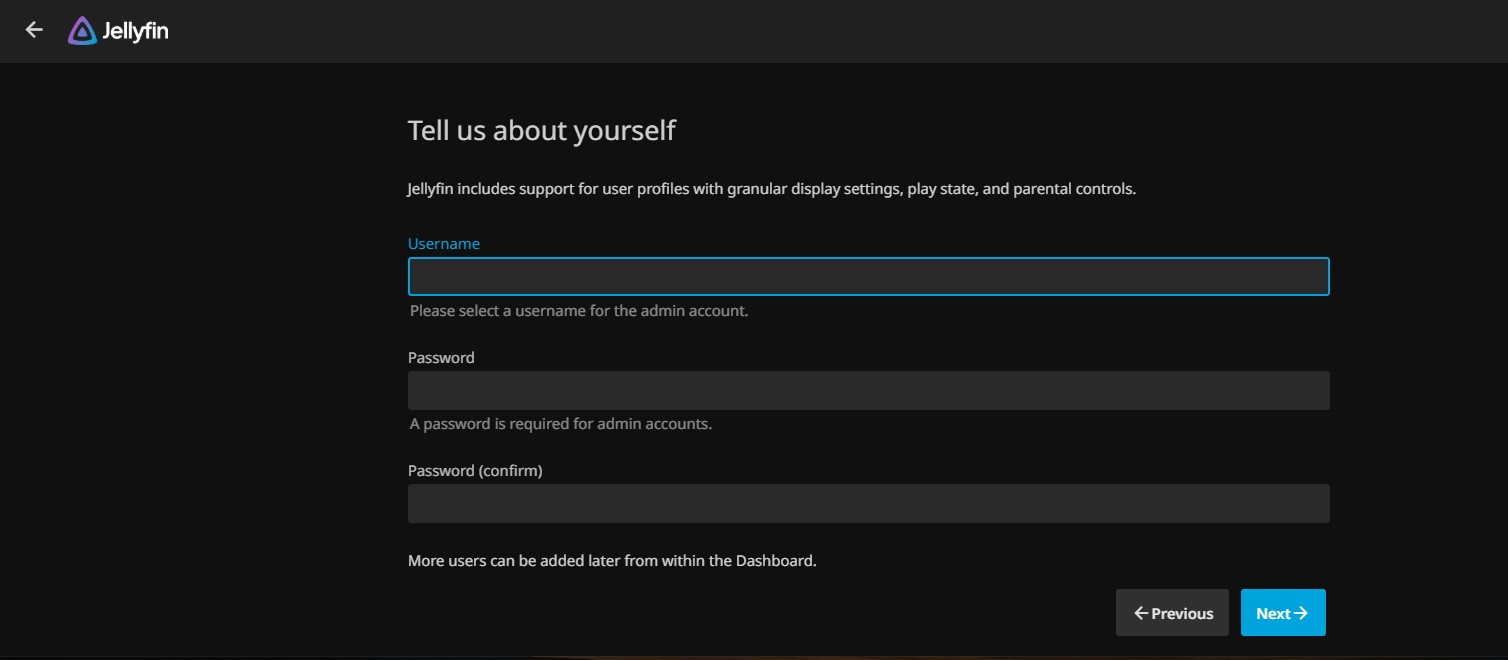
- Accedi come utente amministratore.
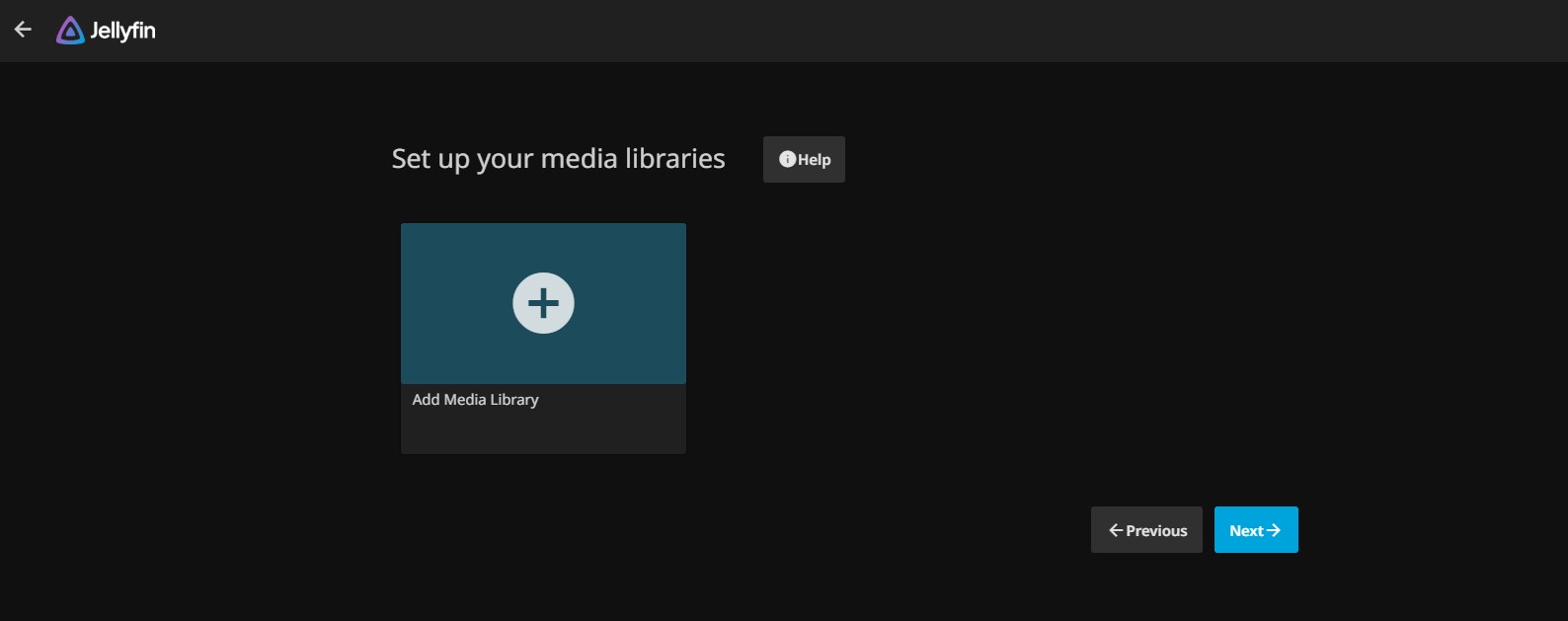
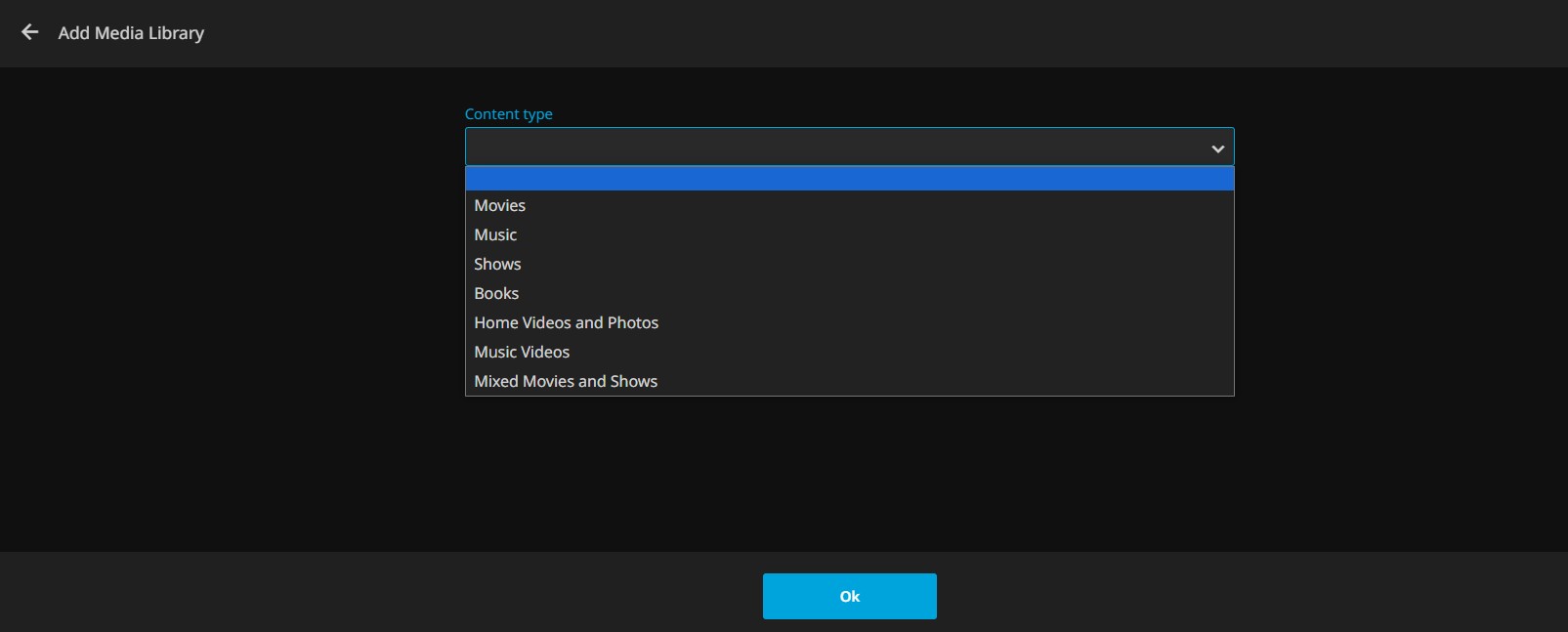
- Vai su Dashboard → Librerie → Aggiungi Libreria Multimediale.
- Scegli il tipo di contenuto (Film, Serie TV, Musica, ecc.).
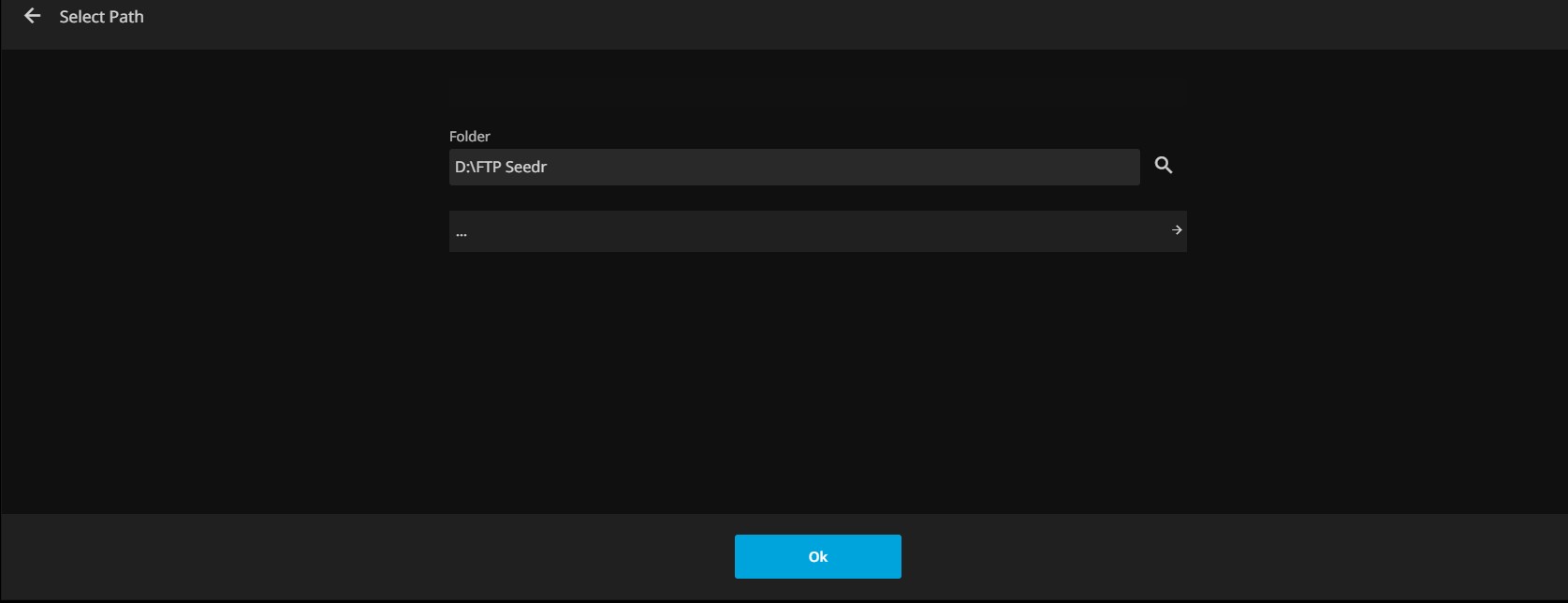
- Clicca + accanto a Cartelle e naviga fino alla cartella locale in cui hai sincronizzato (D:\Media\Seedr\ o /srv/jellyfin/seedr/).
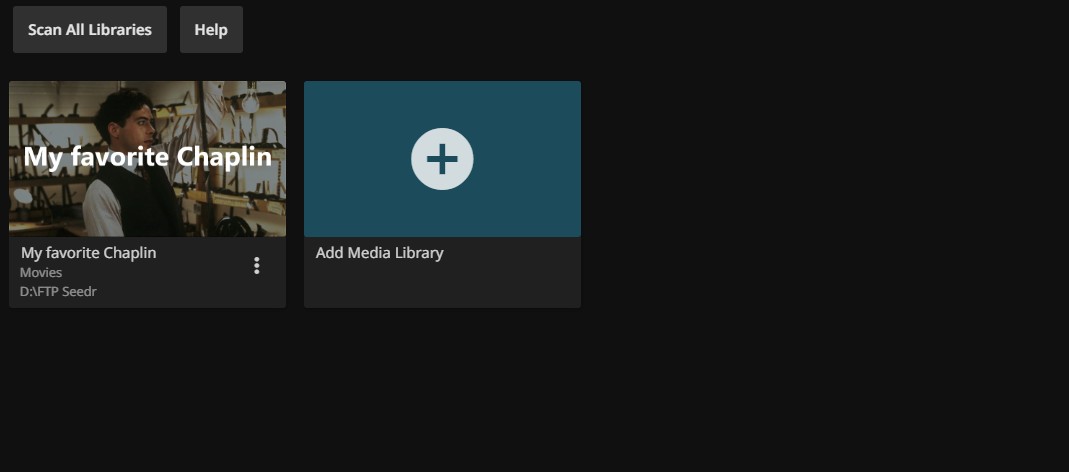
- Dai un nome alla libreria. Lascia gli scraper predefiniti a meno che tu non abbia forti opinioni.
- Clicca Ok → Salva.
Jellyfin scansiona e recupera le locandine. La prima scansione richiede alcuni minuti per cento elementi.
Risoluzione dei problemi
- Jellyfin registra "Access to the path is denied". L'account di servizio Jellyfin non può leggere la cartella di sincronizzazione. Su Windows, esegui Jellyfin come tuo utente, o concedi agli Users l'accesso in lettura alla cartella. Su Linux, chown -R jellyfin:jellyfin /srv/jellyfin/seedr/.
- FileZilla fallisce con "Failed to retrieve directory listing". Problema di modalità passiva. Nelle Impostazioni di FileZilla → Connessione → FTP → Modalità di trasferimento imposta Passive. Alcuni router domestici richiedono la disabilitazione completa del port-range forwarding; il tethering tramite il telefono lo conferma.
- "530 Login authentication failed". Email sbagliata, password sbagliata, o il tuo piano Seedr non è Pro/Master. Ricontrolla nella dashboard di Seedr.
- Il trasferimento si interrompe a metà, nessun errore. Problema di sessione TLS. Deseleziona Require TLS session resumption on data connection sotto le impostazioni FTP TLS, riconnettiti, riprova.
- Jellyfin mostra i file ma non ne riproduce alcuni. Riproduzione locale, quindi il codec è il colpevole, non il trasferimento. Usa le impostazioni di transcodifica di Jellyfin, o clicca con il tasto destro sul file in Seedr prima di scaricare e usa Converti → MP4 per produrre una copia riproducibile universalmente.
- La libreria non rileva nuovi file dopo la sincronizzazione. Jellyfin memorizza nella cache. Avvia la Scansione dei file della libreria manualmente nel menu della libreria, o abilita il file watcher in tempo reale nelle impostazioni di Jellyfin.
Cosa funziona bene e cosa no
Funziona bene:
- Riproduzione solida come una roccia: tutto è su disco locale una volta sincronizzato.
- Set completo di funzionalità Jellyfin — transcodifica, accelerazione hardware, profili multi-utente, sottotitoli esterni.
- Funziona su hardware NAS che ha difficoltà con le connessioni WebDAV a lunga durata.
- Ottimo modello per l'archiviazione selettiva: scegli le cose che rivedi effettivamente.
Limiti noti:
- Uso del disco locale. A differenza di WebDAV, questo utilizza spazio di archiviazione sul tuo server. Una libreria di 50 film richiede 250+ GB.
- Non in tempo reale. I nuovi file in Seedr non appaiono in Jellyfin finché non risincronizzi. Cron/rclone aiuta.
- La porta FTP 21 è bloccata su alcuni ISP e reti pubbliche. Usa il tethering o una VPN per confermare prima di incolpare Seedr.
- La ricerca in file MKV molto grandi durante la sincronizzazione è più lenta di WebDAV; una volta sincronizzato, il disco locale va bene.
Conclusione
FTP + Jellyfin scambia il "cloud live" con la "riproduzione locale a prova di proiettile". Ottimo con internet lento, ottimo sui NAS, ottimo quando vuoi che la tua libreria di rivisitazioni sia sempre pronta.
Questo articolo ti è stato utile?
Articoli Correlati

Collega Seedr a Plex via FTP (Guida per il piano Pro)
Configura Seedr con Plex tramite connessione FTP. Accedi ai tuoi file cloud in Plex per una visione multimediale senza interruzioni.

Esegui Plex senza un NAS: Usa Seedr come tua libreria
Esegui Plex con archiviazione cloud invece di unità locali. Monta Seedr via WebDAV come sorgente della libreria Plex — metadati, copertine e visualizzazione automatici senza hardware NAS.

Come riprodurre in streaming video MKV e AVI nel tuo browser
Riproduci MKV, AVI, MP4, MOV e praticamente qualsiasi formato video direttamente nel tuo browser senza installare codec o VLC. Scopri come la visualizzazione cloud gestisce automaticamente la conversione del formato.