Google Chromeでダウンロードを高速化する方法

Chrome のダウンロードは、Wi-Fi チャンネルの混雑、肥大化したキャッシュ、不安定な拡張機能、ISP による大容量転送の制限など、さまざまな理由で停止することがあります。一度にすべての修正を試す必要はありません。以下の短いリストを順に試して、ブラウザではうまく処理できないほど大きなファイルは、クラウドサービスに任せましょう。
Chrome のダウンロードが遅くなる理由
Chrome はデフォルトで高速なブラウザです。ダウンロードが遅くなる場合、その原因はほとんどの場合、以下の4つのいずれかです。
- お使いの接続。 Wi-Fi の干渉、弱い信号、ISP の混雑、または VPN による遅延。
- ソースサーバー。 無料のファイルホストは接続ごとに制限をかけます。この「遅さ」はあなたのせいではありません。
- Chrome 自体の状態。 巨大なキャッシュ、開きすぎたタブ、帯域幅を静かに使用している拡張機能。
- ファイル自体。 非常に大きなファイルは再開ロジックに負担をかけ、ちょっとした問題でも再起動を余儀なくされることがあります。
これらのうち、ブラウザ内で修正できるものもあれば、できないものもあります。最後のカテゴリ、つまり信頼性の低いネットワーク上の大きなファイルの場合、ダウンロードを自分のマシンから移動させることが最も役立ちます。
Chrome 内で試すこと
費用がかからず、それぞれ1分でできる修正から始めましょう。
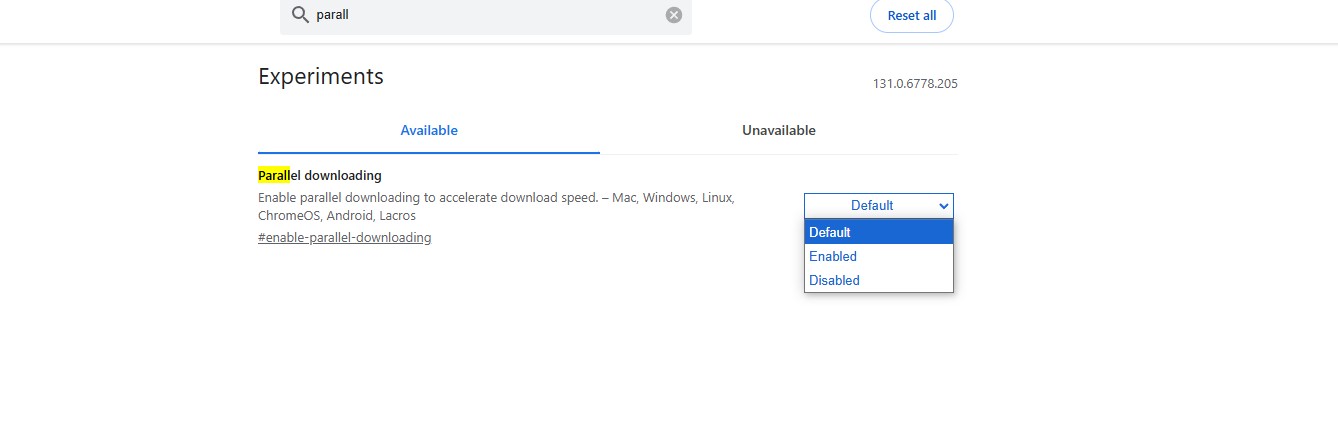
1. 並列ダウンロードを有効にする
サーバーが許可する場合、Chrome はファイルをチャンクに分割し、並列で取得できます。
- chrome://flags を開きます。
- 「並列ダウンロード」を検索します。
- 「有効」に設定し、Chrome を再起動します。
対応するサーバーでは、大きなファイルが著しく速くダウンロードされます。
2. 使用していないタブと拡張機能を閉じる
開いている各タブとアクティブな拡張機能は、メモリと、時には帯域幅を消費します。動画の自動再生タブは最悪の犯人です。
- 1時間触っていないタブは閉じます。
- chrome://extensions を開き、積極的に使用していないものはすべて無効にします。
- Chrome を再起動します。ダウンロード速度が回復するのを確認してください。
3. キャッシュデータをクリアする
巨大なキャッシュ自体がダウンロードを遅くするわけではありませんが、Chrome がビジー状態のときにディスク I/O を使い果たす可能性があります。
- メニュー → 設定 → プライバシーとセキュリティ → 閲覧履歴データの削除。
- 「キャッシュされた画像とファイル」と「Cookie」を選択します。
- クリアします。
これは毎日ではなく、数週間ごとに行いましょう。
4. Chrome を更新する
古いビルドには、既知のネットワークバグが含まれていることがあります。
- メニュー → ヘルプ → Google Chrome について。
- 更新させます。再起動します。
5. マルウェアをチェックする
バックグラウンドのマルウェアが接続を飽和させることがあります。Windows では、chrome://settings/cleanup で Chrome の内蔵スキャナーが実行されます。Mac や Linux では、通常のアンチウイルスを使用してください。これは修正に時間がかかりますが、速度が突然低下した場合は確認する価値があります。
Chrome 以外で試すこと
6. 有線接続にするか、ルーターに近づく
Wi-Fi は、ダウンロード速度が遅くなる最も一般的な原因です。10ドルの Ethernet ケーブルは、どんなソフトウェアの調整よりも多くの速度に関する不満を解決します。Ethernet が選択肢にない場合は、ルーターの視線内に移動し、5 GHz 帯に切り替えてください。
7. VPN をオフにする(一時的に)
VPN はホップを追加します。機密性の高いブラウジングにはオンのままにしてください。一度限りの 30 GB の Linux ISO のダウンロードには、オフにしてダウンロードを完了し、再度オンにしてください。
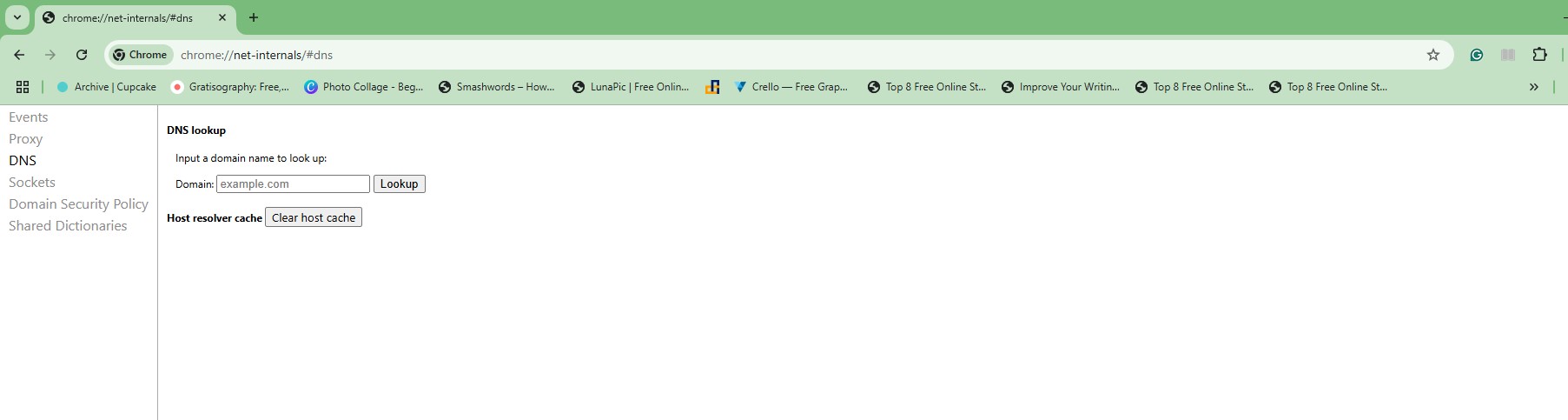
8. DNS をフラッシュして交換する
古い DNS エントリは、Chrome を遅いミラーに誘導する可能性があります。
- フラッシュ: chrome://net-internals/#dns → ホストキャッシュをクリア、または Windows で ipconfig /flushdns を実行します。
- 交換: OS のネットワーク設定で、DNS を 1.1.1.1 (Cloudflare) または 8.8.8.8 (Google) に設定します。ほとんどの ISP のデフォルトよりも高速です。
9. ISP に確認する
ネットワーク上のすべてのデバイスが遅い場合、問題は Chrome ではありません。speedtest.net で速度テストを実行してください。契約している速度のほんの一部しか出ていない場合は、ISP に電話してください。
Seedr で行う
20 GB のアーカイブ、不安定なソース、不安定な接続でのダウンロードなど、失敗し続けるファイルについては、作業を自分のマシンから移動させましょう。Seedr は、ファイルを代わりに取得してくれるクラウドサービスです。
- seedr.cc でサインアップしてログインします。無料プランで試すのに十分です。
- Web ストアから Seedr Chrome 拡張機能をインストールします。
- 任意のダウンロードリンクを右クリックし、「Seedr に追加」を選択します。または、URL を Seedr のリンク追加バーに貼り付けます。
- Seedr は、データセンターの速度で独自のサーバー上でファイルを取得します。タブを閉じて、他のことをしてください。
- 完了したら、ブラウザでストリーミングするか、完成したファイルを自分のマシンに保存するか、WebDAV、FTP、または SFTP を使用して Seedr をドライブとしてマウントします。
重い転送はサーバー側で行われるため、不安定な接続は最初(リンクの追加)と最後(実際に必要なものを取得する)にのみ影響します。ホームネットワークでローカルにブロックされがちなリンクタイプも、Seedr のデータセンターで取得が行われるため、引き続き機能します。
エッジケースと正直な制限
- 無料の Seedr ストレージは小さい。大きなファイルには有料プランが必要です。
- クラウドは不良なソースを修正しません。 遅い、またはリソース不足のホストの背後にあるファイルは、誰が取得しても遅いです。
- 地域制限されたソース は、Seedr のサーバーを拒否する可能性があります。
- 並列ダウンロード は、ソースが範囲リクエストをサポートしている場合にのみ役立ちます。すべてのホストがそうではありません。
- ブラウザのタイムアウト マルチ GB の ZIP ファイルの場合: Chrome を介するのではなく、WebDAV または FTP 経由で Seedr からフォルダをダウンロードしてください。
まとめ
Chrome のダウンロードが遅いのは、通常、ネットワーク、キャッシュ、またはファイルサイズが原因です。簡単な修正を試み、可能な場合は Ethernet を使用し、頑固なファイルはクラウドサービスにオフロードして、ラップトップがボトルネックにならないようにしましょう。
大容量ダウンロードをクラウドにオフロードする
この記事は役に立ちましたか?
関連記事

NASなしでPlexを運用する:Seedrをライブラリとして使用する
ローカルドライブの代わりにクラウドストレージでPlexを運用する。SeedrをWebDAV経由でPlexライブラリソースとしてマウントすれば、NASハードウェアなしでメタデータ、アートワーク、視聴が自動化されます。

ブラウザでMKVおよびAVIビデオをストリーミングする方法
コーデックやVLCをインストールせずに、MKV、AVI、MP4、MOV、その他ほぼすべてのビデオ形式をブラウザで直接再生。クラウドビューイングがどのように形式変換を自動的に処理するかを学びましょう。

低速または制限された接続で大容量ファイルをダウンロード
大学のWiFiがブロックして保存できない?ホテルの接続が遅すぎる?標準のHTTPSを使用して、クラウド保存が制限されたネットワークや低速インターネットをどのように回避するかを学びましょう。