Come velocizzare i download in Google Chrome
I download di Chrome possono bloccarsi per una dozzina di motivi: un canale Wi-Fi rumoroso, una cache eccessiva, un'estensione instabile, un ISP che limita i trasferimenti di grandi dimensioni. Non è necessario provare ogni soluzione contemporaneamente. Esamina la breve lista qui sotto e, per i file troppo grandi perché un browser possa gestirli con eleganza, affidali a un servizio cloud.
Perché i download di Chrome rallentano
Chrome è un browser veloce per impostazione predefinita. Quando i download rallentano, la causa è quasi sempre una delle quattro seguenti:
- La tua connessione. Interferenze Wi-Fi, segnale debole, congestione dell'ISP o una VPN che aggiunge latenza.
- Il server di origine. Gli host di file gratuiti limitano la velocità per connessione. La "lentezza" non è tua.
- Lo stato di Chrome. Cache enorme, troppe schede aperte, estensioni che utilizzano silenziosamente la larghezza di banda.
- Il file stesso. File molto grandi mettono sotto stress la logica di ripristino e qualsiasi intoppo può forzare un riavvio.
Alcuni di questi problemi puoi risolverli nel browser. Altri no. L'ultima categoria — file di grandi dimensioni su reti inaffidabili — è quella in cui spostare il download dalla tua macchina aiuta di più.
Cose da provare all'interno di Chrome
Inizia con le soluzioni che non costano nulla e richiedono un minuto ciascuna.
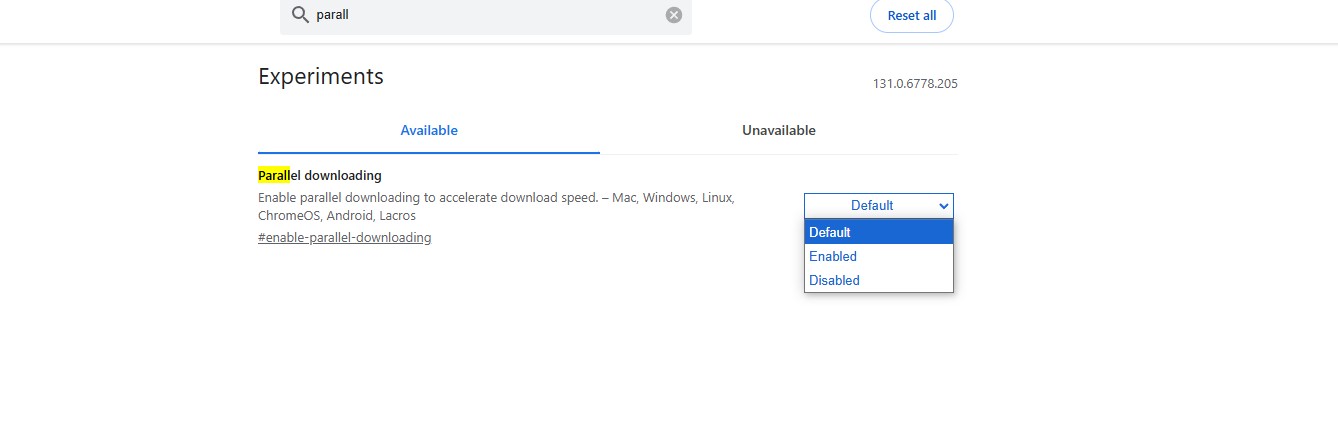
1. Abilita il download parallelo
Chrome può dividere un file in blocchi e scaricarli in parallelo quando il server lo consente.
- Apri chrome://flags.
- Cerca Parallel downloading.
- Impostalo su Enabled e riavvia Chrome.
Sui server che lo supportano, i file di grandi dimensioni vengono scaricati notevolmente più velocemente.
2. Chiudi le schede e le estensioni che non stai usando
Ogni scheda aperta e ogni estensione attiva consumano memoria e, a volte, larghezza di banda. Le schede con riproduzione automatica dei video sono le peggiori.
- Chiudi le schede che non hai toccato da un'ora.
- Apri chrome://extensions e disabilita tutto ciò che non usi attivamente.
- Riavvia Chrome. Osserva la velocità di download recuperare.
3. Cancella i dati della cache
Una cache gigante non rallenta i download di per sé, ma può esaurire l'I/O del disco quando Chrome è occupato.
- Menu → Settings → Privacy and security → Clear browsing data.
- Scegli Cached images and files e Cookies.
- Cancella.
Fallo ogni qualche settimana, non ogni giorno.
4. Aggiorna Chrome
Le build obsolete a volte presentano bug di rete noti.
- Menu → Help → About Google Chrome.
- Lascia che si aggiorni. Riavvia.
5. Controlla la presenza di malware
Il malware in background può saturare la tua connessione. Su Windows, chrome://settings/cleanup esegue lo scanner integrato di Chrome. Su Mac e Linux, usa il tuo antivirus abituale. Questo è più lento da risolvere ma vale la pena controllare se le velocità sono crollate da un giorno all'altro.
Cose da provare al di fuori di Chrome
6. Collega via cavo o avvicinati al router
Il Wi-Fi è la causa più comune di download lenti. Un cavo Ethernet da 10 dollari risolve più problemi di velocità di qualsiasi modifica software. Se Ethernet non è un'opzione, spostati nel raggio visivo del router e passa alla banda a 5 GHz.
7. Disattiva la tua VPN (temporaneamente)
Le VPN aggiungono passaggi. Per la navigazione sensibile, tienila attiva. Per un download una tantum di un ISO Linux da 30 GB, disattivala, completa il download, quindi riattivala.
8. Svuota e cambia DNS
Le voci DNS obsolete possono indirizzare Chrome a mirror lenti.
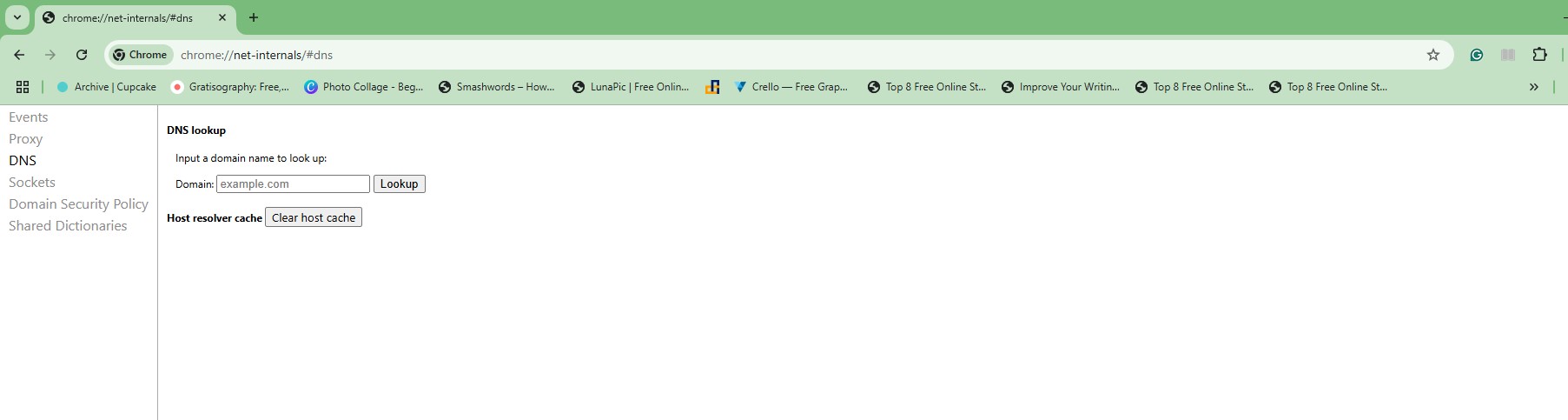
- Svuota: chrome://net-internals/#dns → Clear host cache, o su Windows esegui ipconfig /flushdns.
- Cambia: nelle impostazioni di rete del tuo OS, imposta il DNS su 1.1.1.1 (Cloudflare) o 8.8.8.8 (Google). Più veloce della maggior parte delle impostazioni predefinite dell'ISP.
9. Controlla con il tuo ISP
Se ogni dispositivo sulla tua rete è lento, il problema non è Chrome. Esegui un test di velocità su speedtest.net. Se stai ottenendo una frazione di ciò per cui paghi, chiama il tuo ISP.
Farla in Seedr
Per i file che continuano a fallire — archivi da 20 GB, fonti instabili, download su una connessione traballante — sposta il lavoro dalla tua macchina. Seedr è un servizio cloud che recupera il file per te.
- Iscriviti su seedr.cc ed effettua il login. Un piano gratuito è sufficiente per provarlo.
- Installa l'estensione Seedr Chrome extension dal Web Store.
- Fai clic destro su qualsiasi link di download e scegli Add to Seedr. Oppure incolla l'URL nella barra di aggiunta link di Seedr.
- Seedr recupera il file sui propri server alla velocità del datacenter. Chiudi la scheda; vai a fare qualcos'altro.
- Quando ha finito, riproducilo in streaming nel browser, salva il file completato sulla tua macchina o monta Seedr come unità con WebDAV, FTP o SFTP.
Poiché il trasferimento pesante avviene lato server, la tua connessione instabile conta solo all'inizio (aggiungendo il link) e alla fine (prendendo ciò di cui hai effettivamente bisogno). I tipi di link che le reti domestiche spesso bloccano localmente funzionano comunque perché il recupero avviene nel datacenter di Seedr, non sul tuo dispositivo.
Casi limite e limiti onesti
- Lo spazio di archiviazione gratuito di Seedr è limitato. I file di grandi dimensioni richiedono un piano a pagamento.
- Il cloud non risolve le fonti scadenti. Un file dietro un host lento o sovraccarico è lento indipendentemente da chi lo sta recuperando.
- Le fonti geo-bloccate possono comunque rifiutare i server di Seedr.
- Il download parallelo aiuta solo dove la fonte supporta le richieste di intervallo. Non tutti gli host lo fanno.
- Timeout del browser su ZIP multi-GB: scarica le cartelle tramite WebDAV o FTP da Seedr invece che tramite Chrome.
Conclusione
I download lenti di Chrome di solito dipendono dalla rete, dalla cache o dalle dimensioni del file. Applica le soluzioni rapide, usa Ethernet quando possibile e sposta i file ostinati su un servizio cloud in modo che il tuo laptop non sia il collo di bottiglia.
Sposta i download di grandi dimensioni sul cloud
Questo articolo ti è stato utile?
Articoli Correlati

Esegui Plex senza un NAS: Usa Seedr come tua libreria
Esegui Plex con archiviazione cloud invece di unità locali. Monta Seedr via WebDAV come sorgente della libreria Plex — metadati, copertine e visualizzazione automatici senza hardware NAS.

Come riprodurre in streaming video MKV e AVI nel tuo browser
Riproduci MKV, AVI, MP4, MOV e praticamente qualsiasi formato video direttamente nel tuo browser senza installare codec o VLC. Scopri come la visualizzazione cloud gestisce automaticamente la conversione del formato.

Scarica file di grandi dimensioni su connessioni lente o limitate
Il WiFi del campus blocca i salvataggi? La connessione dell'hotel è troppo lenta? Scopri come il salvataggio su cloud aggira le reti limitate e la connessione internet lenta utilizzando il protocollo HTTPS standard.