如何在 Google Chrome 中加速下载

Chrome 下载可能会因多种原因而停滞:嘈杂的 Wi-Fi 信道、臃肿的缓存、不稳定的扩展程序、ISP 对大文件传输的限制。您无需一次性尝试所有修复方法。请按照下面的简短列表进行操作,对于浏览器难以正常处理的过大文件,请将其交给云服务处理。
为什么 Chrome 下载速度会变慢
Chrome 默认是一款快速浏览器。当下载速度缓慢时,原因几乎总是以下四种情况之一:
- 您的连接。 Wi-Fi 干扰、信号弱、ISP 拥堵或 VPN 增加延迟。
- 源服务器。 免费文件主机限制了每个连接的速度。这种“慢”不是您的问题。
- Chrome 自身的状态。 巨大的缓存、过多的打开标签页、悄悄占用带宽的扩展程序。
- 文件本身。 超大文件会给续传逻辑带来压力,任何小故障都可能导致重新开始。
其中一些问题您可以在浏览器中解决。有些则不能。最后一类——在不可靠网络上的大文件——是将下载任务从您的机器上移开最有帮助的地方。
在 Chrome 内部尝试的方法
从那些不花钱且每项只需一分钟的修复方法开始。
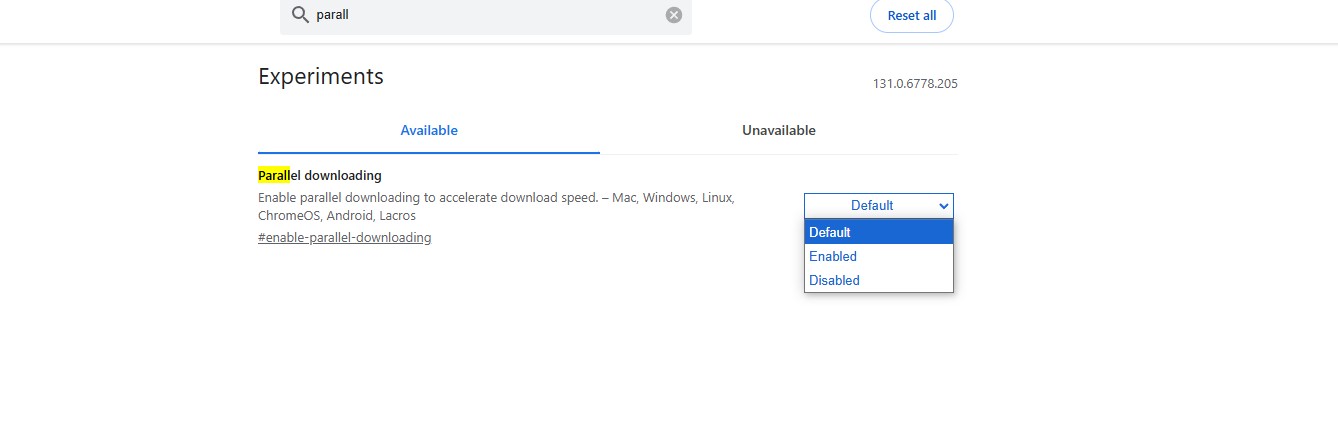
1. 启用并行下载
当服务器允许时,Chrome 可以将文件分成多个块并并行获取它们。
- 打开 chrome://flags。
- 搜索 并行下载。
- 将其设置为 已启用,然后重新启动 Chrome。
在支持的服务器上,大文件的下载速度会明显加快。
2. 关闭不使用的标签页和扩展程序
每个打开的标签页和活动的扩展程序都会消耗内存,有时还会占用带宽。视频自动播放标签页是最大的罪魁祸首。
- 关闭一小时内未触碰的标签页。
- 打开 chrome://extensions,并禁用任何您不常使用的功能。
- 重启 Chrome。观察下载速度是否恢复。
3. 清除缓存数据
巨大的缓存本身不会导致下载速度变慢,但当 Chrome 繁忙时,它可能会耗尽磁盘 I/O。
- 菜单 → 设置 → 隐私和安全 → 清除浏览数据。
- 选择 缓存的图片和文件 和 Cookie。
- 清除。
每隔几周执行一次此操作,而不是每天。
4. 更新 Chrome
过时的版本有时会带有已知的网络错误。
- 菜单 → 帮助 → 关于 Google Chrome。
- 让它更新。重新启动。
5. 检查恶意软件
后台恶意软件可能会占用您的连接。在 Windows 上,chrome://settings/cleanup 运行 Chrome 内置的扫描程序。在 Mac 和 Linux 上,请使用您的常规杀毒软件。这修复起来较慢,但如果速度一夜之间崩溃,则值得检查。
在 Chrome 外部尝试的方法
6. 有线连接,或靠近路由器
Wi-Fi 是下载速度慢最常见的原因。一根 10 美元的以太网线比任何软件调整都能解决更多的速度问题。如果以太网不是一个选项,请将设备移至路由器视线范围内并切换到 5 GHz 频段。
7. 关闭您的 VPN(暂时)
VPN 会增加跳数。对于敏感浏览,请保持开启。对于一次性下载 30 GB 的 Linux ISO,请将其关闭,完成下载后再重新开启。
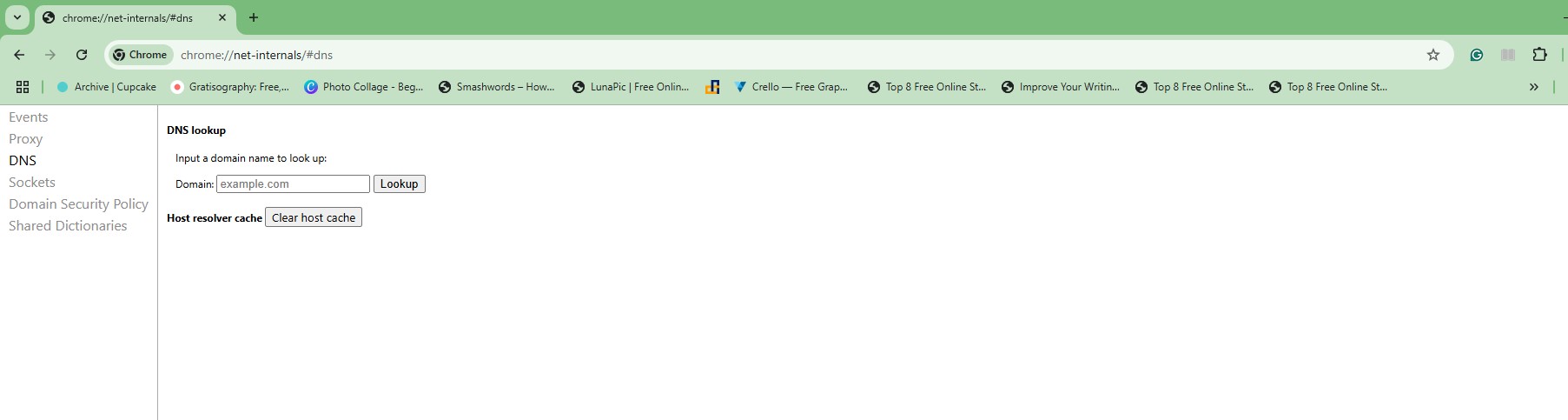
8. 刷新和更换 DNS
过时的 DNS 条目可能会将 Chrome 指向慢速镜像。
- 刷新:chrome://net-internals/#dns → 清除主机缓存,或在 Windows 上运行 ipconfig /flushdns。
- 更换:在您的操作系统网络设置中,将 DNS 设置为 1.1.1.1 (Cloudflare) 或 8.8.8.8 (Google)。这比大多数 ISP 默认设置更快。
9. 咨询您的 ISP
如果您网络上的每个设备都速度缓慢,那问题就不在 Chrome。请在 speedtest.net 上运行速度测试。如果您获得的速度远低于您所支付的费用,请致电您的 ISP。
在 Seedr 中操作
对于那些持续失败的文件——20 GB 的压缩包、不稳定的来源、通过不稳定的连接下载——将任务从您的机器上移开。Seedr 是一项云服务,可以为您获取文件。
- 在 seedr.cc 注册并登录。免费计划足以试用。
- 安装 Seedr Chrome 扩展程序,从 Web Store 获取。
- 右键点击任何下载链接并选择 添加到 Seedr。或者将 URL 粘贴到 Seedr 的添加链接栏中。
- Seedr 在其自己的服务器上以数据中心速度获取文件。关闭标签页;去做其他事情吧。
- 完成后,您可以在浏览器中流式传输,将完成的文件保存到您的机器,或者使用 WebDAV、FTP 或 SFTP 将 Seedr 挂载为驱动器。
由于大文件传输发生在服务器端,您的不稳定连接只在开始(添加链接)和结束(获取您实际需要的内容)时才重要。家庭网络通常会在本地阻止的链接类型仍然有效,因为获取操作发生在 Seedr 的数据中心,而不是您的设备上。
边缘情况和实际限制
- 免费 Seedr 存储空间小。大文件需要付费计划。
- 云服务无法修复不良来源。 无论谁获取,来自慢速或资源匮乏主机的文件都会很慢。
- 地理限制来源 仍然可能拒绝 Seedr 的服务器。
- 并行下载 仅在源支持范围请求时才有效。并非所有主机都支持。
- 浏览器超时 对于多 GB 的 ZIP 文件:请通过 WebDAV 或 FTP 从 Seedr 下载文件夹,而不是通过 Chrome。
总结
Chrome 下载速度慢通常归结为网络、缓存或文件大小问题。尝试快速修复方法,尽可能使用以太网,并将顽固的文件卸载到云服务,这样您的笔记本电脑就不会成为瓶颈。
将大文件下载卸载到云端
这篇文章对您有帮助吗?
相关文章

在没有 NAS 的情况下运行 Plex:使用 Seedr 作为你的媒体库
使用云存储而非本地硬盘运行 Plex。通过 WebDAV 挂载 Seedr 作为 Plex 媒体库源 — 自动获取元数据、封面图,无需 NAS 硬件即可观看。

如何在您的浏览器中播放 MKV 和 AVI 视频
直接在您的浏览器中播放 MKV、AVI、MP4、MOV 和几乎任何视频格式,无需安装编解码器或 VLC。了解云端观看如何自动处理格式转换。

在慢速或受限连接上下载大文件
校园 WiFi 阻止保存?酒店连接太慢?了解云保存如何使用标准 HTTPS 绕过受限网络和慢速互联网。