Как ускорить загрузки в Google Chrome

Загрузки Chrome могут зависать по множеству причин: шумный канал Wi-Fi, переполненный кэш, нестабильное расширение, ограничение больших передач со стороны интернет-провайдера. Вам не нужно пробовать все исправления сразу. Просмотрите короткий список ниже, а файлы, которые слишком велики для корректной обработки браузером, передайте облачному сервису.
Почему загрузки Chrome замедляются
Chrome по умолчанию является быстрым браузером. Когда загрузки замедляются, причина почти всегда кроется в одном из четырех пунктов:
- Ваше соединение. Помехи Wi-Fi, слабый сигнал, перегрузка интернет-провайдера или VPN, добавляющий задержку.
- Исходный сервер. Бесплатные файловые хостинги ограничивают скорость для каждого соединения. «Медленность» не ваша.
- Собственное состояние Chrome. Огромный кэш, слишком много открытых вкладок, расширения, незаметно использующие пропускную способность.
- Сам файл. Очень большие файлы нагружают логику возобновления, и любой сбой может привести к перезапуску.
Некоторые из них вы можете исправить в браузере. Некоторые — нет. Последняя категория — большие файлы в ненадежных сетях — это то, где перенос загрузки с вашей машины помогает больше всего.
Что попробовать в Chrome
Начните с исправлений, которые ничего не стоят и занимают по минуте каждое.
1. Включите параллельную загрузку
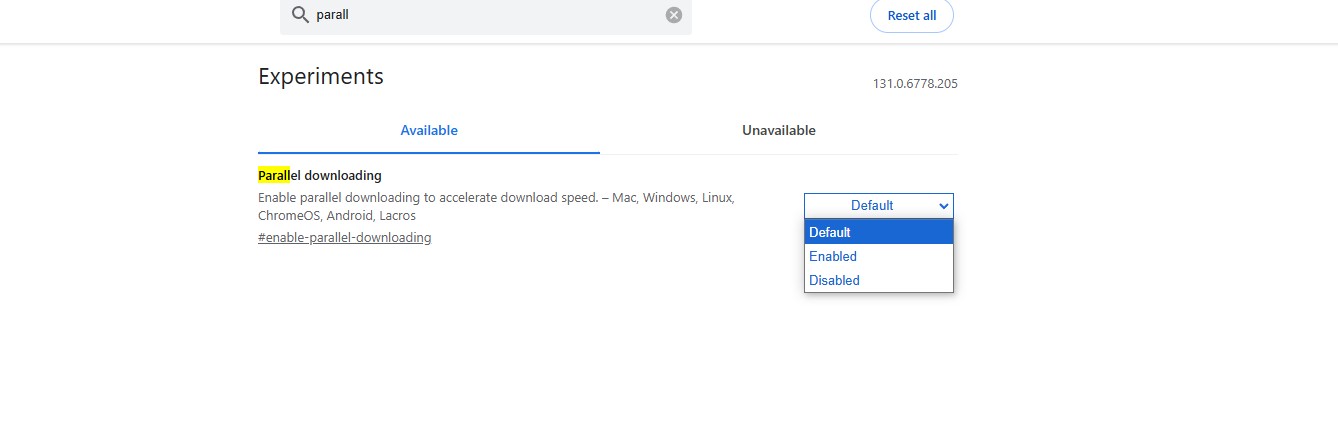
Chrome может разбивать файл на части и загружать их параллельно, если это позволяет сервер.
- Откройте chrome://flags.
- Найдите Parallel downloading.
- Установите значение Enabled и перезапустите Chrome.
На поддерживающих серверах большие файлы загружаются заметно быстрее.
2. Закройте неиспользуемые вкладки и расширения
Каждая открытая вкладка и активное расширение потребляют память и, иногда, пропускную способность. Вкладки с автовоспроизведением видео — худшие нарушители.
- Закройте вкладки, к которым вы не прикасались в течение часа.
- Откройте chrome://extensions и отключите все, что вы активно не используете.
- Перезапустите Chrome. Наблюдайте, как восстанавливается скорость загрузки.
3. Очистите кэшированные данные
Гигантский кэш сам по себе не замедляет загрузки, но он может исчерпать дисковый ввод-вывод, когда Chrome занят.
- Меню → Настройки → Конфиденциальность и безопасность → Очистить данные просмотра.
- Выберите Кэшированные изображения и файлы и Файлы cookie.
- Очистить.
Делайте это каждые несколько недель, а не каждый день.
4. Обновите Chrome
Устаревшие сборки иногда поставляются с известными сетевыми ошибками.
- Меню → Справка → О браузере Google Chrome.
- Позвольте ему обновиться. Перезапустите.
5. Проверьте на наличие вредоносных программ
Фоновые вредоносные программы могут перегружать ваше соединение. В Windows chrome://settings/cleanup запускает встроенный сканер Chrome. На Mac и Linux используйте свой обычный антивирус. Это медленнее исправляется, но стоит проверить, если скорость резко упала за ночь.
Что попробовать вне Chrome
6. Подключитесь по кабелю или подойдите ближе к маршрутизатору
Wi-Fi — самая распространенная причина медленных загрузок. Ethernet-кабель за 10 долларов решает больше проблем со скоростью, чем любая программная настройка. Если Ethernet недоступен, переместитесь в прямую видимость маршрутизатора и переключитесь на диапазон 5 ГГц.
7. Отключите VPN (временно)
VPN добавляют промежуточные узлы. Для конфиденциального просмотра оставьте его включенным. Для одноразовой загрузки ISO Linux размером 30 GB отключите его, завершите загрузку, затем снова включите.
8. Очистите и смените DNS
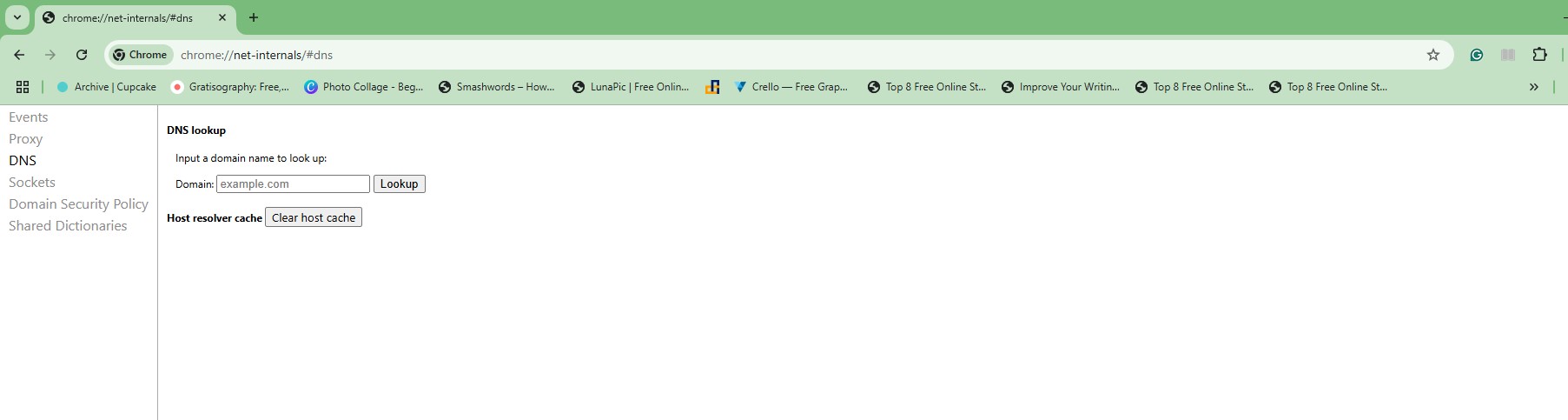
Устаревшие записи DNS могут направлять Chrome на медленные зеркала.
- Очистить: chrome://net-internals/#dns → Очистить кэш хостов, или в Windows запустите ipconfig /flushdns.
- Сменить: в сетевых настройках вашей ОС установите DNS на 1.1.1.1 (Cloudflare) или 8.8.8.8 (Google). Это быстрее, чем большинство настроек провайдера по умолчанию.
9. Свяжитесь с вашим интернет-провайдером
Если каждое устройство в вашей сети работает медленно, проблема не в Chrome. Запустите тест скорости на speedtest.net. Если вы получаете лишь часть того, за что платите, позвоните своему интернет-провайдеру.
Как это сделать в Seedr
Для файлов, которые постоянно не загружаются — архивы по 20 GB, нестабильные источники, загрузки через ненадежное соединение — перенесите задачу с вашей машины. Seedr — это облачный сервис, который загружает файл для вас.
- Зарегистрируйтесь на seedr.cc и войдите. Бесплатного тарифа достаточно, чтобы попробовать.
- Установите расширение Seedr Chrome extension из Веб-магазина.
- Щелкните правой кнопкой мыши по любой ссылке для загрузки и выберите Добавить в Seedr. Или вставьте URL в строку добавления ссылки Seedr.
- Seedr загружает файл на своих серверах со скоростью дата-центра. Закройте вкладку; займитесь чем-нибудь другим.
- Когда загрузка завершится, транслируйте файл в браузере, сохраните готовый файл на свою машину или подключите Seedr как диск с помощью WebDAV, FTP или SFTP.
Поскольку основная передача происходит на стороне сервера, ваше нестабильное соединение имеет значение только в начале (добавление ссылки) и в конце (получение того, что вам действительно нужно). Типы ссылок, которые домашние сети часто блокируют локально, все равно работают, потому что загрузка происходит в дата-центре Seedr, а не на вашем устройстве.
Крайние случаи и честные ограничения
- Бесплатное хранилище Seedr невелико. Для больших файлов нужен платный тариф.
- Облако не исправляет плохие источники. Файл, находящийся за медленным или перегруженным хостом, будет загружаться медленно, независимо от того, кто его загружает.
- Геоблокированные источники все еще могут отклонять серверы Seedr.
- Параллельная загрузка помогает только там, где источник поддерживает запросы диапазона. Не каждый хост это делает.
- Тайм-ауты браузера при загрузке много-GB ZIP-архивов: загружайте папки через WebDAV или FTP из Seedr вместо Chrome.
Заключение
Медленные загрузки Chrome обычно сводятся к проблемам с сетью, кэшем или размером файла. Пройдитесь по быстрым исправлениям, используйте Ethernet, когда это возможно, и перенесите проблемные файлы в облачный сервис, чтобы ваш ноутбук не был узким местом.
Перенесите большие загрузки в облако
Статья была полезна?
Похожие Статьи

Запустите Plex без NAS: Используйте Seedr в качестве своей библиотеки
Запустите Plex с облачным хранилищем вместо локальных дисков. Смонтируйте Seedr через WebDAV как источник библиотеки Plex — автоматические metadata, artwork и просмотр без оборудования NAS.

Как транслировать видео MKV и AVI в вашем браузере
Воспроизводите MKV, AVI, MP4, MOV и практически любой видеоформат прямо в вашем браузере без установки codecs или VLC. Узнайте, как облачный просмотр автоматически обрабатывает преобразование форматов.

Скачивайте большие файлы на медленных или ограниченных соединениях
WiFi в кампусе блокирует загрузки? Соединение в отеле слишком медленное? Узнайте, как облачное сохранение обходит ограниченные сети и медленный интернет, используя стандартный HTTPS.