Як прискорити завантаження у Google Chrome

Завантаження в Chrome можуть зупинятися з десятка причин: шумний Wi-Fi канал, переповнений кеш, нестабільне розширення, обмеження великих передач з боку інтернет-провайдера. Вам не потрібно пробувати всі виправлення одразу. Пройдіться по короткому списку нижче, а файли, які занадто великі для коректної обробки браузером, передайте хмарному сервісу.
Чому завантаження в Chrome сповільнюються
Chrome за замовчуванням є швидким браузером. Коли завантаження сповільнюються, причина майже завжди одна з чотирьох:
- Ваше з'єднання. Перешкоди Wi-Fi, слабкий сигнал, перевантаження інтернет-провайдера або VPN, що додає затримку.
- Сервер-джерело. Безкоштовні файлові хостинги обмежують швидкість на одне з'єднання. «Повільність» не ваша.
- Власний стан Chrome. Величезний кеш, занадто багато відкритих вкладок, розширення, що непомітно використовують пропускну здатність.
- Сам файл. Дуже великі файли навантажують логіку відновлення, і будь-який збій може призвести до перезапуску.
Деякі з них можна виправити в браузері. Деякі — ні. Остання категорія — великі файли в ненадійних мережах — це те, де переміщення завантаження з вашого комп'ютера допомагає найбільше.
Що спробувати в Chrome
Почніть з виправлень, які нічого не коштують і займають по хвилині.
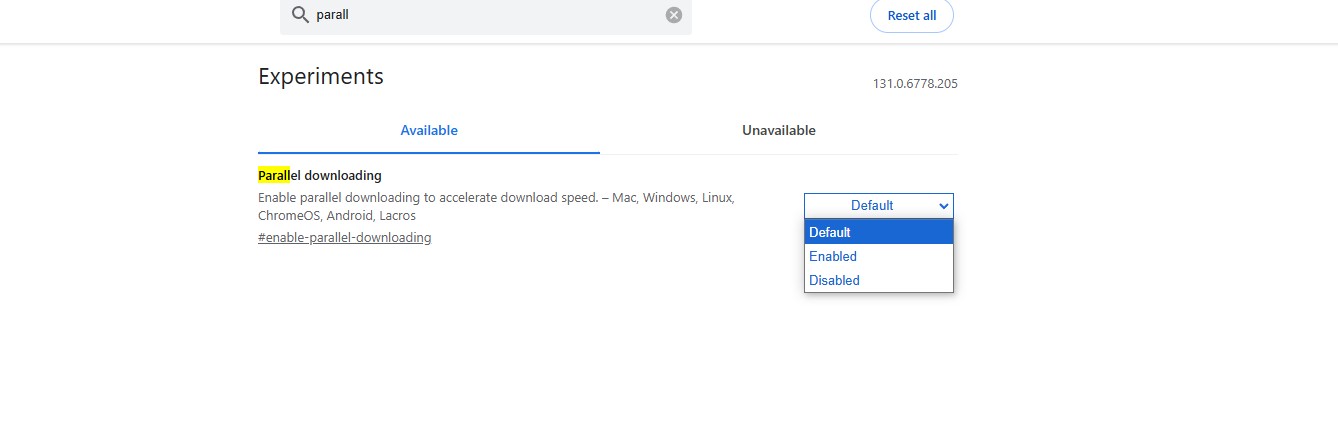
1. Увімкніть паралельне завантаження
Chrome може розділяти файл на частини та завантажувати їх паралельно, якщо це дозволяє сервер.
- Відкрийте chrome://flags.
- Знайдіть Паралельне завантаження.
- Встановіть значення Увімкнено та перезапустіть Chrome.
На серверах, що підтримують цю функцію, великі файли завантажуються помітно швидше.
2. Закрийте вкладки та розширення, які ви не використовуєте
Кожна відкрита вкладка та активне розширення споживають пам'ять, а іноді й пропускну здатність. Вкладки з автоматичним відтворенням відео є найгіршими порушниками.
- Закрийте вкладки, до яких ви не торкалися протягом години.
- Відкрийте chrome://extensions та вимкніть усе, що ви активно не використовуєте.
- Перезапустіть Chrome. Спостерігайте, як швидкість завантаження відновлюється.
3. Очистіть кешовані дані
Величезний кеш сам по собі не уповільнює завантаження, але він може вичерпати дисковий ввід/вивід, коли Chrome зайнятий.
- Меню → Налаштування → Конфіденційність і безпека → Очистити дані перегляду.
- Виберіть Кешовані зображення та файли та Cookies.
- Очистити.
Робіть це раз на кілька тижнів, а не щодня.
4. Оновіть Chrome
Застарілі збірки іноді містять відомі мережеві помилки.
- Меню → Довідка → Про Google Chrome.
- Дозвольте йому оновитися. Перезапустіть.
5. Перевірте на наявність шкідливого програмного забезпечення
Фонове шкідливе програмне забезпечення може перевантажувати ваше з'єднання. У Windows chrome://settings/cleanup запускає вбудований сканер Chrome. На Mac і Linux використовуйте свій звичайний антивірус. Це повільніше виправляти, але варто перевірити, якщо швидкість різко впала за ніч.
Що спробувати поза Chrome
6. Підключіться кабелем або підійдіть ближче до маршрутизатора
Wi-Fi є найпоширенішою причиною повільних завантажень. Ethernet кабель за 10 доларів виправляє більше скарг на швидкість, ніж будь-яке програмне налаштування. Якщо Ethernet не є варіантом, перемістіться в пряму видимість маршрутизатора та переключіться на діапазон 5 ГГц.
7. Вимкніть VPN (тимчасово)
VPN додають проміжні вузли. Для конфіденційного перегляду залиште його увімкненим. Для одноразового завантаження 30 ГБ ISO Linux вимкніть його, завершіть завантаження, потім увімкніть знову.
8. Очистіть та змініть DNS
Застарілі записи DNS можуть направляти Chrome на повільні дзеркала.
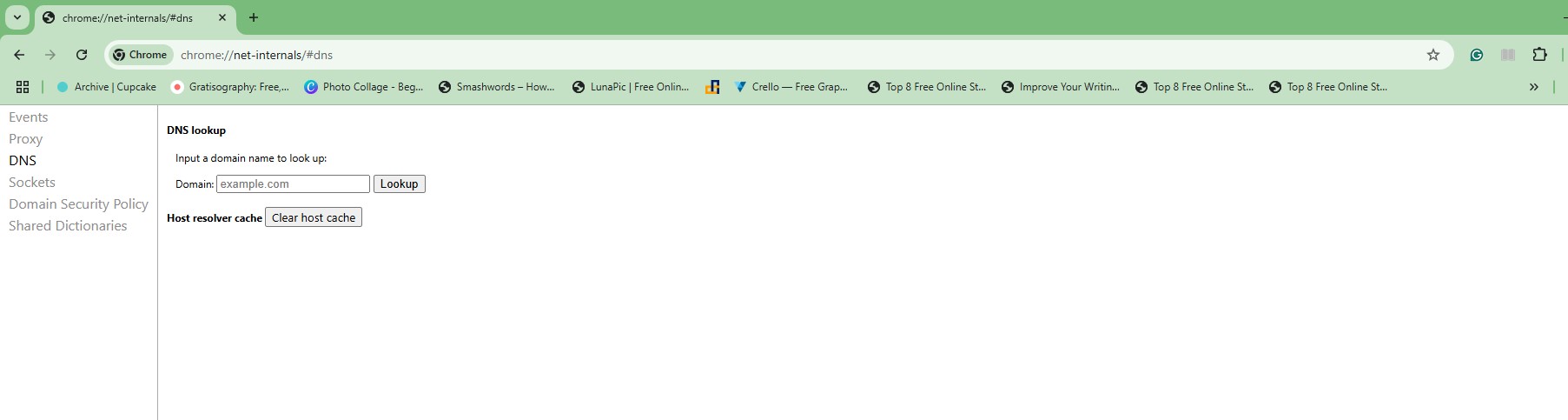
- Очистити: chrome://net-internals/#dns → Очистити кеш хостів, або у Windows запустіть ipconfig /flushdns.
- Змінити: у налаштуваннях мережі вашої ОС встановіть DNS на 1.1.1.1 (Cloudflare) або 8.8.8.8 (Google). Швидше, ніж більшість стандартних налаштувань інтернет-провайдерів.
9. Зверніться до свого інтернет-провайдера
Якщо кожен пристрій у вашій мережі працює повільно, проблема не в Chrome. Запустіть тест швидкості на speedtest.net. Якщо ви отримуєте лише частину того, за що платите, зателефонуйте своєму інтернет-провайдеру.
Виконання в Seedr
Для файлів, які постійно не завантажуються — 20 ГБ архіви, нестабільні джерела, завантаження через ненадійне з'єднання — перенесіть завдання з вашого комп'ютера. Seedr — це хмарний сервіс, який завантажує файл для вас.
- Зареєструйтесь на seedr.cc та увійдіть. Безкоштовного плану достатньо, щоб спробувати.
- Встановіть розширення Seedr для Chrome з Web Store.
- Клацніть правою кнопкою миші на будь-якому посиланні для завантаження та виберіть Додати до Seedr. Або вставте URL у рядок додавання посилання Seedr.
- Seedr завантажує файл на своїх серверах зі швидкістю дата-центру. Закрийте вкладку; займіться чимось іншим.
- Коли завантаження завершиться, транслюйте його в браузері, збережіть готовий файл на свій комп'ютер або підключіть Seedr як диск за допомогою WebDAV, FTP або SFTP.
Оскільки велика передача відбувається на стороні сервера, ваше нестабільне з'єднання має значення лише на початку (додавання посилання) та в кінці (отримання того, що вам дійсно потрібно). Типи посилань, які домашні мережі часто блокують локально, все ще працюють, оскільки завантаження відбувається в дата-центрі Seedr, а не на вашому пристрої.
Особливі випадки та чесні обмеження
- Безкоштовне сховище Seedr невелике. Для великих файлів потрібен платний план.
- Хмара не виправляє погані джерела. Файл, що знаходиться за повільним або перевантаженим хостом, буде повільним незалежно від того, хто його завантажує.
- Гео-заблоковані джерела все ще можуть відмовляти серверам Seedr.
- Паралельне завантаження допомагає лише там, де джерело підтримує запити діапазону. Не кожен хост це робить.
- Таймаути браузера для багатогігабайтних ZIP-архівів: завантажуйте папки через WebDAV або FTP з Seedr замість Chrome.
Підсумок
Повільні завантаження в Chrome зазвичай зводяться до проблем з мережею, кешем або розміром файлу. Пройдіться по швидких виправленнях, використовуйте Ethernet, коли це можливо, і перенесіть проблемні файли в хмарний сервіс, щоб ваш ноутбук не був вузьким місцем.
Перенесіть великі завантаження в хмару
Чи була ця стаття корисною?
Пов'язані Статті

Запустіть Plex без NAS: Використовуйте Seedr як свою бібліотеку
Запустіть Plex з хмарним сховищем замість локальних дисків. Підключіть Seedr через WebDAV як джерело бібліотеки Plex — автоматичні метадані, обкладинки та перегляд без обладнання NAS.

Як транслювати відео MKV та AVI у вашому браузері
Відтворюйте MKV, AVI, MP4, MOV та практично будь-який відеоформат безпосередньо у вашому браузері без встановлення кодеків або VLC. Дізнайтеся, як хмарний перегляд автоматично обробляє конвертацію форматів.

Завантажуйте великі файли на повільних або обмежених з'єднаннях
Блокування Wi-Fi в кампусі заважає? З'єднання в готелі занадто повільне? Дізнайтеся, як хмарне збереження обходить обмежені мережі та повільний інтернет за допомогою стандартного HTTPS.