Google Chrome에서 다운로드 속도를 높이는 방법

Chrome 다운로드는 시끄러운 Wi-Fi 채널, 과도한 캐시, 불안정한 확장 프로그램, 대용량 전송을 제한하는 ISP 등 여러 가지 이유로 중단될 수 있습니다. 모든 해결책을 한 번에 시도할 필요는 없습니다. 아래의 짧은 목록을 살펴보고, 브라우저가 원활하게 처리하기에는 너무 큰 파일은 클라우드 서비스로 넘기세요.
Chrome 다운로드가 느려지는 이유
Chrome은 기본적으로 빠른 브라우저입니다. 다운로드 속도가 느려지는 경우, 원인은 거의 항상 다음 네 가지 중 하나입니다.
- 연결 상태. Wi-Fi 간섭, 약한 신호, ISP 혼잡, 또는 지연 시간을 추가하는 VPN.
- 원본 서버. 무료 파일 호스트는 연결당 속도를 제한합니다. 이 '느림'은 사용자 측의 문제가 아닙니다.
- Chrome 자체 상태. 거대한 캐시, 너무 많은 열린 탭, 조용히 대역폭을 사용하는 확장 프로그램.
- 파일 자체. 매우 큰 파일은 재개 로직에 부담을 주며, 작은 문제라도 다시 시작하게 만들 수 있습니다.
이 중 일부는 브라우저에서 해결할 수 있습니다. 일부는 해결할 수 없습니다. 마지막 범주인 불안정한 네트워크의 대용량 파일의 경우, 다운로드를 사용자 기기에서 옮기는 것이 가장 도움이 됩니다.
Chrome 내부에서 시도할 수 있는 것들
비용이 들지 않고 각각 1분 정도 걸리는 해결책부터 시작하세요.
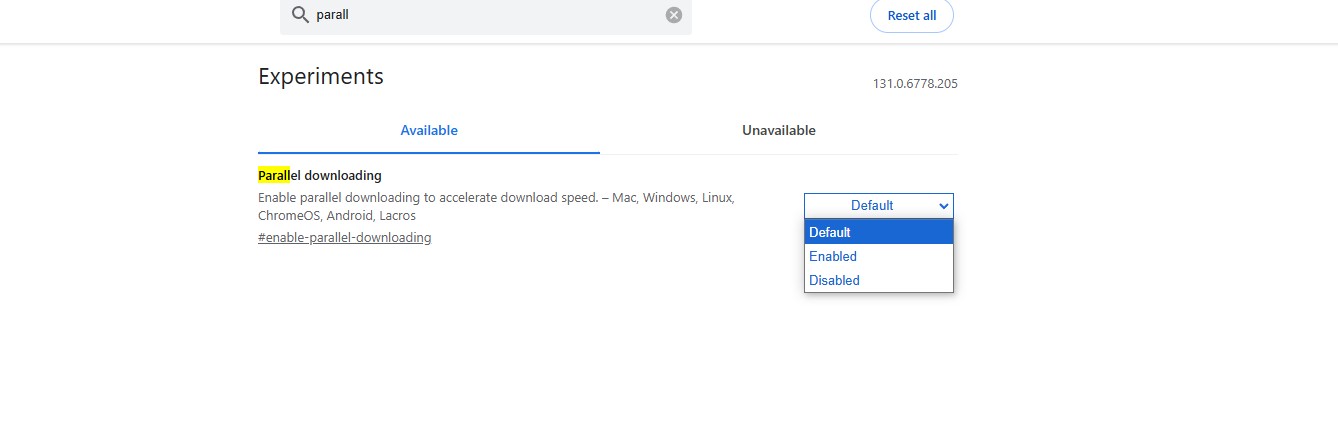
1. 병렬 다운로드 활성화
Chrome은 서버가 허용하는 경우 파일을 여러 조각으로 나누어 병렬로 가져올 수 있습니다.
- 열기 chrome://flags.
- 검색 Parallel downloading.
- 다음으로 설정 Enabled으로 설정하고 Chrome을 다시 시작하세요.
지원되는 서버에서는 대용량 파일이 훨씬 빠르게 다운로드됩니다.
2. 사용하지 않는 탭과 확장 프로그램 닫기
각각의 열린 탭과 활성 확장 프로그램은 메모리와 때로는 대역폭을 소비합니다. 비디오 자동 재생 탭이 가장 큰 문제입니다.
- 한 시간 동안 사용하지 않은 탭을 닫으세요.
- 열기 chrome://extensions을(를) 열고 활발하게 사용하지 않는 모든 것을 비활성화하세요.
- Chrome을 재부팅하세요. 다운로드 속도가 회복되는 것을 확인하세요.
3. 캐시된 데이터 지우기
거대한 캐시 자체가 다운로드를 느리게 만들지는 않지만, Chrome이 바쁠 때 디스크 I/O를 소모시킬 수 있습니다.
- 메뉴 → 설정 → 개인 정보 보호 및 보안 → 인터넷 사용 기록 삭제.
- 선택 캐시된 이미지 및 파일 및 쿠키.
- 삭제.
매일이 아니라 몇 주에 한 번씩 이 작업을 수행하세요.
4. Chrome 업데이트
오래된 빌드에는 알려진 네트워킹 버그가 포함되어 있을 수 있습니다.
- 메뉴 → 도움말 → Google Chrome 정보.
- 업데이트를 허용하세요. 다시 시작하세요.
5. 멀웨어 확인
백그라운드 멀웨어는 연결을 포화시킬 수 있습니다. Windows에서는 chrome://settings/cleanup에서 Chrome의 내장 스캐너를 실행합니다. Mac 및 Linux에서는 일반적인 백신 프로그램을 사용하세요. 이 방법은 해결하는 데 시간이 더 걸리지만, 밤새 속도가 급락했다면 확인할 가치가 있습니다.
Chrome 외부에서 시도할 수 있는 것들
6. 유선 연결하거나 라우터에 더 가까이 이동
Wi-Fi는 느린 다운로드의 가장 흔한 원인입니다. 10달러짜리 Ethernet 케이블은 어떤 소프트웨어 조정보다 더 많은 속도 불만을 해결합니다. Ethernet이 옵션이 아니라면, 라우터가 보이는 곳으로 이동하고 5 GHz 대역으로 전환하세요.
7. VPN 끄기 (일시적으로)
VPN은 홉을 추가합니다. 민감한 브라우징의 경우 켜두세요. 30 GB Linux ISO를 한 번 다운로드할 때는 끄고, 다운로드를 완료한 다음 다시 켜세요.
8. DNS 플러시 및 교체
오래된 DNS 항목은 Chrome을 느린 미러로 연결할 수 있습니다.
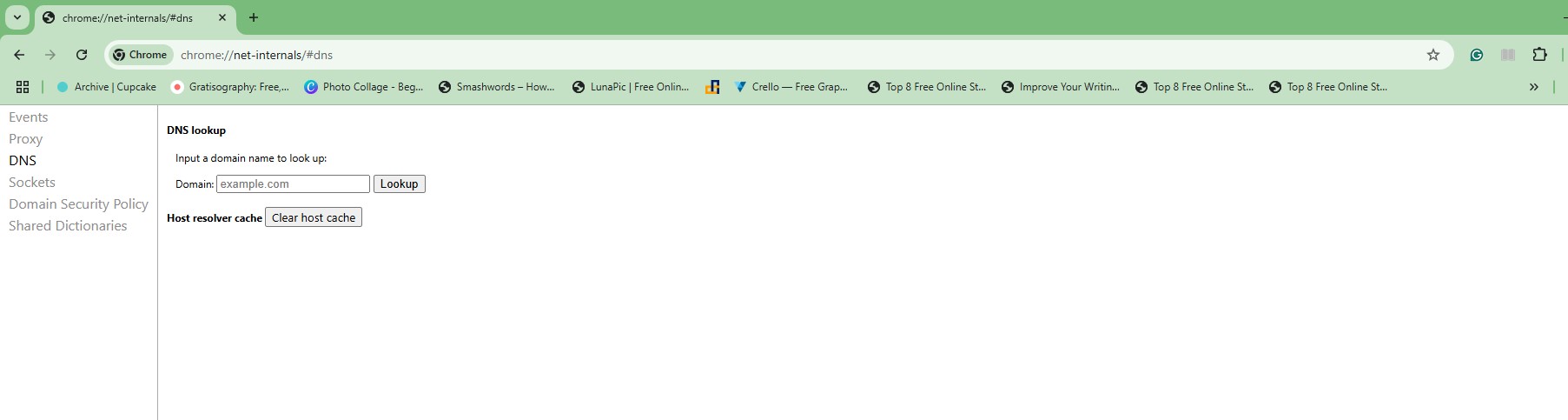
- 플러시: chrome://net-internals/#dns → 호스트 캐시 지우기, 또는 Windows에서 ipconfig /flushdns.
- 교체: OS 네트워크 설정에서 DNS를 1.1.1.1 (Cloudflare) 또는 8.8.8.8 (Google)로 설정하세요. 대부분의 ISP 기본값보다 빠릅니다.
9. ISP에 문의
네트워크의 모든 장치가 느리다면 문제는 Chrome이 아닙니다. speedtest.net에서 속도 테스트를 실행하세요. 지불하는 요금에 비해 속도가 현저히 낮다면 ISP에 전화하세요.
Seedr에서 처리하기
계속 실패하는 파일(20 GB 아카이브, 불안정한 소스, 불안정한 연결을 통한 다운로드)의 경우, 작업을 사용자 기기에서 옮기세요. Seedr는 파일을 대신 가져오는 클라우드 서비스입니다.
- seedr.cc에서 가입하고 로그인하세요. 무료 플랜으로도 충분히 시도해볼 수 있습니다.
- 설치 Seedr Chrome extension을(를) 웹 스토어에서 설치하세요.
- 아무 다운로드 링크나 마우스 오른쪽 버튼으로 클릭하고 Add to Seedr을(를) 선택하세요. 또는 URL을 Seedr의 링크 추가 바에 붙여넣으세요.
- Seedr는 자체 서버에서 데이터센터 속도로 파일을 가져옵니다. 탭을 닫고 다른 작업을 하세요.
- 완료되면 브라우저에서 스트리밍하거나, 완료된 파일을 사용자 기기에 저장하거나, WebDAV, FTP 또는 SFTP를 사용하여 Seedr를 드라이브로 마운트하세요.
대용량 전송은 서버 측에서 이루어지므로, 불안정한 연결은 시작(링크 추가)과 끝(실제로 필요한 것을 가져오기)에서만 중요합니다. 홈 네트워크에서 로컬로 자주 차단하는 링크 유형도 Seedr의 데이터센터에서 가져오기가 이루어지므로 사용자 장치에서가 아니라 여전히 작동합니다.
예외적인 경우 및 솔직한 한계
- 무료 Seedr 저장 공간은 작습니다. 대용량 파일은 유료 플랜이 필요합니다.
- 클라우드는 나쁜 소스를 고치지 않습니다. 느리거나 자원이 부족한 호스트 뒤에 있는 파일은 누가 가져오든 느립니다.
- 지역 제한 소스는 여전히 Seedr의 서버를 거부할 수 있습니다.
- 병렬 다운로드는 소스가 범위 요청을 지원하는 경우에만 도움이 됩니다. 모든 호스트가 지원하는 것은 아닙니다.
- 브라우저 시간 초과 다중 GB ZIP 파일의 경우: Chrome을 통하는 대신 WebDAV 또는 FTP를 통해 Seedr에서 폴더를 다운로드하세요.
마무리
느린 Chrome 다운로드는 주로 네트워크, 캐시 또는 파일 크기 문제로 귀결됩니다. 빠른 해결책을 시도하고, 가능하면 Ethernet을 사용하며, 고집스러운 파일은 클라우드 서비스로 오프로드하여 노트북이 병목 현상이 되지 않도록 하세요.
대용량 다운로드를 클라우드로 오프로드
이 기사가 도움이 되었나요?
관련 글

NAS 없이 Plex 실행: Seedr를 라이브러리로 사용
로컬 드라이브 대신 클라우드 스토리지를 사용하여 Plex를 실행하세요. WebDAV를 통해 Seedr를 Plex 라이브러리 소스로 마운트하면 NAS 하드웨어 없이도 메타데이터, 아트워크를 자동으로 가져오고 시청할 수 있습니다.

브라우저에서 MKV 및 AVI 동영상을 스트리밍하는 방법
코덱 또는 VLC를 설치하지 않고 브라우저에서 MKV, AVI, MP4, MOV 및 거의 모든 동영상 형식을 직접 재생하세요. 클라우드 뷰잉이 형식 변환을 자동으로 처리하는 방법을 알아보세요.

느리거나 제한된 연결에서 대용량 파일 다운로드
캠퍼스 WiFi가 다운로드를 차단하나요? 호텔 연결이 너무 느린가요? 표준 HTTPS를 사용하여 클라우드 저장이 제한된 네트워크와 느린 인터넷을 어떻게 우회하는지 알아보세요.