Cómo acelerar las descargas en Google Chrome
Las descargas de Chrome pueden detenerse por una docena de razones: un canal Wi-Fi ruidoso, una caché saturada, una extensión defectuosa, o un ISP que limita las transferencias grandes. No necesitas probar todas las soluciones a la vez. Revisa la lista corta a continuación y, para los archivos que son simplemente demasiado grandes para que un navegador los maneje con facilidad, pásalos a un servicio en la nube.
Por qué las descargas de Chrome se ralentizan
Chrome es un navegador rápido por defecto. Cuando las descargas se arrastran, la causa es casi siempre una de estas cuatro cosas:
- Tu conexión. Interferencia Wi-Fi, señal débil, congestión del ISP o una VPN que añade latencia.
- El servidor de origen. Los hosts de archivos gratuitos limitan la velocidad por conexión. La "lentitud" no es tuya.
- El propio estado de Chrome. Caché enorme, demasiadas pestañas abiertas, extensiones que usan ancho de banda en segundo plano.
- El archivo en sí. Los archivos muy grandes ponen a prueba la lógica de reanudación, y cualquier interrupción puede forzar un reinicio.
Algunas de estas cosas puedes arreglarlas en el navegador. Otras no. La última categoría —archivos grandes en redes poco fiables— es donde mover la descarga fuera de tu máquina ayuda más.
Cosas que probar dentro de Chrome
Empieza con las soluciones que no cuestan nada y que toman un minuto cada una.
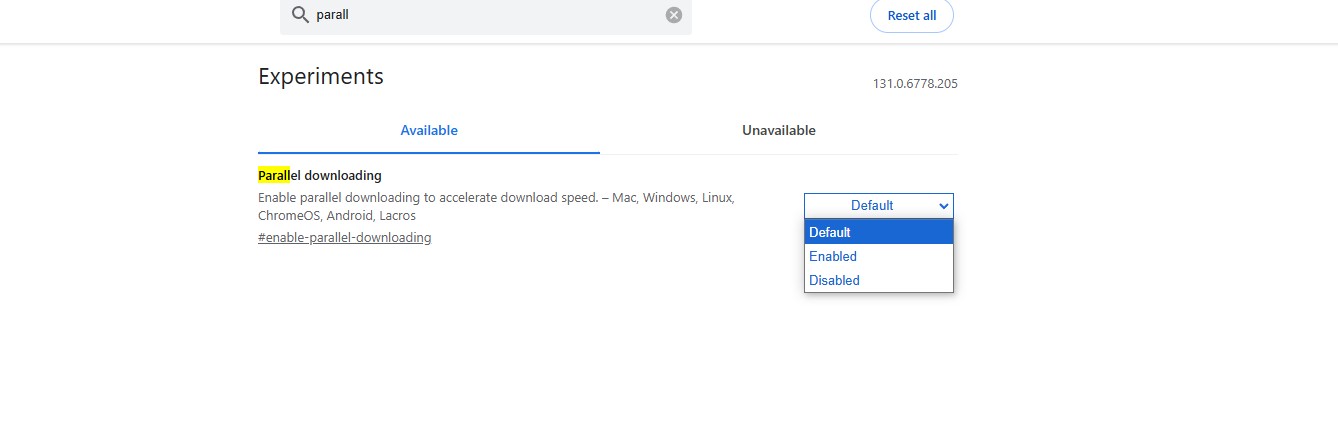
1. Habilitar descargas paralelas
Chrome puede dividir un archivo en fragmentos y descargarlos en paralelo cuando el servidor lo permite.
- Abre chrome://flags.
- Busca Parallel downloading.
- Establécelo en Enabled y reinicia Chrome.
En servidores compatibles, los archivos grandes se descargan notablemente más rápido.
2. Cierra las pestañas y extensiones que no estés usando
Cada pestaña abierta y extensión activa consume memoria y, a veces, ancho de banda. Las pestañas con reproducción automática de video son las peores infractoras.
- Cierra las pestañas que no hayas tocado en una hora.
- Abre chrome://extensions y desactiva cualquier cosa que no uses activamente.
- Reinicia Chrome. Observa cómo se recupera la velocidad de descarga.
3. Borrar datos de caché
Una caché gigante no ralentiza las descargas por sí misma, pero puede agotar la E/S del disco cuando Chrome está ocupado.
- Menú → Settings → Privacy and security → Clear browsing data.
- Elige Cached images and files y Cookies.
- Borrar.
Haz esto cada pocas semanas, no todos los días.
4. Actualiza Chrome
Las versiones desactualizadas a veces vienen con errores de red conocidos.
- Menú → Help → About Google Chrome.
- Deja que se actualice. Reinicia.
5. Busca malware
El malware en segundo plano puede saturar tu conexión. En Windows, chrome://settings/cleanup ejecuta el escáner integrado de Chrome. En Mac y Linux, usa tu antivirus habitual. Esto es más lento de solucionar, pero vale la pena comprobarlo si las velocidades se desplomaron de la noche a la mañana.
Cosas que probar fuera de Chrome
6. Conéctate por cable o acércate al router
El Wi-Fi es la causa más común de descargas lentas. Un cable Ethernet de 10 dólares soluciona más quejas de velocidad que cualquier ajuste de software. Si Ethernet no es una opción, acércate al router y cambia a la banda de 5 GHz.
7. Desactiva tu VPN (temporalmente)
Las VPN añaden saltos. Para una navegación sensible, mantenla activada. Para una descarga única de 30 GB de una ISO de Linux, desactívala, termina la descarga y vuelve a activarla.
8. Vacía y cambia el DNS
Las entradas DNS obsoletas pueden dirigir Chrome a espejos lentos.
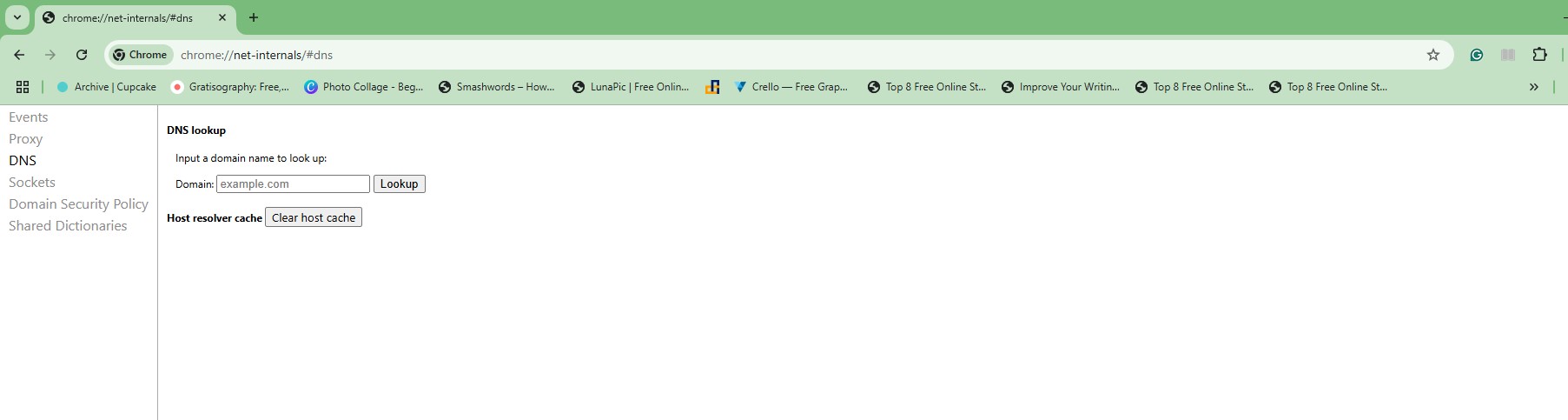
- Vaciar: chrome://net-internals/#dns → Clear host cache, o en Windows ejecuta ipconfig /flushdns.
- Cambiar: en la configuración de red de tu sistema operativo, establece el DNS en 1.1.1.1 (Cloudflare) o 8.8.8.8 (Google). Más rápido que la mayoría de los valores predeterminados del ISP.
9. Consulta con tu ISP
Si todos los dispositivos de tu red son lentos, el problema no es Chrome. Realiza una prueba de velocidad en speedtest.net. Si estás obteniendo una fracción de lo que pagas, llama a tu ISP.
Haciéndolo en Seedr
Para archivos que siguen fallando —archivos de 20 GB, fuentes inestables, descargas a través de una conexión inestable—, traslada la tarea fuera de tu máquina. Seedr es un servicio en la nube que descarga el archivo por ti.
- Regístrate en seedr.cc e inicia sesión. Un plan gratuito es suficiente para probarlo.
- Instala la Seedr Chrome extension desde la Chrome Web Store.
- Haz clic derecho en cualquier enlace de descarga y elige Add to Seedr. O pega la URL en la barra de añadir enlaces de Seedr.
- Seedr descarga el archivo en sus propios servidores a velocidad de centro de datos. Cierra la pestaña; ve a hacer otra cosa.
- Cuando termine, reprodúcelo en el navegador, guarda el archivo terminado en tu máquina o monta Seedr como una unidad con WebDAV, FTP o SFTP.
Debido a que la transferencia pesada ocurre en el lado del servidor, tu conexión inestable solo importa al principio (añadir el enlace) y al final (obtener lo que realmente necesitas). Los tipos de enlaces que las redes domésticas a menudo bloquean localmente siguen funcionando porque la descarga se realiza en el centro de datos de Seedr, no en tu dispositivo.
Casos extremos y límites honestos
- El almacenamiento gratuito de Seedr es pequeño. Los archivos grandes requieren un plan de pago.
- La nube no soluciona las fuentes malas. Un archivo detrás de un host lento o saturado será lento sin importar quién lo descargue.
- Fuentes geo-bloqueadas aún pueden rechazar los servidores de Seedr.
- La descarga paralela solo ayuda cuando la fuente admite solicitudes de rango. No todos los hosts lo hacen.
- Tiempos de espera del navegador en ZIPs de varios GB: descarga carpetas a través de WebDAV o FTP desde Seedr en lugar de hacerlo a través de Chrome.
Conclusión
Las descargas lentas de Chrome suelen deberse a la red, la caché o el tamaño del archivo. Revisa las soluciones rápidas, usa Ethernet cuando sea posible y descarga los archivos difíciles a un servicio en la nube para que tu portátil no sea el cuello de botella.
Descarga los archivos grandes a la nube
¿Te resultó útil este artículo?
Artículos Relacionados

Ejecuta Plex sin un NAS: Usa Seedr como tu biblioteca
Ejecuta Plex con almacenamiento en la nube en lugar de unidades locales. Monta Seedr a través de WebDAV como fuente de biblioteca de Plex — metadatos automáticos, carátulas y visualización sin hardware NAS.

Cómo transmitir videos MKV y AVI en tu navegador
Reproduce MKV, AVI, MP4, MOV y prácticamente cualquier formato de video directamente en tu navegador sin instalar codecs ni VLC. Descubre cómo la visualización en la nube maneja la conversión de formatos automáticamente.

Descargar archivos grandes en conexiones lentas o restringidas
¿El WiFi del campus bloquea las descargas? ¿La conexión del hotel es demasiado lenta? Aprende cómo el guardado en la nube evita las redes restringidas y el internet lento usando HTTPS estándar.