Downloads in Google Chrome beschleunigen
Chrome-Downloads können aus einem Dutzend Gründen ins Stocken geraten: ein überlasteter Wi-Fi-Kanal, ein überfüllter Cache, eine fehlerhafte Erweiterung, ein ISP, der große Übertragungen drosselt. Sie müssen nicht jede Lösung auf einmal ausprobieren. Arbeiten Sie die kurze Liste unten durch und übergeben Sie Dateien, die für einen Browser einfach zu groß sind, um sie reibungslos zu verarbeiten, an einen Cloud-Dienst.
Warum Chrome-Downloads langsam werden
Chrome ist standardmäßig ein schneller Browser. Wenn Downloads kriechen, liegt die Ursache fast immer an einem von vier Dingen:
- Ihre Verbindung. Wi-Fi-Störungen, schwaches Signal, ISP-Überlastung oder ein VPN, das Latenz hinzufügt.
- Der Quellserver. Kostenlose Dateihosts drosseln pro Verbindung. Die „Langsamkeit“ liegt nicht bei Ihnen.
- Chroms eigener Zustand. Riesiger Cache, zu viele offene Tabs, Erweiterungen, die heimlich Bandbreite nutzen.
- Die Datei selbst. Sehr große Dateien belasten die Wiederaufnahme-Logik, und jeder Schluckauf kann einen Neustart erzwingen.
Einiges davon können Sie im Browser beheben. Anderes nicht. Die letzte Kategorie – große Dateien in unzuverlässigen Netzwerken – ist der Bereich, in dem das Verschieben des Downloads von Ihrem Computer am meisten hilft.
Dinge, die Sie in Chrome ausprobieren können
Beginnen Sie mit den Lösungen, die nichts kosten und jeweils eine Minute dauern.
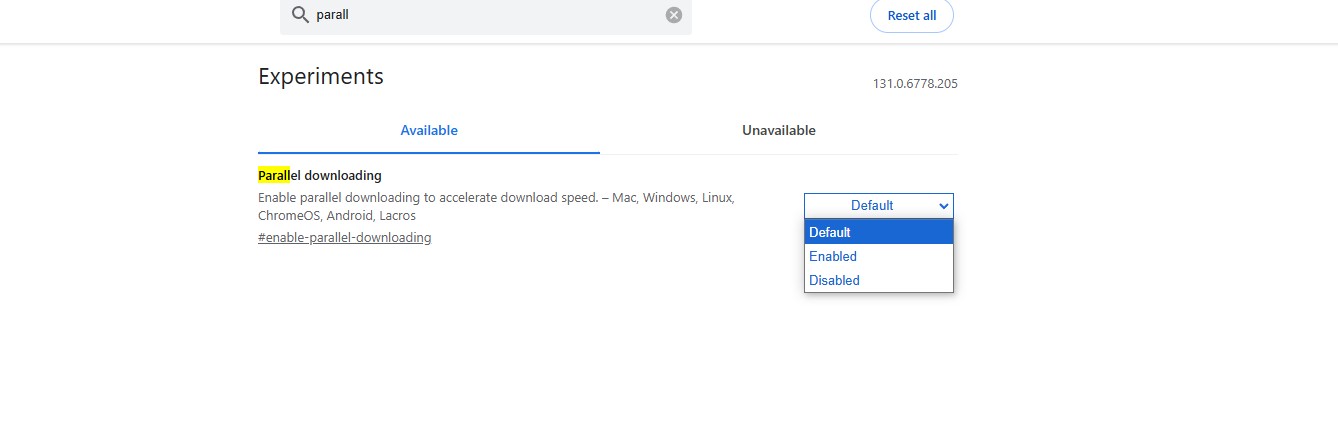
1. Paralleles Herunterladen aktivieren
Chrome kann eine Datei in Teile aufteilen und diese parallel abrufen, wenn der Server dies zulässt.
- Öffnen Sie chrome://flags.
- Suchen Sie nach Parallel downloading.
- Stellen Sie es auf Enabled und starten Sie Chrome neu.
Auf unterstützenden Servern werden große Dateien merklich schneller heruntergeladen.
2. Schließen Sie nicht verwendete Tabs und Erweiterungen
Jeder offene Tab und jede aktive Erweiterung verbraucht Speicher und manchmal auch Bandbreite. Tabs mit Video-Autoplay sind die schlimmsten Übeltäter.
- Schließen Sie Tabs, die Sie seit einer Stunde nicht mehr verwendet haben.
- Öffnen Sie chrome://extensions und deaktivieren Sie alles, was Sie nicht aktiv nutzen.
- Starten Sie Chrome neu. Beobachten Sie, wie sich die Download-Geschwindigkeit erholt.
3. Cache-Daten löschen
Ein riesiger Cache macht Downloads nicht von selbst langsam, aber er kann die Festplatten-I/O erschöpfen, wenn Chrome beschäftigt ist.
- Menü → Settings → Privacy and security → Clear browsing data.
- Wählen Sie Cached images and files und Cookies.
- Löschen.
Tun Sie dies alle paar Wochen, nicht jeden Tag.
4. Chrome aktualisieren
Veraltete Builds enthalten manchmal bekannte Netzwerkfehler.
- Menü → Help → About Google Chrome.
- Lassen Sie es aktualisieren. Neu starten.
5. Auf Malware prüfen
Hintergrund-Malware kann Ihre Verbindung sättigen. Unter Windows führt chrome://settings/cleanup den integrierten Scanner von Chrome aus. Auf Mac und Linux verwenden Sie Ihr reguläres Antivirenprogramm. Dies ist langsamer zu beheben, aber es lohnt sich, dies zu überprüfen, wenn die Geschwindigkeiten über Nacht eingebrochen sind.
Dinge, die Sie außerhalb von Chrome ausprobieren können
6. Kabelverbindung herstellen oder näher an den Router rücken
Wi-Fi ist die häufigste Ursache für langsame Downloads. Ein 10-Dollar-Ethernet-Kabel behebt mehr Geschwindigkeitsbeschwerden als jede Software-Anpassung. Wenn Ethernet keine Option ist, bewegen Sie sich in Sichtweite des Routers und wechseln Sie zum 5-GHz-Band.
7. Ihr VPN ausschalten (vorübergehend)
VPNs fügen Hops hinzu. Für sensibles Surfen lassen Sie es eingeschaltet. Für einen einmaligen 30 GB Download eines Linux ISOs schalten Sie es aus, beenden den Download, schalten es wieder ein.
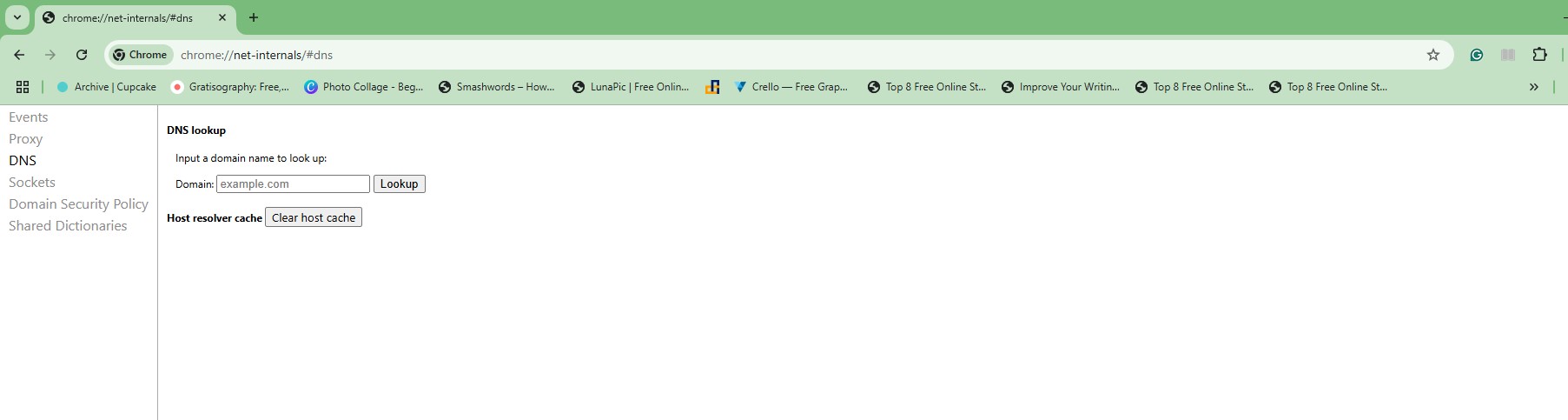
8. DNS leeren und wechseln
Veraltete DNS-Einträge können Chrome auf langsame Spiegelserver verweisen.
- Leeren: chrome://net-internals/#dns → Clear host cache, oder unter Windows ausführen ipconfig /flushdns.
- Wechseln: Stellen Sie in Ihren OS-Netzwerkeinstellungen DNS auf 1.1.1.1 (Cloudflare) oder 8.8.8.8 (Google). Schneller als die meisten ISP-Standardeinstellungen.
9. Erkundigen Sie sich bei Ihrem ISP
Wenn jedes Gerät in Ihrem Netzwerk langsam ist, liegt das Problem nicht bei Chrome. Führen Sie einen Geschwindigkeitstest auf speedtest.net durch. Wenn Sie nur einen Bruchteil dessen erhalten, wofür Sie bezahlen, rufen Sie Ihren ISP an.
Es in Seedr tun
Für Dateien, die immer wieder fehlschlagen – 20 GB Archive, fehlerhafte Quellen, Downloads über eine wackelige Verbindung – verlagern Sie den Vorgang von Ihrem Computer. Seedr ist ein Cloud-Dienst, der die Datei für Sie abruft.
- Melden Sie sich unter seedr.cc an und loggen Sie sich ein. Ein kostenloser Plan reicht aus, um es auszuprobieren.
- Installieren Sie die Seedr Chrome-Erweiterung aus dem Web Store.
- Klicken Sie mit der rechten Maustaste auf einen beliebigen Download-Link und wählen Sie Add to Seedr. Oder fügen Sie die URL in Seedr's Link-Hinzufügen-Leiste ein.
- Seedr ruft die Datei auf seinen eigenen Servern mit Rechenzentrumsgeschwindigkeit ab. Schließen Sie den Tab; gehen Sie etwas anderes tun.
- Wenn es fertig ist, streamen Sie es im Browser, speichern Sie die fertige Datei auf Ihrem Computer oder mounten Sie Seedr als Laufwerk mit WebDAV, FTP oder SFTP.
Da die große Übertragung serverseitig erfolgt, spielt Ihre wackelige Verbindung nur am Anfang (Hinzufügen des Links) und am Ende (Abrufen dessen, was Sie tatsächlich benötigen) eine Rolle. Link-Typen, die Heimnetzwerke oft lokal blockieren, funktionieren weiterhin, da der Abruf im Seedr-Rechenzentrum und nicht auf Ihrem Gerät erfolgt.
Grenzfälle und ehrliche Grenzen
- Kostenloser Seedr-Speicher ist klein. Große Dateien erfordern einen kostenpflichtigen Plan.
- Cloud behebt keine schlechten Quellen. Eine Datei hinter einem langsamen oder überlasteten Host ist langsam, egal wer sie abruft.
- Geo-blockierte Quellen können Seedr's Server immer noch ablehnen.
- Parallel downloading hilft nur, wo die Quelle Bereichsanfragen unterstützt. Nicht jeder Host tut dies.
- Browser-Timeouts bei Multi-GB ZIPs: Laden Sie Ordner über WebDAV oder FTP von Seedr herunter, anstatt über Chrome.
Zusammenfassung
Langsame Chrome-Downloads sind meist auf Netzwerk, Cache oder Dateigröße zurückzuführen. Arbeiten Sie die schnellen Lösungen durch, verwenden Sie nach Möglichkeit Ethernet und lagern Sie hartnäckige Dateien an einen Cloud-Dienst aus, damit Ihr Laptop nicht der Engpass ist.
Große Downloads in die Cloud auslagern
War dieser Artikel hilfreich?
Verwandte Artikel

Plex ohne NAS betreiben: Seedr als Ihre Bibliothek nutzen
Betreiben Sie Plex mit Cloud-Speicher anstelle lokaler Laufwerke. Mounten Sie Seedr via WebDAV als Plex-Bibliotheksquelle – automatische Metadaten, Artwork und Wiedergabe ohne NAS-Hardware.

Wie man MKV- und AVI-Videos in Ihrem Browser streamt
Spielen Sie MKV, AVI, MP4, MOV und praktisch jedes Videoformat direkt in Ihrem Browser ab, ohne codecs oder VLC zu installieren. Erfahren Sie, wie Cloud-Viewing die Formatkonvertierung automatisch handhabt.

Download large files on slow or restricted connections
On a slow connection, a cloud download manager can fetch a source file while your device is offline. It cannot make your Wi-Fi faster or override a.