Comment accélérer les téléchargements dans Google Chrome

Les téléchargements Chrome peuvent se bloquer pour une douzaine de raisons : un canal Wi-Fi bruyant, un cache surchargé, une extension défectueuse, un FAI qui limite les gros transferts. Vous n'avez pas besoin d'essayer toutes les solutions à la fois. Parcourez la courte liste ci-dessous et, pour les fichiers qui sont simplement trop volumineux pour qu'un navigateur puisse les gérer correctement, confiez-les à un service cloud.
Pourquoi les téléchargements Chrome ralentissent
Chrome est un navigateur rapide par défaut. Lorsque les téléchargements ralentissent, la cause est presque toujours l'une des quatre suivantes :
- Votre connexion. Interférences Wi-Fi, signal faible, congestion du FAI ou un VPN ajoutant de la latence.
- Le serveur source. Les hébergeurs de fichiers gratuits limitent le débit par connexion. La « lenteur » ne vient pas de vous.
- L'état de Chrome lui-même. Cache énorme, trop d'onglets ouverts, extensions utilisant discrètement de la bande passante.
- Le fichier lui-même. Les très gros fichiers mettent à l'épreuve la logique de reprise, et tout accroc peut forcer un redémarrage.
Certains de ces problèmes peuvent être résolus dans le navigateur. D'autres non. La dernière catégorie — les gros fichiers sur des réseaux peu fiables — est celle où le déplacement du téléchargement hors de votre machine est le plus utile.
Choses à essayer dans Chrome
Commencez par les correctifs qui ne coûtent rien et prennent une minute chacun.
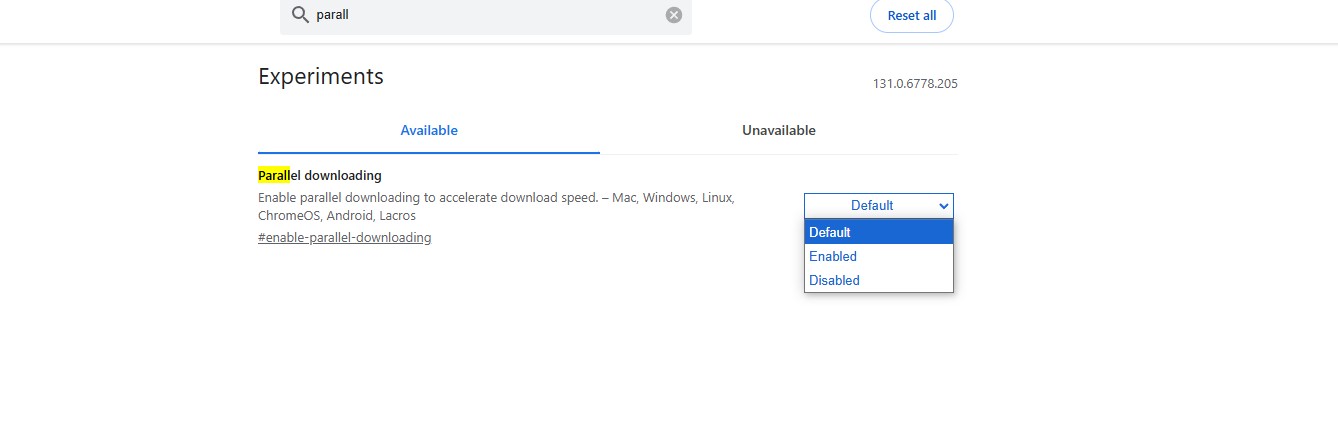
1. Activer le téléchargement parallèle
Chrome peut diviser un fichier en morceaux et les récupérer en parallèle si le serveur le permet.
- Ouvrez chrome://flags.
- Recherchez Parallel downloading.
- Définissez-le sur Activé et relancez Chrome.
Sur les serveurs compatibles, les gros fichiers se téléchargent nettement plus rapidement.
2. Fermez les onglets et les extensions que vous n'utilisez pas
Chaque onglet ouvert et chaque extension active consomment de la mémoire et, parfois, de la bande passante. Les onglets de lecture automatique de vidéos sont les pires coupables.
- Fermez les onglets que vous n'avez pas touchés depuis une heure.
- Ouvrez chrome://extensions et désactivez tout ce que vous n'utilisez pas activement.
- Redémarrez Chrome. Observez la vitesse de téléchargement se rétablir.
3. Effacer les données mises en cache
Un cache géant ne ralentit pas les téléchargements en soi, mais il peut épuiser les E/S du disque lorsque Chrome est occupé.
- Menu → Paramètres → Confidentialité et sécurité → Effacer les données de navigation.
- Choisissez Images et fichiers en cache et Cookies.
- Effacer.
Faites cela toutes les quelques semaines, pas tous les jours.
4. Mettre à jour Chrome
Les versions obsolètes contiennent parfois des bugs réseau connus.
- Menu → Aide → À propos de Google Chrome.
- Laissez-le se mettre à jour. Relancez.
5. Vérifier les logiciels malveillants
Les logiciels malveillants en arrière-plan peuvent saturer votre connexion. Sous Windows, chrome://settings/cleanup exécute le scanner intégré de Chrome. Sur Mac et Linux, utilisez votre antivirus habituel. C'est plus lent à corriger mais cela vaut la peine d'être vérifié si les vitesses se sont effondrées du jour au lendemain.
Choses à essayer en dehors de Chrome
6. Connectez-vous par câble, ou rapprochez-vous du routeur
Le Wi-Fi est la cause la plus fréquente de ralentissement des téléchargements. Un câble Ethernet à 10 dollars résout plus de problèmes de vitesse que n'importe quel ajustement logiciel. Si l'Ethernet n'est pas une option, déplacez-vous à portée de vue du routeur et passez à la bande 5 GHz.
7. Désactivez votre VPN (temporairement)
Les VPN ajoutent des sauts. Pour une navigation sensible, laissez-le activé. Pour un téléchargement unique de 30 Go d'une ISO Linux, désactivez-le, terminez le téléchargement, puis réactivez-le.
8. Vider et changer le DNS
Les entrées DNS obsolètes peuvent diriger Chrome vers des miroirs lents.
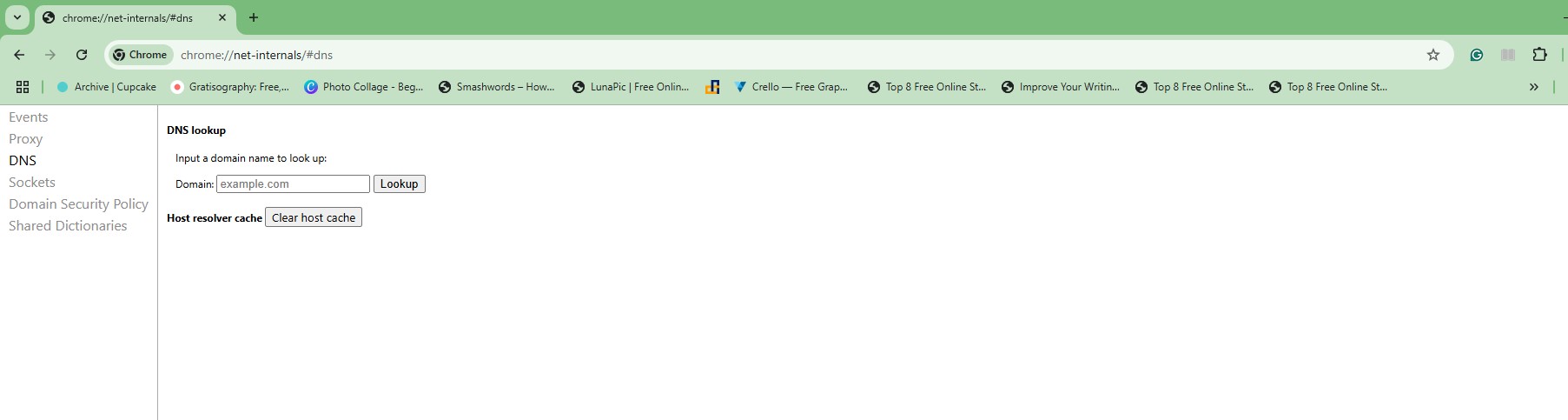
- Vider : chrome://net-internals/#dns → Effacer le cache d'hôtes, ou sous Windows exécutez ipconfig /flushdns.
- Changer : dans les paramètres réseau de votre OS, définissez le DNS sur 1.1.1.1 (Cloudflare) ou 8.8.8.8 (Google). Plus rapide que la plupart des DNS par défaut des FAI.
9. Vérifiez auprès de votre FAI
Si chaque appareil de votre réseau est lent, le problème ne vient pas de Chrome. Effectuez un test de vitesse sur speedtest.net. Si vous obtenez une fraction de ce pour quoi vous payez, appelez votre FAI.
Le faire dans Seedr
Pour les fichiers qui échouent constamment — archives de 20 Go, sources instables, téléchargements via une connexion instable — déplacez la tâche hors de votre machine. Seedr est un service cloud qui récupère le fichier pour vous.
- Inscrivez-vous sur seedr.cc et connectez-vous. Un plan gratuit est suffisant pour l'essayer.
- Installez l'extension Seedr Chrome depuis le Chrome Web Store.
- Faites un clic droit sur n'importe quel lien de téléchargement et choisissez Ajouter à Seedr. Ou collez l'URL dans la barre d'ajout de lien de Seedr.
- Seedr récupère le fichier sur ses propres serveurs à la vitesse du centre de données. Fermez l'onglet ; allez faire autre chose.
- Une fois terminé, diffusez-le dans le navigateur, enregistrez le fichier terminé sur votre machine, ou montez Seedr comme un lecteur avec WebDAV, FTP ou SFTP.
Étant donné que le transfert lourd se produit côté serveur, votre connexion instable n'importe qu'au début (ajout du lien) et à la fin (récupération de ce dont vous avez réellement besoin). Les types de liens que les réseaux domestiques bloquent souvent localement fonctionnent toujours car la récupération se fait dans le centre de données de Seedr, et non sur votre appareil.
Cas limites et limites honnêtes
- Le stockage gratuit de Seedr est limité. Les gros fichiers nécessitent un plan payant.
- Le cloud ne corrige pas les mauvaises sources. Un fichier derrière un hôte lent ou saturé sera lent, peu importe qui le récupère.
- Sources géo-bloquées peuvent toujours refuser les serveurs de Seedr.
- Téléchargement parallèle n'aide que lorsque la source prend en charge les requêtes de plage. Tous les hôtes ne le font pas.
- Délais d'attente du navigateur sur les fichiers ZIP de plusieurs Go : téléchargez les dossiers via WebDAV ou FTP depuis Seedr au lieu de passer par Chrome.
Conclusion
Les téléchargements lents de Chrome sont généralement dus au réseau, au cache ou à la taille du fichier. Parcourez les correctifs rapides, utilisez l'Ethernet si possible, et déchargez les fichiers récalcitrants vers un service cloud afin que votre ordinateur portable ne soit pas le goulot d'étranglement.
Déchargez les gros téléchargements vers le cloud
Cet article vous a-t-il été utile?
Articles Connexes

Exécuter Plex sans NAS : Utiliser Seedr comme votre bibliothèque
Exécutez Plex avec un stockage cloud au lieu de disques locaux. Montez Seedr via WebDAV comme source de bibliothèque Plex — métadonnées, illustrations et visualisation automatiques sans matériel NAS.

Comment diffuser des vidéos MKV et AVI dans votre navigateur
Lisez les formats MKV, AVI, MP4, MOV et pratiquement n'importe quel format vidéo directement dans votre navigateur sans installer de codecs ni VLC. Découvrez comment la visualisation dans le cloud gère automatiquement la conversion de format.

Télécharger des fichiers volumineux sur des connexions lentes ou restreintes
Le WiFi du campus bloque les sauvegardes ? La connexion de l'hôtel est trop lente ? Découvrez comment la sauvegarde dans le cloud contourne les réseaux restreints et l'internet lent en utilisant le HTTPS standard.