Como acelerar downloads no Google Chrome

Os downloads do Chrome podem parar por uma dúzia de razões: um canal Wi-Fi ruidoso, um cache inchado, uma extensão instável, um ISP a limitar grandes transferências. Não precisa de tentar todas as soluções de uma vez. Percorra a lista abaixo e, para ficheiros que são simplesmente demasiado grandes para um navegador lidar graciosamente, entregue-os a um serviço de nuvem.
Por que os downloads do Chrome ficam lentos
O Chrome é um navegador rápido por padrão. Quando os downloads ficam lentos, a causa é quase sempre uma destas quatro coisas:
- Sua conexão. Interferência Wi-Fi, sinal fraco, congestionamento do ISP ou uma VPN adicionando latência.
- O servidor de origem. Hosts de ficheiros gratuitos limitam por conexão. A "lentidão" não é sua.
- O próprio estado do Chrome. Cache enorme, muitas abas abertas, extensões a usar largura de banda silenciosamente.
- O próprio ficheiro. Ficheiros muito grandes sobrecarregam a lógica de retomar, e qualquer interrupção pode forçar um reinício.
Alguns destes pode corrigir no navegador. Outros não. A última categoria — ficheiros grandes em redes não confiáveis — é onde mover o download para fora da sua máquina ajuda mais.
Coisas para tentar dentro do Chrome
Comece com as correções que não custam nada e levam um minuto cada.
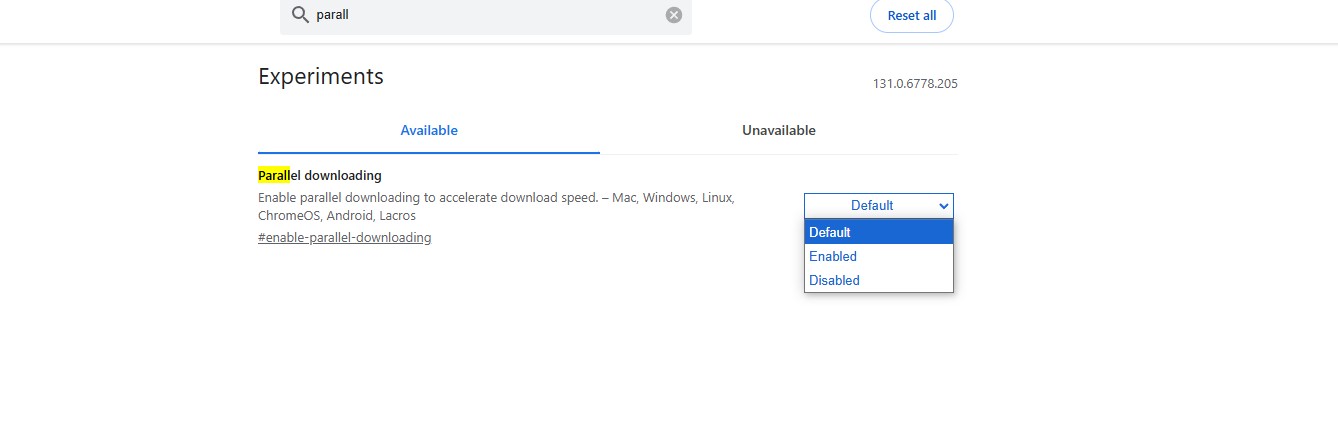
1. Ativar download paralelo
O Chrome pode dividir um ficheiro em partes e obtê-las em paralelo quando o servidor o permite.
- Abra chrome://flags.
- Procure por Download paralelo.
- Defina-o para Ativado e reinicie o Chrome.
Em servidores compatíveis, ficheiros grandes são baixados visivelmente mais rápido.
2. Feche as abas e extensões que não está a usar
Cada aba aberta e extensão ativa consome memória e, por vezes, largura de banda. As abas com reprodução automática de vídeo são as piores infratoras.
- Feche as abas que não tocou há uma hora.
- Abra chrome://extensions e desative tudo o que não usa ativamente.
- Reinicie o Chrome. Observe a velocidade de download recuperar.
3. Limpar dados em cache
Um cache gigante não torna os downloads lentos por si só, mas pode esgotar o I/O do disco quando o Chrome está ocupado.
- Menu → Definições → Privacidade e segurança → Limpar dados de navegação.
- Escolha Imagens e ficheiros em cache e Cookies.
- Limpar.
Faça isto a cada poucas semanas, não todos os dias.
4. Atualizar o Chrome
Compilações desatualizadas por vezes vêm com bugs de rede conhecidos.
- Menu → Ajuda → Sobre o Google Chrome.
- Deixe-o atualizar. Reinicie.
5. Verificar malware
Malware em segundo plano pode saturar a sua conexão. No Windows, chrome://settings/cleanup executa o scanner integrado do Chrome. No Mac e Linux, use o seu antivírus regular. Isto é mais lento de corrigir, mas vale a pena verificar se as velocidades caíram drasticamente da noite para o dia.
Coisas para tentar fora do Chrome
6. Conecte-se por cabo ou aproxime-se do router
O Wi-Fi é a causa mais comum de downloads lentos. Um cabo Ethernet de 10 dólares resolve mais reclamações de velocidade do que qualquer ajuste de software. Se o Ethernet não for uma opção, mova-se para a linha de visão do router e mude para a banda de 5 GHz.
7. Desligue a sua VPN (temporariamente)
As VPNs adicionam saltos. Para navegação sensível, mantenha-a ligada. Para um download único de 30 GB de uma ISO Linux, desligue-a, termine o download, e ligue-a novamente.
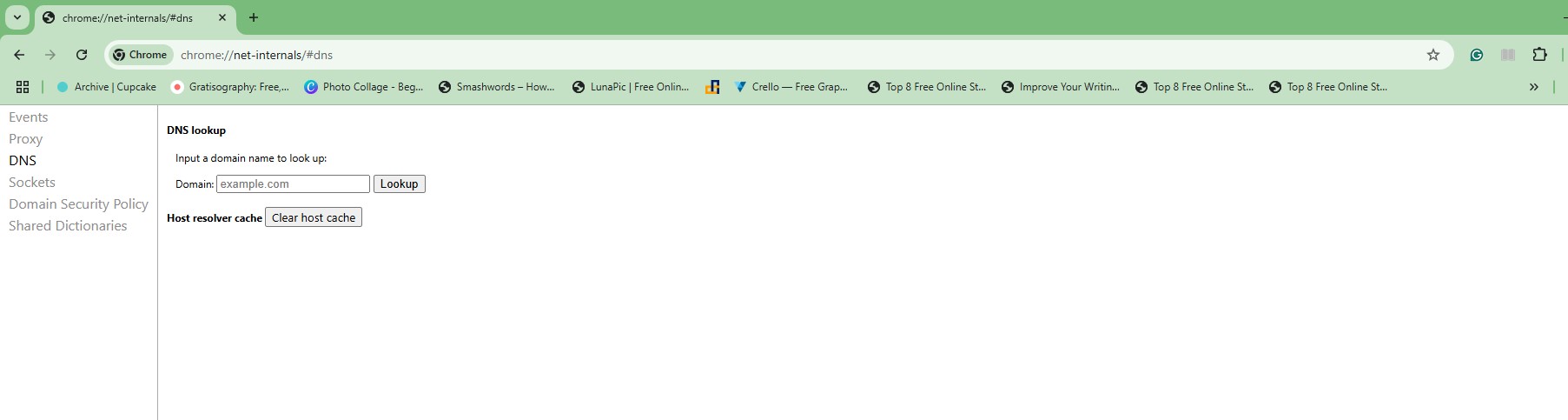
8. Limpar e trocar DNS
Entradas DNS desatualizadas podem direcionar o Chrome para espelhos lentos.
- Limpar: chrome://net-internals/#dns → Limpar cache de host, ou no Windows execute ipconfig /flushdns.
- Trocar: nas configurações de rede do seu OS, defina o DNS para 1.1.1.1 (Cloudflare) ou 8.8.8.8 (Google). Mais rápido do que a maioria dos padrões do ISP.
9. Verifique com o seu ISP
Se todos os dispositivos na sua rede estão lentos, o problema não é o Chrome. Faça um teste de velocidade em speedtest.net. Se estiver a receber uma fração do que paga, ligue para o seu ISP.
Fazendo isso no Seedr
Para ficheiros que continuam a falhar — arquivos de 20 GB, fontes instáveis, downloads através de uma conexão instável — mova a tarefa para fora da sua máquina. Seedr é um serviço de nuvem que obtém o ficheiro para si.
- Registe-se em seedr.cc e faça login. Um plano gratuito é suficiente para experimentar.
- Instale a extensão Seedr Chrome da Web Store.
- Clique com o botão direito em qualquer link de download e escolha Adicionar ao Seedr. Ou cole o URL na barra de adicionar link do Seedr.
- O Seedr obtém o ficheiro nos seus próprios servidores à velocidade de datacenter. Feche a aba; vá fazer outra coisa.
- Quando terminar, transmita-o no navegador, salve o ficheiro finalizado na sua máquina, ou monte o Seedr como uma unidade com WebDAV, FTP ou SFTP.
Como a transferência pesada acontece no lado do servidor, a sua conexão instável só importa no início (adicionar o link) e no fim (obter o que realmente precisa). Tipos de link que as redes domésticas frequentemente bloqueiam localmente ainda funcionam porque a obtenção acontece no datacenter do Seedr, não no seu dispositivo.
Casos extremos e limites honestos
- O armazenamento gratuito do Seedr é pequeno. Ficheiros grandes precisam de um plano pago.
- A nuvem não corrige fontes ruins. Um ficheiro atrás de um host lento ou sobrecarregado é lento, não importa quem o esteja a obter.
- Fontes geo-bloqueadas ainda podem recusar os servidores do Seedr.
- O download paralelo só ajuda onde a fonte suporta pedidos de intervalo. Nem todo host o faz.
- Tempos limite do navegador em ZIPs de vários GB: baixe pastas via WebDAV ou FTP do Seedr em vez de através do Chrome.
Conclusão
Downloads lentos do Chrome geralmente se resumem a rede, cache ou tamanho do ficheiro. Percorra as soluções rápidas, use Ethernet quando possível e descarregue os ficheiros teimosos para um serviço de nuvem para que o seu portátil não seja o gargalo.
Descarregue os grandes downloads para a nuvem
Este artigo foi útil?
Artigos Relacionados

Execute o Plex Sem um NAS: Use o Seedr como Sua Biblioteca
Execute o Plex com armazenamento em nuvem em vez de unidades locais. Monte o Seedr via WebDAV como uma fonte de biblioteca do Plex — metadados automáticos, arte e visualização sem hardware NAS.

Como fazer stream de vídeos MKV e AVI no seu browser
Reproduza MKV, AVI, MP4, MOV e praticamente qualquer formato de vídeo diretamente no seu browser sem instalar codecs ou VLC. Saiba como a visualização na cloud lida com a conversão de formato automaticamente.

Baixar arquivos grandes em conexões lentas ou restritas
WiFi do campus bloqueando downloads? Conexão do hotel muito lenta? Saiba como o salvamento em nuvem contorna redes restritas e internet lenta usando HTTPS padrão.