Как использовать Seedr: Руководство для начинающих
Что охватывает это руководство
Это десятиминутный обзор Seedr. Вы создадите аккаунт, добавите свою первую ссылку, увидите, как файл попадает в ваше облако, воспроизведете его во встроенном браузере и сохраните копию на свое устройство. К концу вы освоите основной цикл — это 90 процентов того, что большинство людей когда-либо делают.
Предварительные требования
- Веб-браузер — любой современный (Chrome, Firefox, Safari, Edge).
- Адрес электронной почты.
- Ссылка на что-то, что вы хотите сохранить. Подойдет любая ссылка для обмена, ссылка на файл или прямая ссылка для скачивания URL. Если у вас нет под рукой, возьмите бесплатный образец для распространения (ISO Linux — классический вариант).
VPN не требуется. Настольное приложение не нужно. Бесплатного тарифа достаточно, чтобы следовать инструкциям.
Пошаговое руководство
1. Зарегистрируйтесь
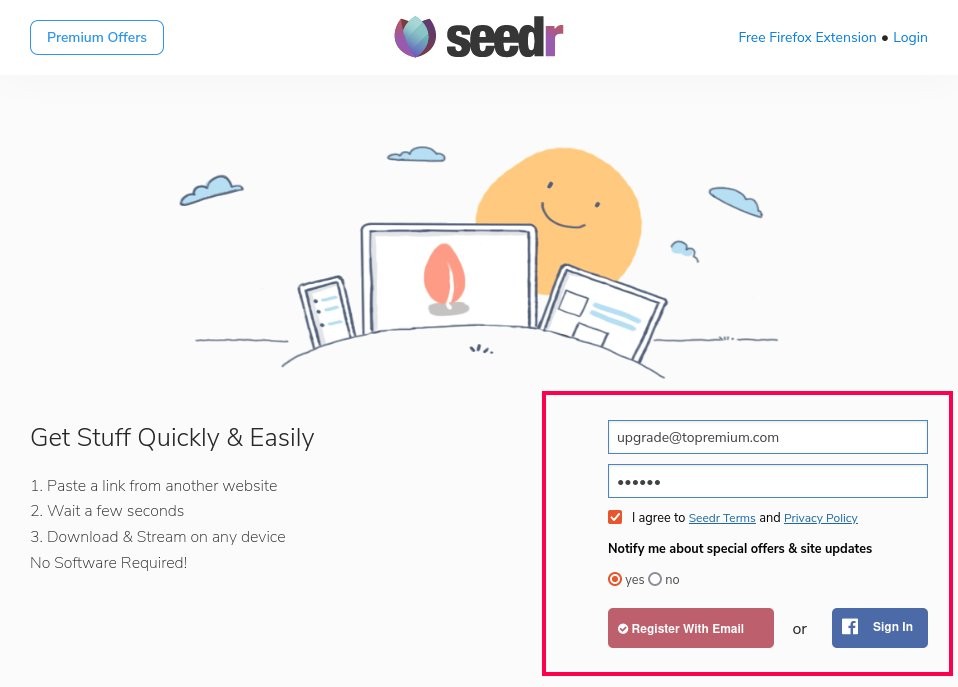
Перейдите на /signup. Заполните форму — email, пароль, капча. Нажмите Зарегистрироваться по Email.
2. Активируйте свой аккаунт
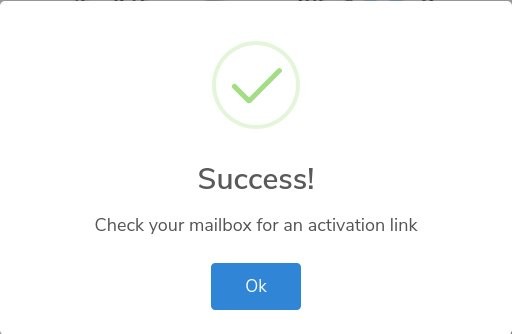
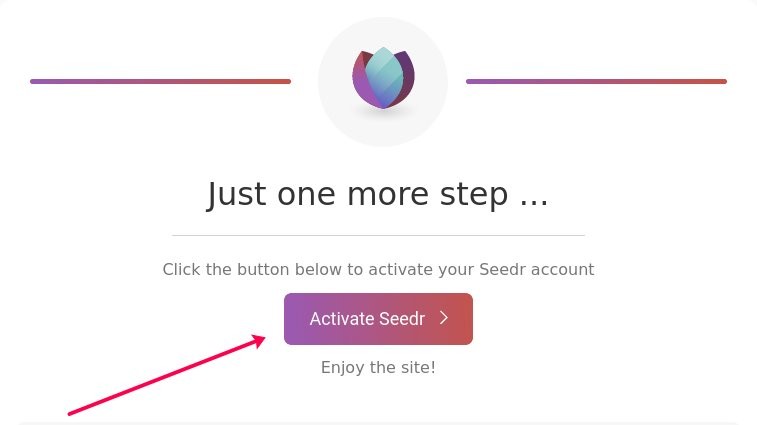
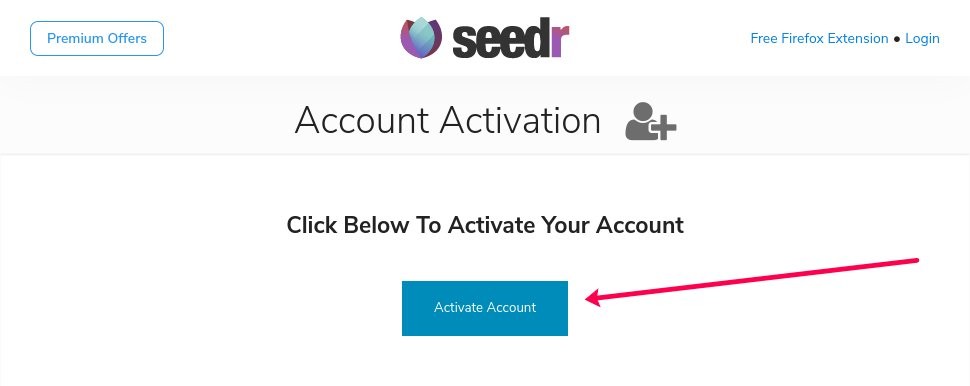
Проверьте свою почту. Откройте письмо с активацией Seedr и нажмите Активировать Seedr. Ссылка перенаправит вас на Seedr и автоматически войдет в систему.
Если письмо долго не приходит, проверьте папку со спамом. Письма с активацией иногда попадают туда.
3. Знакомство с панелью управления
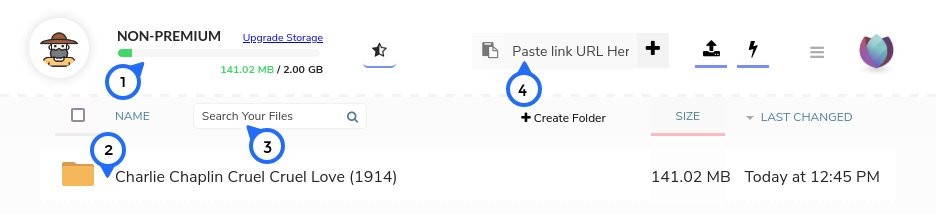
После входа вы увидите основной вид файлов. Важные элементы:
- Вверху слева — статус аккаунта и ссылка для обновления.
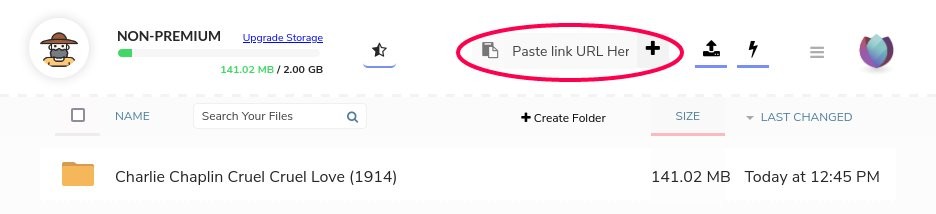
- Верхняя панель — поле для вставки ссылки. Здесь начинается почти все.
- Середина — ваши файлы и папки.
- Правая сторона — поле поиска.
Обычно там уже есть стартовый файл, чтобы экран не был пустым.
4. Добавьте свою первую ссылку
Скопируйте любую ссылку для обмена, ссылку на файл или прямую ссылку для скачивания URL. Вставьте ее в поле в верхней части панели управления. Нажмите Enter или нажмите кнопку +.
Если все получилось, вы увидите Сохранено в домашнюю папку в виде всплывающего уведомления вверху. Файл появится в вашем разделе Задачи и начнется передача.
Если вы видите предупреждение о нехватке места, либо удалите что-то, либо обновите свой аккаунт.
5. Следите за прибытием
Передача выполняется на серверах Seedr, а не на вашем компьютере. Вы можете закрыть вкладку и вернуться позже — она все равно завершится. Прогресс отображается в строке "Задачи".
Когда строка изменится на "Завершено", файл будет в вашем облаке и готов к использованию.
6. Откройте файл в просмотрщике
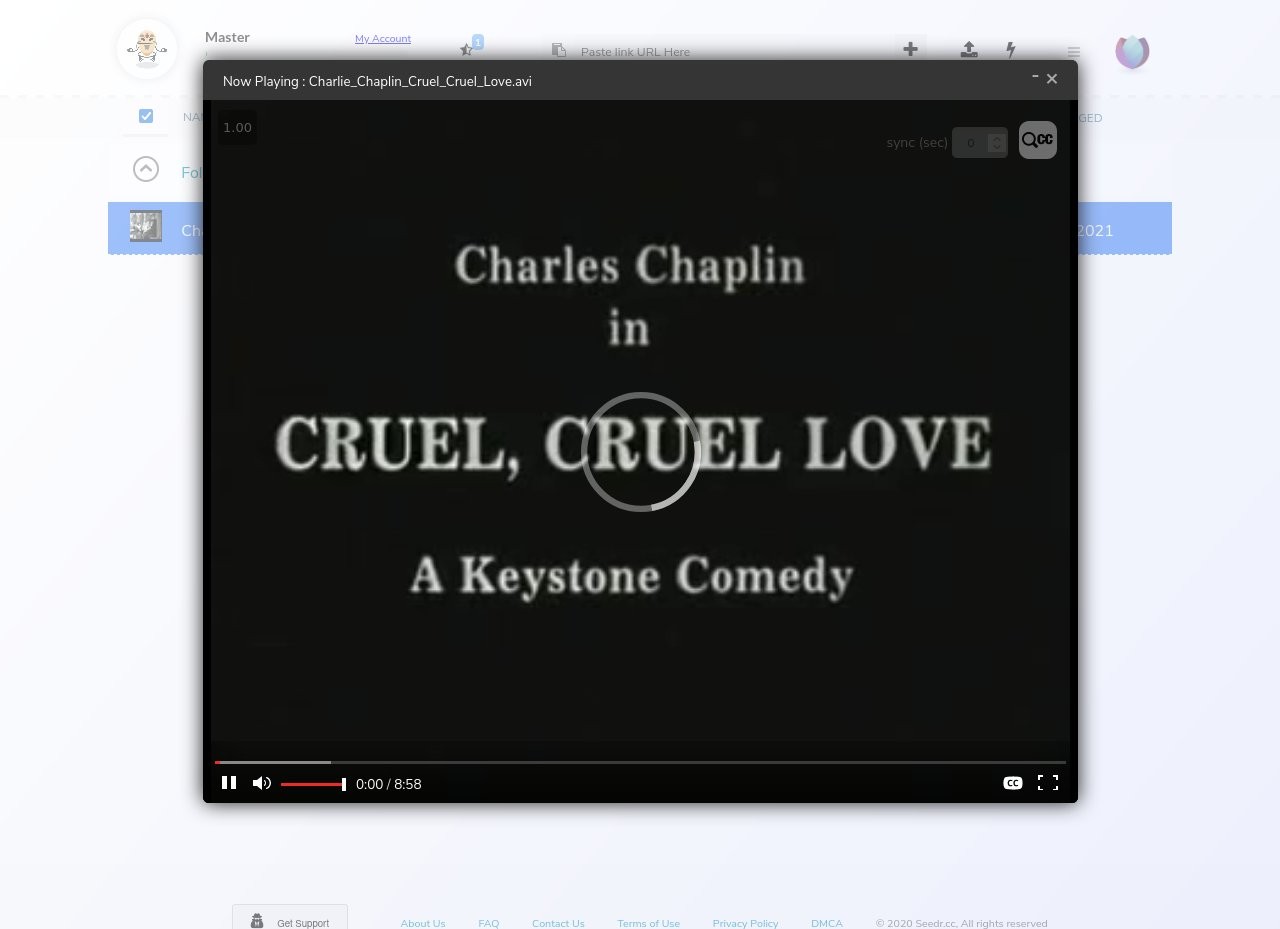
Нажмите на файл. Если это видео, аудиофайл, PDF или изображение, Seedr откроет встроенный просмотрщик. Вы можете воспроизводить, ставить на паузу, перематывать, а для видео — изменять качество и скорость воспроизведения. Полный список элементов управления см. в справочнике по функциям медиаплеера.
Для папки нажмите, чтобы войти внутрь. Нажмите на любой файл внутри, чтобы открыть его.
7. Сохраните копию на свое устройство
Иногда облака достаточно — вы смотрите потоковое видео в браузере и никогда не скачиваете. В других случаях вам нужна локальная копия.
Два способа:
- Наведите курсор и нажмите значок сохранения. Самый быстрый способ для одного файла. Выберите, куда сохранить его на вашем устройстве.
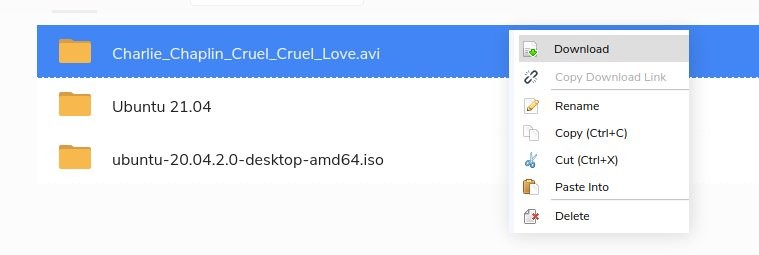
- Правый клик → Сохранить. Работает с отдельными файлами или папками. Для нескольких файлов или папки Seedr объединяет их в ZIP-архив и сохраняет его.
8. Выберите несколько файлов
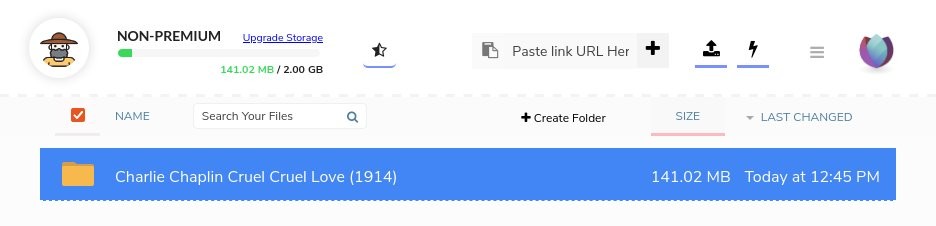
Нажмите на один файл, затем Shift-кликните на другой, чтобы выбрать диапазон. Или Ctrl-кликните (Cmd-клик на Mac), чтобы выбрать отдельные файлы. Щелкните правой кнопкой мыши по выделению для выполнения действий со всеми файлами одновременно.
Распространенные ошибки
- Вставка URL веб-страницы вместо фактической ссылки на файл. Seedr нужна прямая ссылка на файл, а не страница поиска, которая его перечисляет. Щелкните правой кнопкой мыши по кнопке загрузки и скопируйте адрес ссылки.
- Закрытие браузера, думая, что нужно ждать. Не нужно. Сохранения выполняются на сервере. Вернитесь позже.
- Попытка сохранить файл размером 40 ГБ на бесплатном тарифе с 2 ГБ. Сначала проверьте индикатор хранилища. Если файл слишком большой, освободите место или обновите тариф, прежде чем добавлять ссылку.
Полезные материалы
- Обновите свой аккаунт Seedr , когда бесплатного тарифа станет недостаточно.
- Организуйте файлы в Seedr — папки, поиск, массовое перемещение.
- Что делать, пока Seedr сохраняет ваши файлы — рабочий процесс с приоритетом облака.
Заключение
Зарегистрируйтесь, вставьте ссылку, нажмите на файл, наслаждайтесь. Это весь цикл. Все остальное — субтитры, конвертация, монтирование WebDAV, интеграция с Plex — это лишь дополнения.


Статья была полезна?
Похожие Статьи

Как открыть фотографии HEIC онлайн на Windows, Android или в любом браузере
Открывайте фотографии HEIC с iPhone с любого устройства в облачном просмотрщике Seedr — без конвертации, без codecs, без дополнительных приложений — и храните их упорядоченными вместе с другими файлами.

Подключите Seedr к Infuse (iOS, tvOS, macOS)
Узнайте, как легко подключить ваш аккаунт Seedr к приложению Infuse, используя WebDAV или FTP. Просматривайте 4K медиа напрямую на вашем Apple TV или устройстве iOS без сохранения.

Три способа добавить ссылки и файлы в Seedr V2
Узнайте, как использовать кнопку Link в Seedr V2 для добавления медиа-ссылок, сканирования веб-страниц, загрузки файлов с вашего устройства и отправки в Seedr через PWA или расширения браузера.