Як користуватися Seedr: Посібник для початківців
Що охоплює цей посібник
Це десятихвилинний огляд Seedr. Ви створите обліковий запис, додасте своє перше посилання, побачите, як файл потрапляє у ваше хмарне сховище, відтворите його у переглядачі браузера та збережете копію на свій пристрій. Зрештою, ви знатимете основний цикл — це 90 відсотків того, що робить більшість людей.
Передумови
- Веббраузер — будь-який сучасний (Chrome, Firefox, Safari, Edge).
- Адреса електронної пошти.
- Посилання на те, що ви хочете зберегти. Будь-яке посилання для спільного доступу, посилання на файл або пряме посилання для завантаження URL працює. Якщо у вас немає під рукою, візьміть безкоштовний зразок для розповсюдження (класичний приклад — ISO-образ Linux).
VPN не потрібен. Жодного настільного застосунку. Безкоштовного плану достатньо, щоб слідувати інструкціям.
Покрокова інструкція
1. Зареєструватися
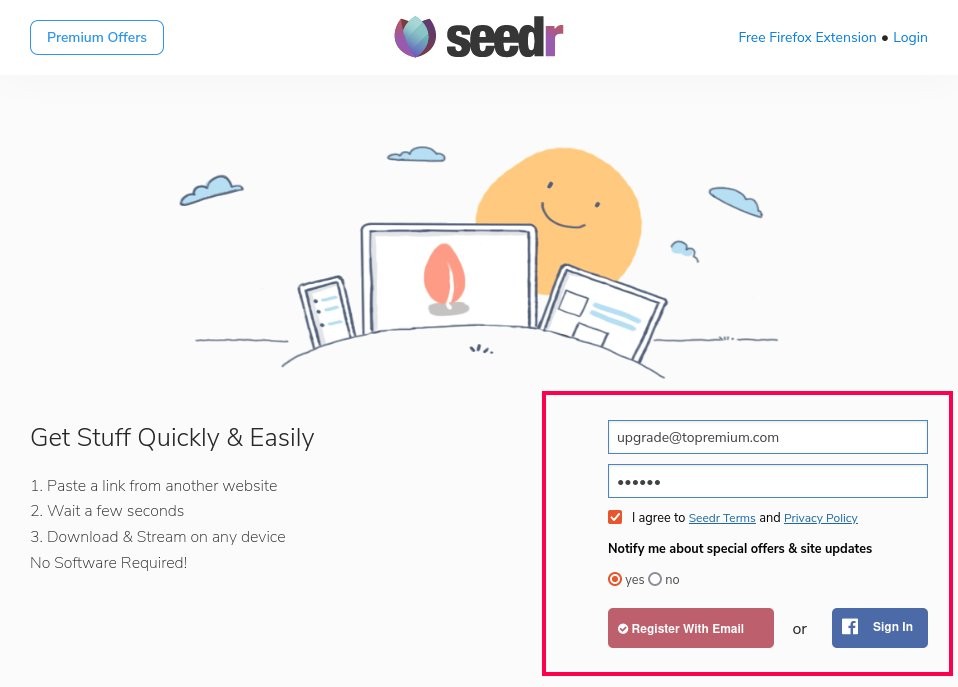
Перейдіть до /signup. Заповніть форму — електронна пошта, пароль, капча. Натисніть Зареєструватися за допомогою електронної пошти.
2. Активуйте свій обліковий запис
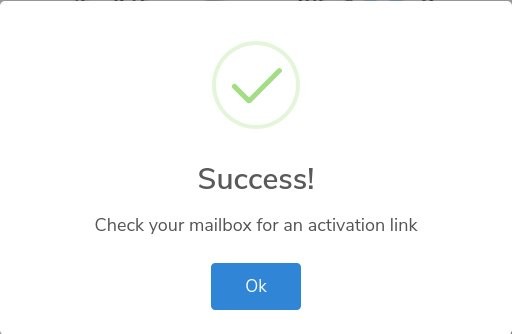
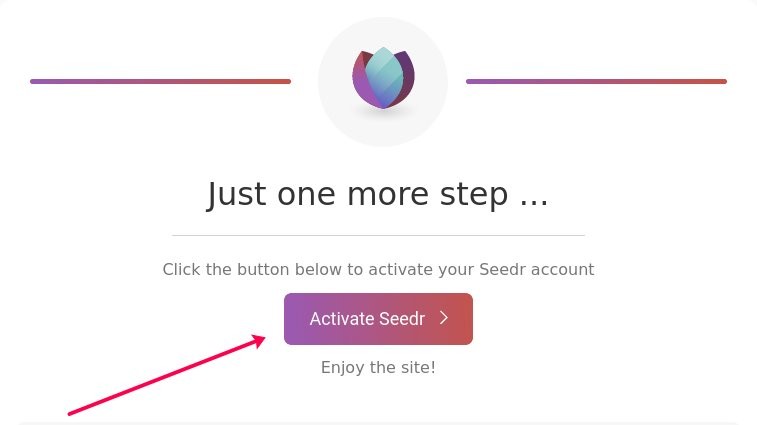
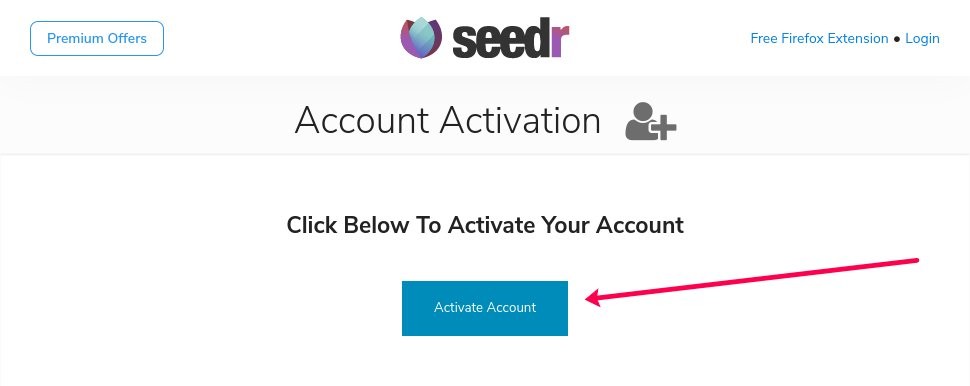
Перевірте свою поштову скриньку. Відкрийте електронний лист активації Seedr і натисніть Активувати Seedr. Посилання переведе вас на Seedr і автоматично увійде в систему.
Якщо лист надходить повільно, перевірте папку зі спамом. Листи активації іноді потрапляють туди.
3. Ознайомтеся з панеллю керування
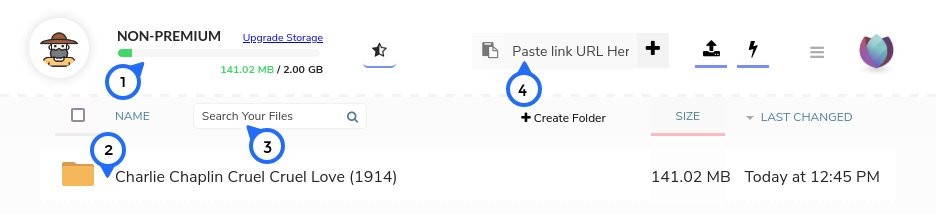
Після входу ви побачите основний вигляд файлів. Важливі елементи:
- Угорі ліворуч — статус облікового запису та посилання на оновлення.
- Верхня панель — поле для вставки посилання. Тут починається майже все.
- Посередині — ваші файли та папки.
- Праворуч — поле пошуку.
Зазвичай там вже є стартовий файл, тому екран не порожній.
4. Додайте своє перше посилання
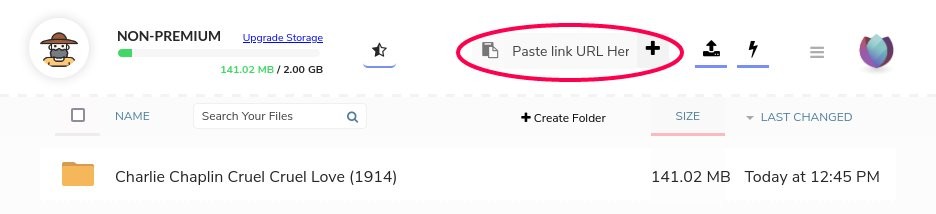
Скопіюйте будь-яке посилання для спільного доступу, посилання на файл або пряме посилання для завантаження URL. Вставте його в поле у верхній частині панелі керування. Натисніть Enter або натисніть кнопку +.
Якщо все спрацювало, ви побачите Збережено до домашньої папки як сповіщення вгорі. Файл з'явиться у вашому вікні Завдання і почне передаватися.
Якщо ви бачите попередження про недостатньо місця для зберігання, видаліть щось або оновіть свій обліковий запис.
5. Спостерігайте за прибуттям
Передача відбувається на серверах Seedr, а не на вашій машині. Ви можете закрити вкладку і повернутися пізніше — вона все одно завершиться. Прогрес відображається в рядку Завдання.
Коли рядок зміниться на «завершено», файл буде у вашому хмарному сховищі та готовий до використання.
6. Відкрийте файл у переглядачі
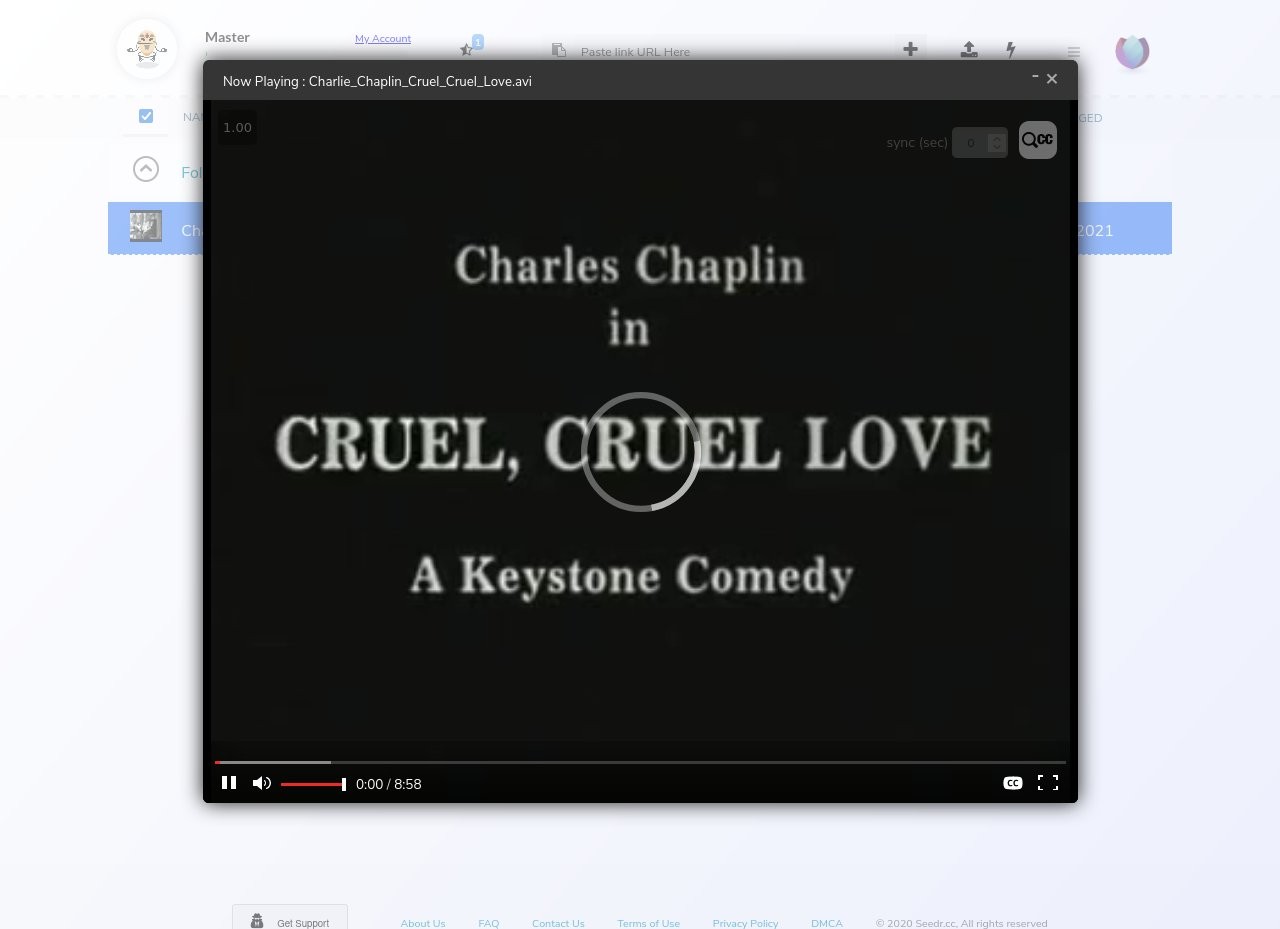
Натисніть на файл. Якщо це відео, аудіофайл, PDF або зображення, Seedr відкриє вбудований переглядач. Ви можете відтворювати, призупиняти, перемотувати, а для відео — змінювати якість та швидкість відтворення. Перегляньте довідник функцій медіаплеєра для повного списку елементів керування.
Для папки натисніть, щоб увійти. Натисніть будь-який файл всередині, щоб відкрити його.
7. Збережіть копію на свій пристрій
Іноді хмарного сховища достатньо — ви транслюєте в браузері і ніколи не завантажуєте. Іншим разом ви хочете локальну копію.
Два способи:
- Наведіть курсор і натисніть піктограму збереження. Найшвидший спосіб для одного файлу. Виберіть, куди зберегти його на своєму пристрої.
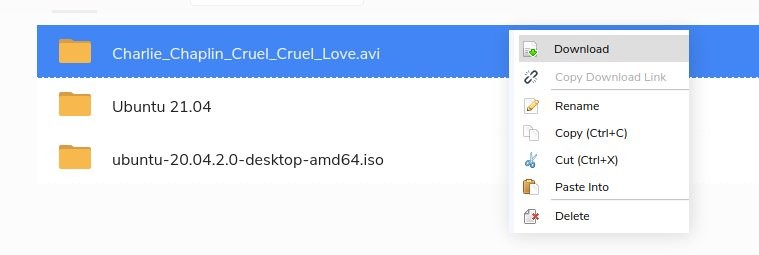
- Права кнопка миші → Зберегти. Працює з окремими файлами або папками. Для кількох файлів або папки Seedr об'єднує їх в архів zip і зберігає його.
8. Виберіть кілька файлів
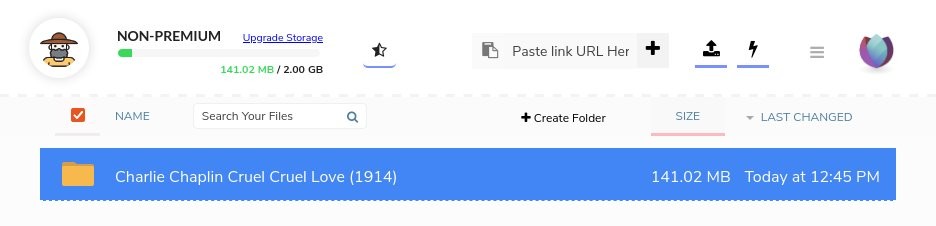
Натисніть один файл, потім Shift-клікніть інший, щоб вибрати діапазон. Або Ctrl-клікніть (Cmd-клікніть на Mac), щоб вибрати окремі файли. Клацніть правою кнопкою миші на виділеному, щоб виконати дії з усіма ними одночасно.
Поширені помилки
- Вставка URL-адреси вебсторінки замість фактичного посилання на файл. Seedr потрібне пряме посилання на файл, а не сторінка пошуку, яка його перераховує. Клацніть правою кнопкою миші на кнопці завантаження та скопіюйте адресу посилання.
- Закриття браузера, думаючи, що потрібно чекати. Не потрібно. Збереження виконуються на стороні сервера. Поверніться пізніше.
- Спроба зберегти файл розміром 40 ГБ на безкоштовному плані 2 ГБ. Спочатку перевірте панель сховища. Якщо файл занадто великий, звільніть місце або оновіть план перед додаванням посилання.
Пов'язані матеріали
- Оновіть свій обліковий запис Seedr коли безкоштовного рівня стане замало.
- Організуйте файли в Seedr — папки, пошук, масове переміщення.
- Що робити, поки Seedr зберігає ваші файли — робочий процес, орієнтований на хмару.
Підсумок
Зареєструйтеся, вставте посилання, натисніть на файл, насолоджуйтесь. Це весь цикл. Все інше — субтитри, конвертація, підключення WebDAV, інтеграція Plex — це лише додаткові можливості.


Чи була ця стаття корисною?
Пов'язані Статті

Як відкрити фотографії HEIC онлайн на Windows, Android або в будь-якому браузері
Відкривайте фотографії iPhone HEIC з будь-якого пристрою у хмарному переглядачі Seedr — без конвертації, без кодеків, без додаткових програм — і зберігайте їх упорядкованими разом з іншими файлами.

Підключіть Seedr до Infuse (iOS, tvOS, macOS)
Дізнайтеся, як легко підключити ваш обліковий запис Seedr до програми Infuse, використовуючи WebDAV або FTP. Переглядайте 4K медіа безпосередньо на вашому Apple TV або пристрої iOS без збереження.

Три способи додавати посилання та файли у Seedr V2
Дізнайтеся, як використовувати кнопку Link у Seedr V2 для додавання медіа-посилань, сканування веб-сторінок, завантаження файлів зі свого пристрою та ділитися в Seedr через PWA або розширення браузера.