Como Usar Seedr: Um Tutorial para Iniciantes
O que este tutorial aborda
Este é o tour de dez minutos do Seedr. Você criará uma conta, adicionará seu primeiro link, verá o arquivo chegar à sua nuvem, o reproduzirá no visualizador do navegador e salvará uma cópia em seu dispositivo. Ao final, você conhecerá o ciclo principal — que é 90% do que a maioria das pessoas faz.
Pré-requisitos
- Um navegador web — qualquer um moderno (Chrome, Firefox, Safari, Edge).
- Um endereço de e-mail.
- Um link para algo que você deseja salvar. Qualquer link de compartilhamento, link de arquivo ou URL de download direto funciona. Se você não tiver um à mão, pegue uma amostra gratuita para redistribuir (uma ISO do Linux é o clássico).
Não é necessário VPN. Nenhum aplicativo de desktop. O plano gratuito é suficiente para acompanhar.
Passo a passo
1. Cadastre-se
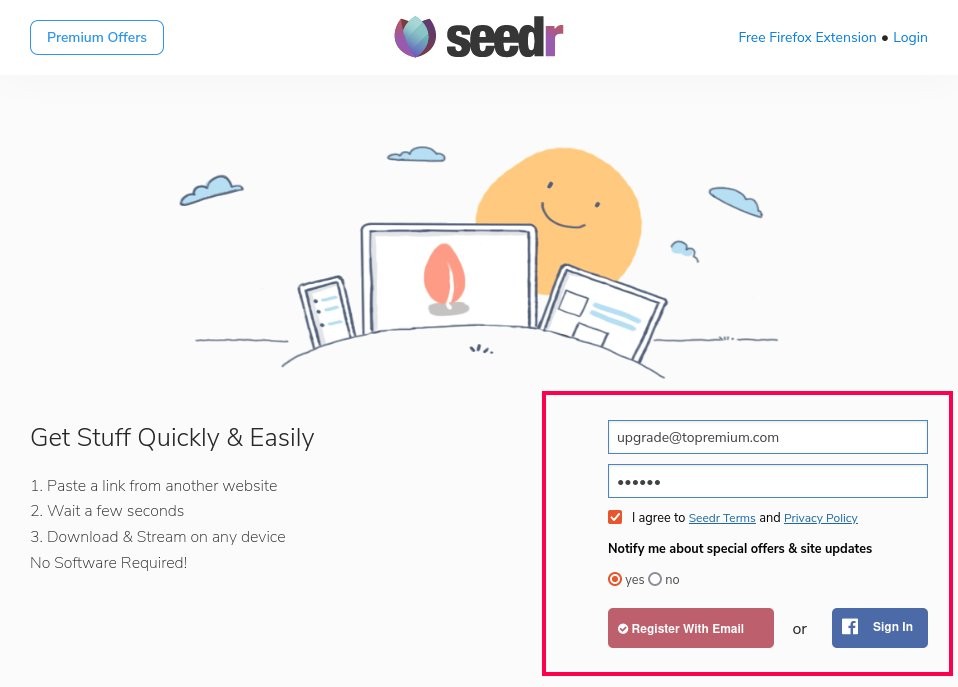
Vá para /signup. Preencha o formulário — e-mail, senha, um captcha. Clique em Registrar com E-mail.
2. Ative sua conta
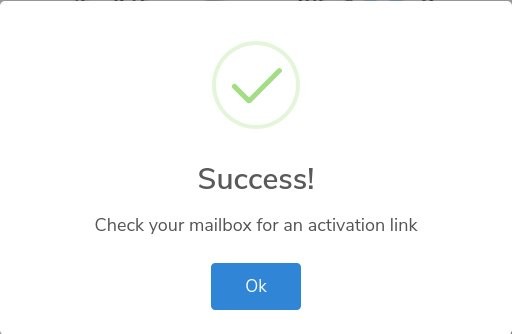
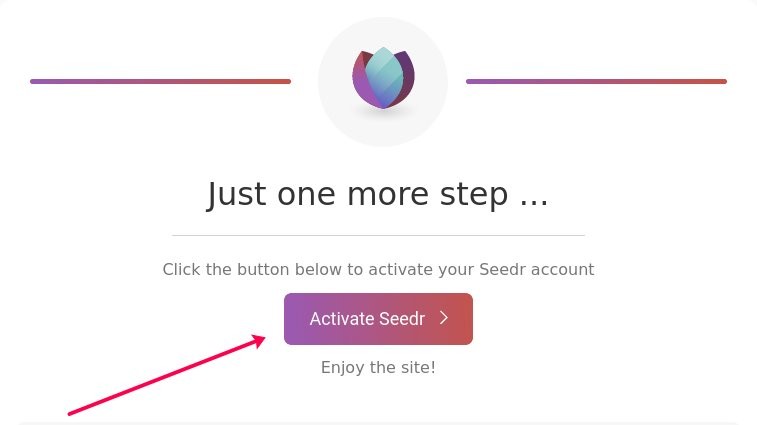
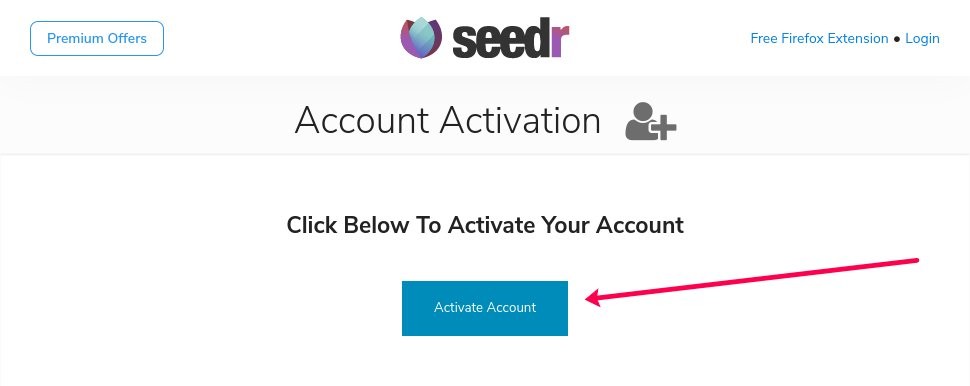
Verifique sua caixa de entrada. Abra o e-mail de ativação do Seedr e clique em Ativar Seedr. O link o levará ao Seedr e fará login automaticamente.
Se o e-mail demorar, verifique a pasta de spam. E-mails de ativação às vezes vão para lá.
3. Conheça o painel
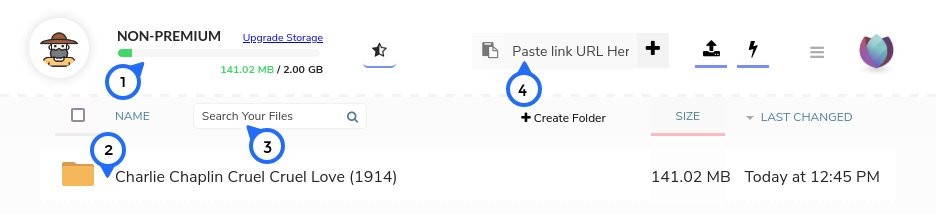
Uma vez dentro, você verá a visualização principal dos arquivos. As partes importantes:
- Canto superior esquerdo — status da conta e link de atualização.
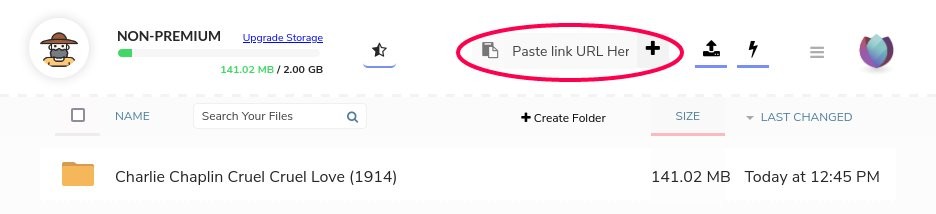
- Barra superior — um campo para colar links. É aqui que quase tudo começa.
- Meio — seus arquivos e pastas.
- Lado direito — campo de busca.
Geralmente já existe um arquivo inicial para que a tela não fique vazia.
4. Adicione seu primeiro link
Copie qualquer link de compartilhamento, link de arquivo ou URL de download direto. Cole-o no campo na parte superior do painel. Pressione Enter ou clique no botão +.
Se funcionou, você verá Salvar adicionado à pasta inicial como uma notificação no topo. O arquivo aparece na sua visualização de Tarefas e começa a ser transferido.
Se você vir um aviso de que não tem armazenamento suficiente, exclua algo ou atualize sua conta.
5. Veja-o chegar
A transferência é executada nos servidores do Seedr, não na sua máquina. Você pode fechar a aba e voltar — ela ainda será concluída. O progresso é mostrado na linha de Tarefas.
Quando a linha mudar para concluído, o arquivo estará na sua nuvem e pronto para uso.
6. Abra o arquivo no visualizador
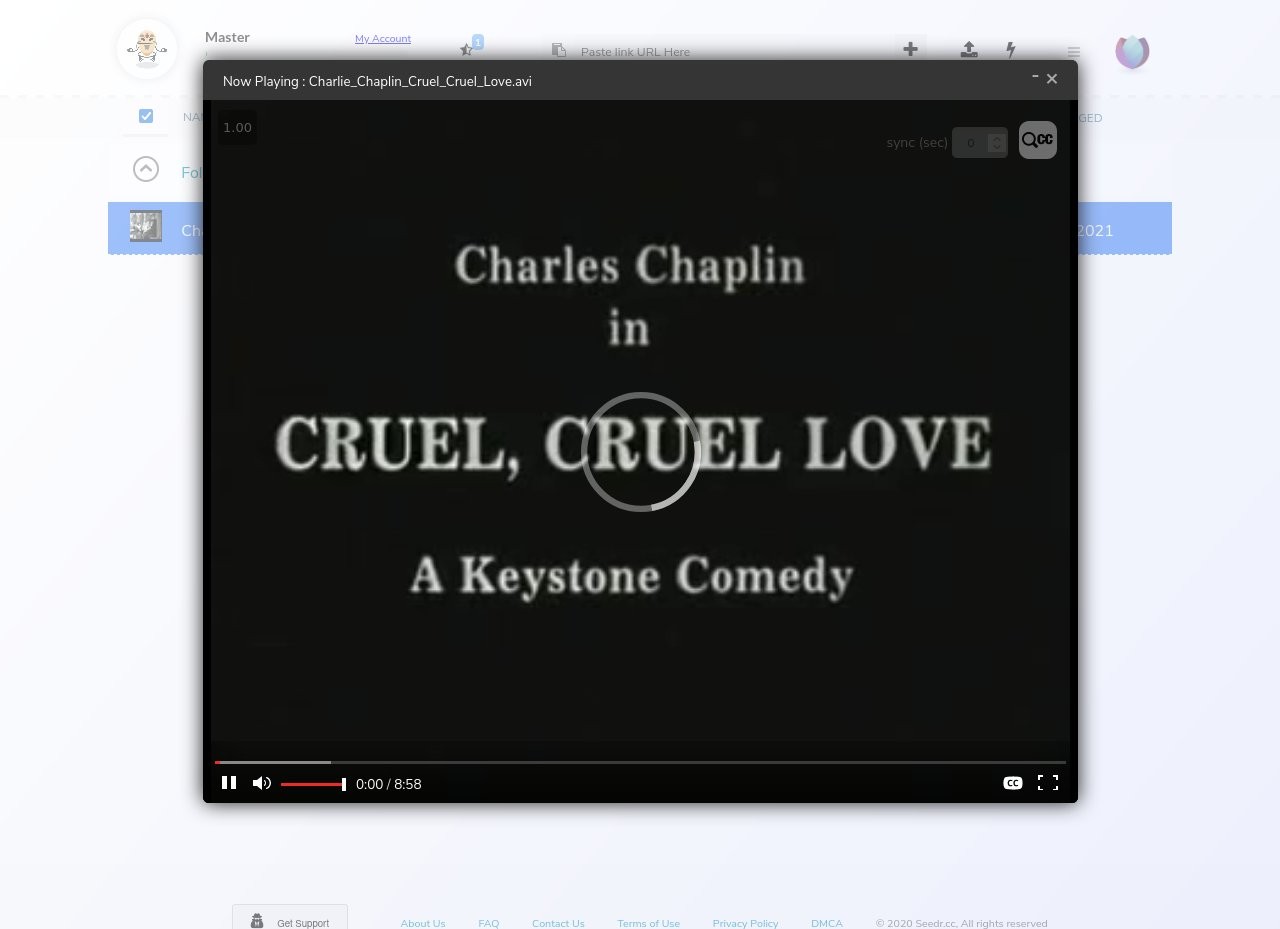
Clique no arquivo. Se for um vídeo, arquivo de áudio, PDF ou imagem, o Seedr abrirá o visualizador integrado. Você pode reproduzir, pausar, avançar e, para vídeo, alterar a qualidade e a velocidade de reprodução. Consulte a referência de recursos do reprodutor de mídia para a lista completa de controles.
Para uma pasta, clique para entrar. Clique em qualquer arquivo dentro para abri-lo.
7. Salve uma cópia em seu dispositivo
Às vezes, a nuvem é suficiente — você transmite no navegador e nunca baixa. Outras vezes, você deseja uma cópia local.
Duas maneiras:
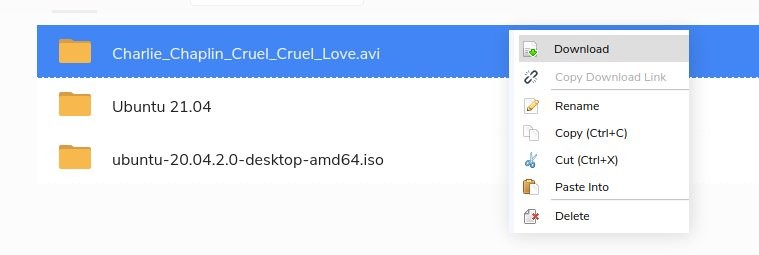
- Passe o mouse e clique no ícone de salvar. Mais rápido para um único arquivo. Escolha onde salvá-lo em seu dispositivo.
- Botão direito → Salvar. Funciona em arquivos únicos ou pastas. Para vários arquivos ou uma pasta, o Seedr os agrupa em um ZIP e os salva.
8. Selecione vários arquivos
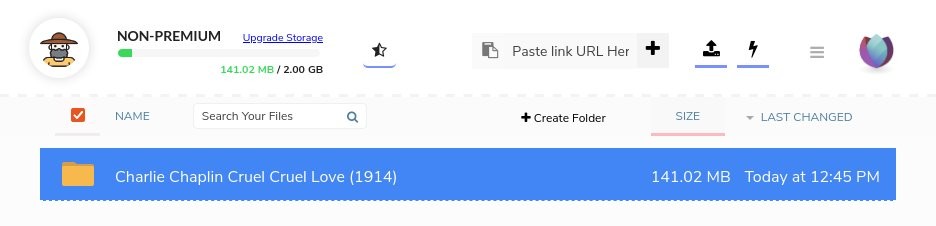
Clique em um arquivo, depois Shift-clique em outro para selecionar um intervalo. Ou Ctrl-clique (Cmd-click no Mac) para selecionar arquivos individuais. Clique com o botão direito na seleção para ações em todos eles de uma vez.
Erros comuns
- Colar uma URL de página da web em vez do link real do arquivo. O Seedr precisa do link direto do arquivo, não da página de busca que o lista. Clique com o botão direito no botão de download e copie o endereço do link.
- Fechar o navegador pensando que precisa esperar. Você não precisa. Os salvamentos são executados no servidor. Volte mais tarde.
- Tentando salvar um arquivo de 40 GB em um plano gratuito de 2 GB. Verifique sua barra de armazenamento primeiro. Se o arquivo for muito grande, libere espaço ou atualize antes de adicionar o link.
Leitura relacionada
- Atualize sua conta Seedr quando o nível gratuito ficar apertado.
- Organize arquivos no Seedr — pastas, busca, movimentação em massa.
- O que fazer enquanto o Seedr salva seus arquivos — o fluxo de trabalho focado na nuvem.
Conclusão
Cadastre-se, cole um link, clique no arquivo, aproveite. Esse é o ciclo completo. Todo o resto — legendas, conversão, montagens WebDAV, integração Plex — é um bônus.


Este artigo foi útil?
Artigos Relácionados

Como abrir fotos HEIC online no Windows, Android ou em qualquer navegador
Abra fotos HEIC do iPhone de qualquer dispositivo no visualizador em nuvem da Seedr — sem conversão, sem codecs, sem aplicativos extras — e mantenha-as organizadas junto com seus outros arquivos.

Conecte Seedr ao Infuse (iOS, tvOS, macOS)
Aprenda como conectar facilmente sua conta Seedr ao aplicativo Infuse usando WebDAV ou FTP. Visualize mídia 4K diretamente em sua Apple TV ou dispositivo iOS sem salvar.

Três maneiras de adicionar links e arquivos no Seedr V2
Aprenda a usar o botão Link do Seedr V2 para adicionar links de mídia, escanear páginas da web, fazer upload de arquivos do seu dispositivo e compartilhar para o Seedr via PWA ou extensões de navegador.