Come usare Seedr: Un tutorial per principianti
Cosa copre questo tutorial
Questo è il tour di dieci minuti di Seedr. Creerai un account, aggiungerai il tuo primo link, vedrai il file arrivare nel tuo cloud, lo riprodurrai nel visualizzatore del browser e ne salverai una copia sul tuo dispositivo. Alla fine, conoscerai il ciclo principale — che è il 90 percento di ciò che la maggior parte delle persone fa.
Prerequisiti
- Un browser web — qualsiasi browser moderno (Chrome, Firefox, Safari, Edge).
- Un indirizzo email.
- Un link a qualcosa che vuoi salvare. Qualsiasi link di condivisione, link a file o URL di download diretto funziona. Se non ne hai uno a portata di mano, prendi un esempio liberamente ridistribuibile (una ISO Linux è un classico).
Nessuna VPN necessaria. Nessuna app desktop. Il piano gratuito è sufficiente per seguire.
Procedura guidata
1. Iscriviti
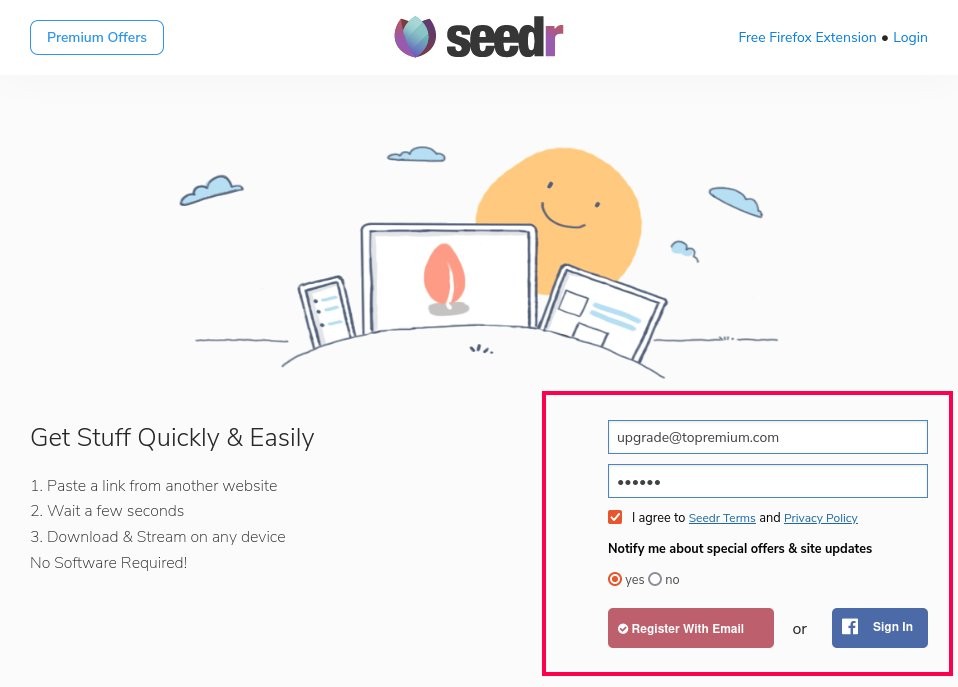
Vai a /signup. Compila il modulo — email, password, un captcha. Clicca Registrati con Email.
2. Attiva il tuo account
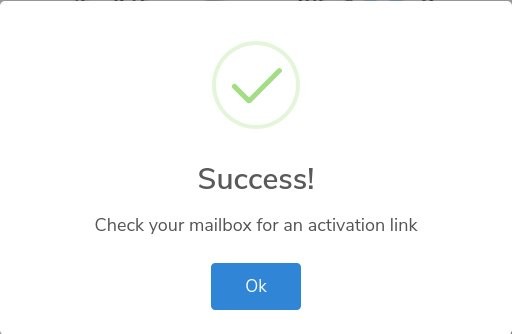
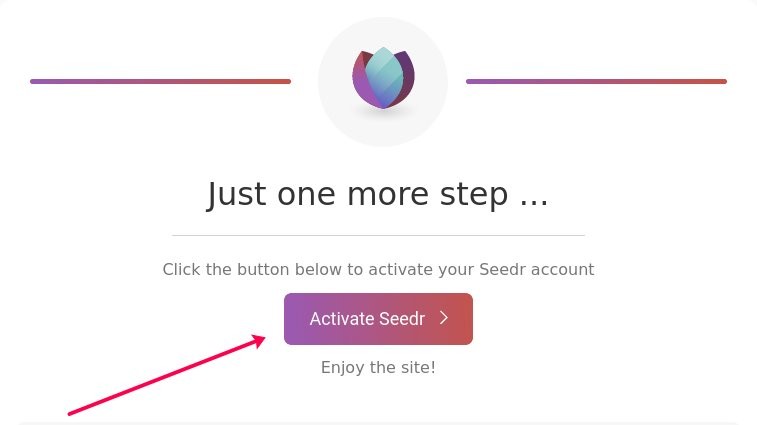
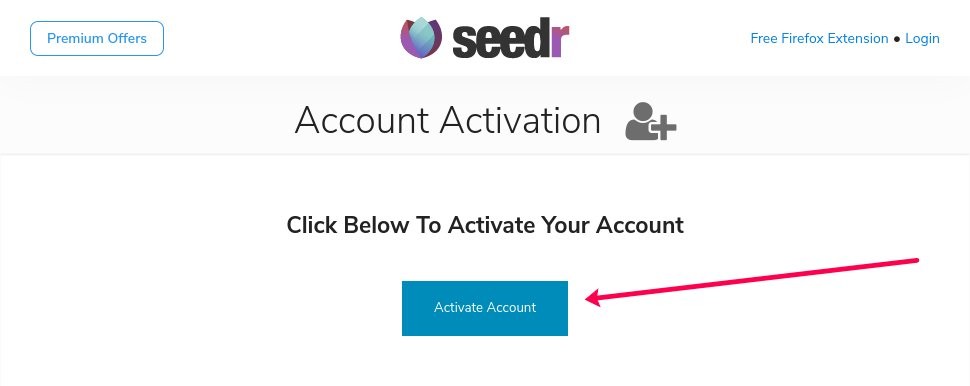
Controlla la tua casella di posta. Apri l'email di attivazione di Seedr e clicca Attiva Seedr. Il link ti porterà a Seedr e ti farà accedere automaticamente.
Se l'email è lenta, controlla la cartella spam. Le email di attivazione a volte finiscono lì.
3. Scopri la dashboard
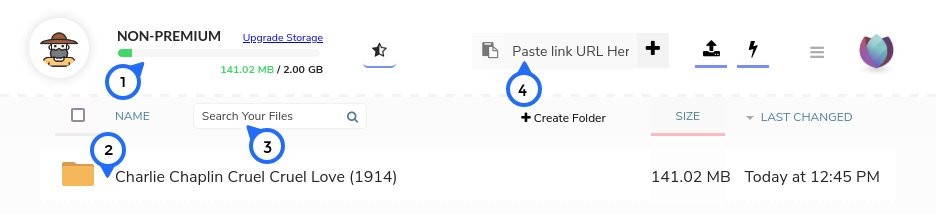
Una volta dentro, vedrai la visualizzazione principale dei file. Le parti importanti:
- In alto a sinistra — stato dell'account e link di aggiornamento.
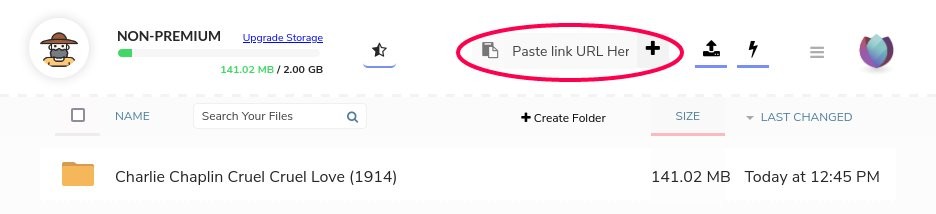
- Barra superiore — un campo per incollare link. Qui inizia quasi tutto.
- Centro — i tuoi file e cartelle.
- Lato destro — campo di ricerca.
Di solito c'è già un file iniziale in modo che lo schermo non sia vuoto.
4. Aggiungi il tuo primo link
Copia qualsiasi link di condivisione, link a file o URL di download diretto. Incollalo nel campo in alto nella dashboard. Premi Invio o clicca il pulsante +.
Se ha funzionato, vedrai Salvataggio aggiunto alla cartella principale come notifica in alto. Il file appare nella tua visualizzazione Attività e inizia il trasferimento.
Se vedi un avviso che non hai abbastanza spazio di archiviazione, elimina qualcosa o aggiorna il tuo account.
5. Guarda l'arrivo
Il trasferimento viene eseguito sui server di Seedr, non sulla tua macchina. Puoi chiudere la scheda e tornare più tardi — il trasferimento sarà comunque completato. L'avanzamento viene mostrato nella riga Attività.
Quando la riga diventa completa, il file è nel tuo cloud e pronto per l'uso.
6. Apri il file nel visualizzatore
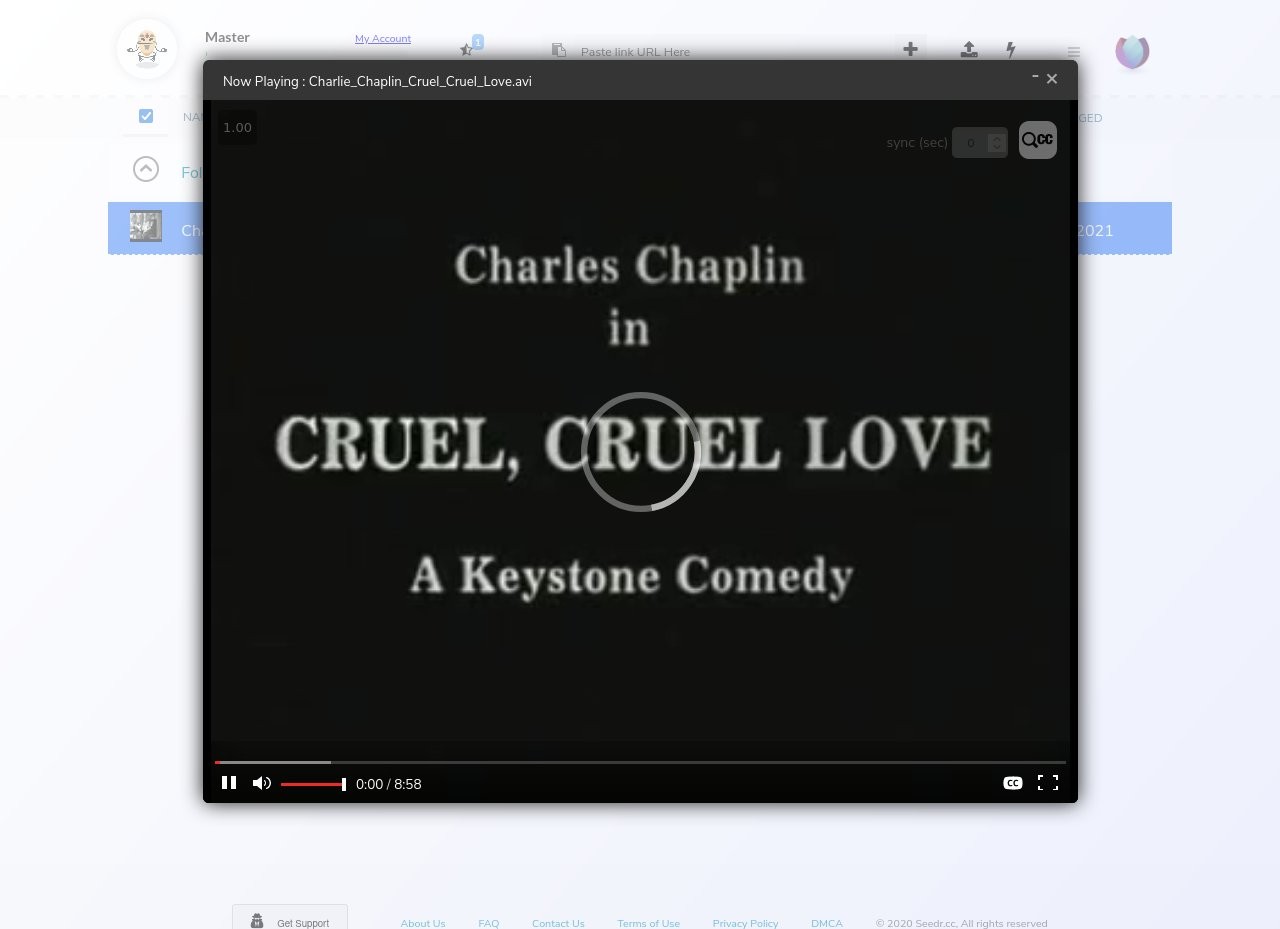
Clicca il file. Se è un video, un file audio, un PDF o un'immagine, Seedr aprirà il visualizzatore integrato. Puoi riprodurre, mettere in pausa, cercare e, per i video, cambiare qualità e velocità di riproduzione. Consulta il riferimento alle funzionalità del lettore multimediale per l'elenco completo dei controlli.
Per una cartella, clicca per entrare. Clicca qualsiasi file all'interno per aprirlo.
7. Salva una copia sul tuo dispositivo
A volte il cloud è sufficiente — riproduci in streaming nel browser e non scarichi mai. Altre volte vuoi una copia locale.
Due modi:
- Passa il mouse e clicca l'icona di salvataggio. Il più veloce per un singolo file. Scegli dove salvarlo sul tuo dispositivo.
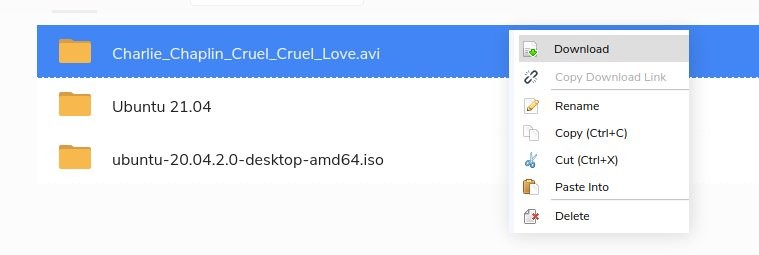
- Tasto destro → Salva. Funziona su singoli file o cartelle. Per più file o una cartella, Seedr li raggruppa in un file zip e lo salva.
8. Seleziona più file
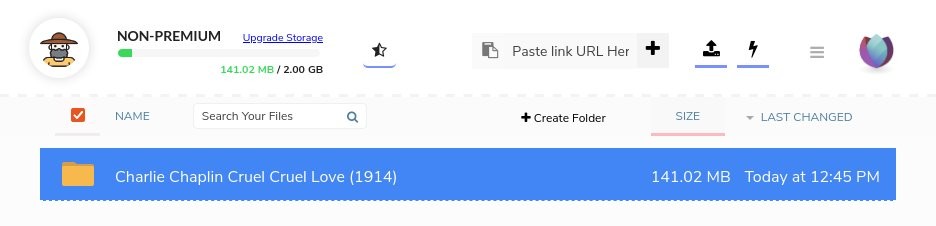
Clicca un file, poi Shift-clicca un altro, per selezionare un intervallo. Oppure Ctrl-clicca (Cmd-clicca su Mac) per selezionare singoli file. Clicca con il tasto destro sulla selezione per azioni su tutti contemporaneamente.
Errori comuni
- Incollare un URL di una pagina web invece del link effettivo del file. Seedr ha bisogno del link diretto al file, non della pagina di ricerca che lo elenca. Clicca con il tasto destro sul pulsante di download e copia l'indirizzo del link.
- Chiudere il browser pensando di dover aspettare. Non è necessario. I salvataggi vengono eseguiti lato server. Torna più tardi.
- Tentare di salvare un file da 40 GB su un piano gratuito da 2 GB. Controlla prima la tua barra di archiviazione. Se il file è troppo grande, libera spazio o esegui l'upgrade prima di aggiungere il link.
Letture correlate
- Aggiorna il tuo account Seedr una volta che il livello gratuito diventa stretto.
- Organizza i file in Seedr — cartelle, ricerca, spostamento in blocco.
- Cosa fare mentre Seedr salva i tuoi file — il flusso di lavoro cloud-first.
Conclusione
Iscriviti, incolla un link, clicca il file, divertiti. Questo è l'intero ciclo. Tutto il resto — sottotitoli, conversione, montaggi WebDAV, integrazione Plex — è un extra.


Questo articolo ti è stato utile?
Articolì Correlàti

Come aprire foto HEIC online su Windows, Android o qualsiasi browser
Apri le foto HEIC dell'iPhone da qualsiasi dispositivo nel visualizzatore cloud di Seedr — nessuna conversione, nessun codec, nessuna app aggiuntiva — e tienile organizzate insieme agli altri tuoi file.

Collega Seedr a Infuse (iOS, tvOS, macOS)
Scopri come collegare facilmente il tuo account Seedr all'app Infuse usando WebDAV o FTP. Visualizza contenuti multimediali 4K direttamente sulla tua Apple TV o dispositivo iOS senza salvare.

Tre modi per aggiungere link e file in Seedr V2
Scopri come usare il pulsante Link di Seedr V2 per aggiungere link multimediali, scansionare pagine web, caricare file dal tuo dispositivo e condividere su Seedr tramite PWA o estensioni del browser.