Seedr verwenden: Ein Einsteiger-Tutorial
Was dieses Tutorial behandelt
Dies ist die Zehn-Minuten-Tour durch Seedr. Sie erstellen ein Konto, fügen Ihren ersten Link hinzu, sehen zu, wie die Datei in Ihrer Cloud landet, spielen sie im Browser-Viewer ab und speichern eine Kopie auf Ihrem Gerät. Am Ende kennen Sie den Kernablauf – der 90 Prozent dessen ausmacht, was die meisten Leute jemals tun.
Voraussetzungen
- Ein Webbrowser – jeder moderne (Chrome, Firefox, Safari, Edge).
- Eine E-Mail-Adresse.
- Ein Link zu etwas, das Sie speichern möchten. Jeder Freigabelink, Dateilink oder direkte Download-URL funktioniert. Wenn Sie keinen zur Hand haben, nehmen Sie ein frei verteilbares Beispiel (ein Linux ISO ist der Klassiker).
Kein VPN erforderlich. Keine Desktop-App. Der kostenlose Plan reicht aus, um mitzumachen.
Anleitung
1. Registrieren
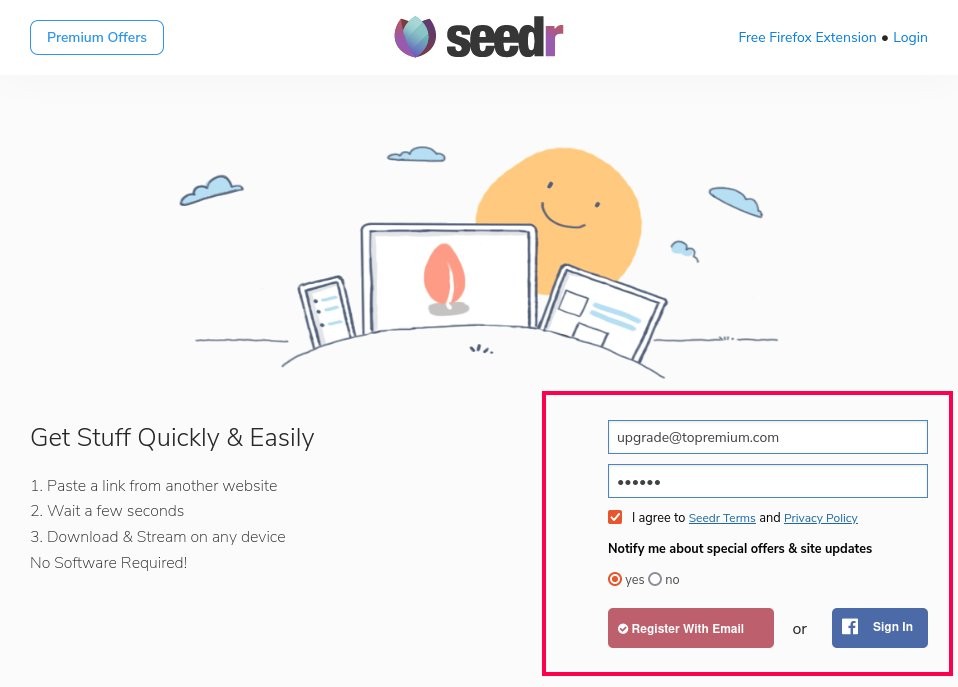
Gehen Sie zu /signup. Füllen Sie das Formular aus – E-Mail, Passwort, ein Captcha. Klicken Sie auf Mit E-Mail registrieren.
2. Aktivieren Sie Ihr Konto
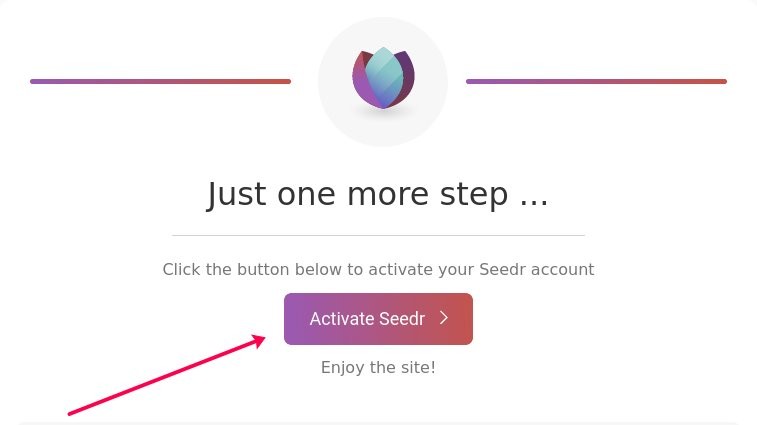
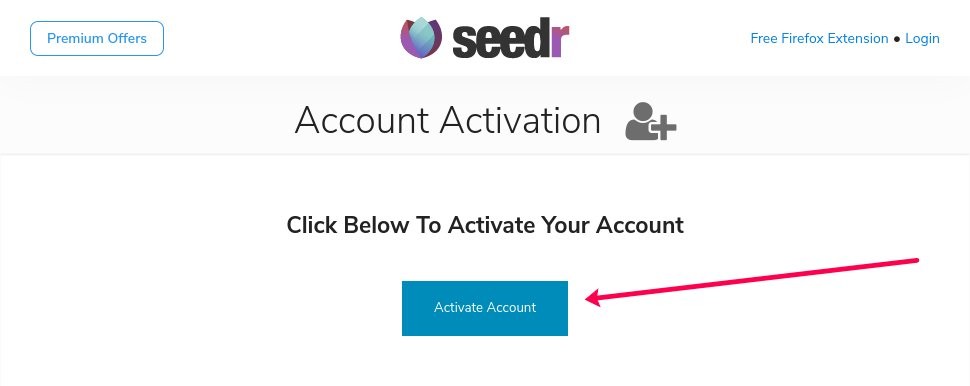
Überprüfen Sie Ihren Posteingang. Öffnen Sie die Seedr-Aktivierungs-E-Mail und klicken Sie auf Seedr aktivieren. Der Link führt Sie zu Seedr und meldet Sie automatisch an.
Wenn die E-Mail langsam ist, schauen Sie im Spam-Ordner nach. Aktivierungs-E-Mails landen manchmal dort.
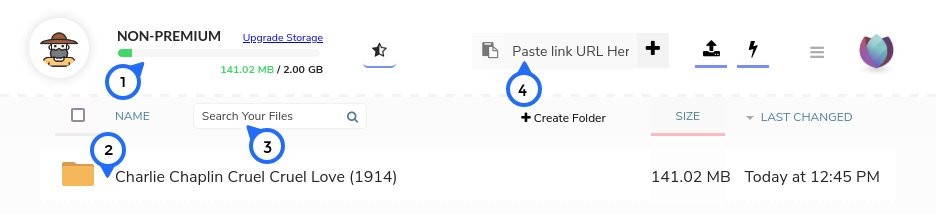
3. Das Dashboard kennenlernen
Sobald Sie angemeldet sind, sehen Sie die Hauptdateiansicht. Die wichtigen Elemente:
- Oben links – Kontostatus und Upgrade-Link.
- Obere Leiste – ein Link-Einfügefeld. Hier beginnt fast alles.
- Mitte – Ihre Dateien und Ordner.
- Rechte Seite – Suchfeld.
Normalerweise ist bereits eine Startdatei vorhanden, damit der Bildschirm nicht leer ist.
4. Fügen Sie Ihren ersten Link hinzu
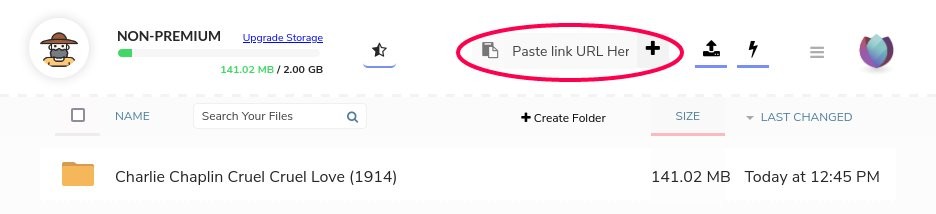
Kopieren Sie einen beliebigen Freigabelink, Dateilink oder eine direkte Download-URL. Fügen Sie ihn in das Feld oben im Dashboard ein. Drücken Sie Enter oder klicken Sie auf die + Schaltfläche.
Wenn es funktioniert hat, sehen Sie Speichern zum Home-Ordner hinzugefügt als Toast oben. Die Datei erscheint in Ihrer Aufgaben Ansicht und beginnt mit der Übertragung.
Wenn Sie eine Warnung sehen, dass Sie nicht genügend Speicherplatz haben, löschen Sie entweder etwas oder aktualisieren Sie Ihr Konto.
5. Beobachten Sie, wie es ankommt
Die Übertragung läuft auf Seedr's Servern, nicht auf Ihrem Gerät. Sie können den Tab schließen und später zurückkehren – die Übertragung wird trotzdem abgeschlossen. Der Fortschritt wird in der Aufgabenzeile angezeigt.
Wenn die Zeile auf „Abgeschlossen“ wechselt, befindet sich die Datei in Ihrer Cloud und ist bereit zur Verwendung.
6. Öffnen Sie die Datei im Viewer
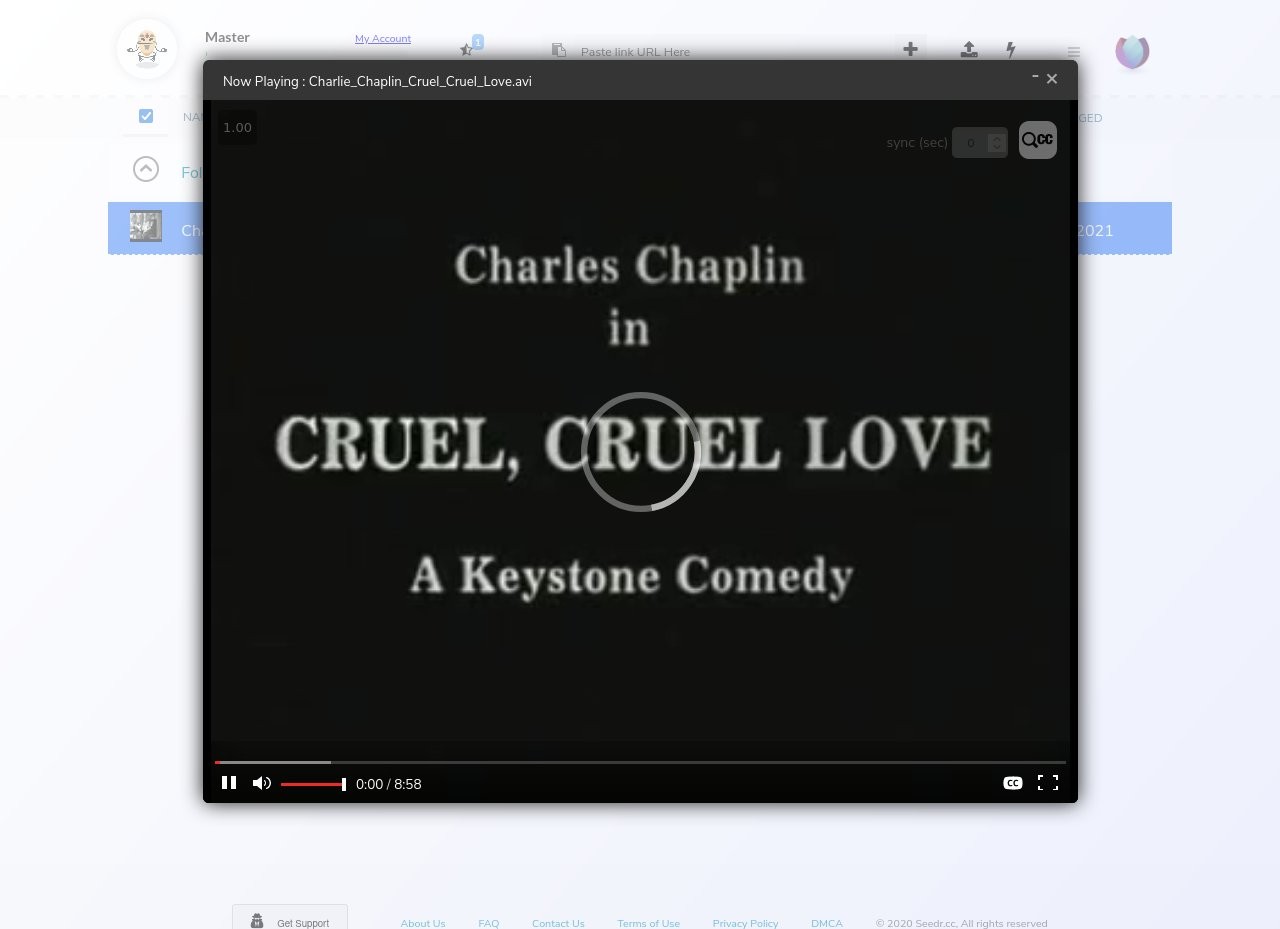
Klicken Sie auf die Datei. Wenn es sich um eine Video-, Audio-, PDF-Datei oder ein Bild handelt, öffnet Seedr den integrierten Viewer. Sie können abspielen, pausieren, spulen und bei Videos Qualität und Wiedergabegeschwindigkeit ändern. Siehe die Referenz zu den Media Player-Funktionen für die vollständige Steuerungsliste.
Für einen Ordner klicken Sie, um hineinzugehen. Klicken Sie auf eine beliebige Datei darin, um sie zu öffnen.
7. Speichern Sie eine Kopie auf Ihrem Gerät
Manchmal reicht die Cloud aus – Sie streamen im Browser und laden nie herunter. Andere Male möchten Sie eine lokale Kopie.
Zwei Möglichkeiten:
- Fahren Sie mit der Maus darüber und klicken Sie auf das Speichern-Symbol. Am schnellsten für eine einzelne Datei. Wählen Sie, wo auf Ihrem Gerät sie gespeichert werden soll.
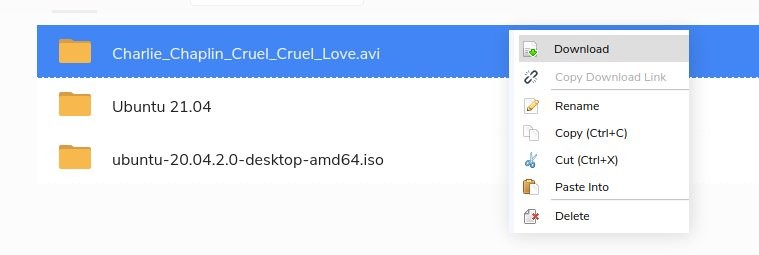
- Rechtsklick → Speichern. Funktioniert bei einzelnen Dateien oder Ordnern. Bei mehreren Dateien oder einem Ordner bündelt Seedr diese in ein ZIP-Archiv und speichert dieses.
8. Mehrere Dateien auswählen
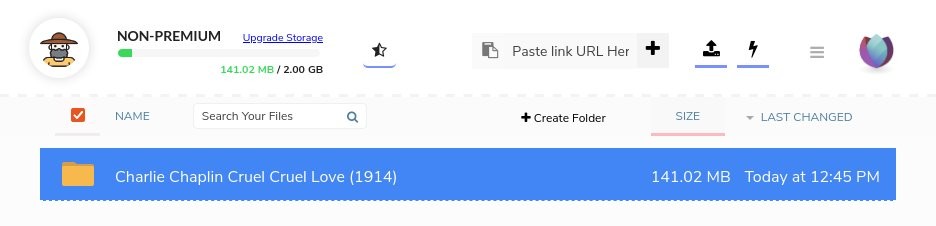
Klicken Sie auf eine Datei, dann Shift-Klick auf eine andere, um einen Bereich auszuwählen. Oder Strg-Klick (Cmd-Klick auf Mac), um einzelne Dateien auszuwählen. Rechtsklicken Sie auf die Auswahl für Aktionen auf alle gleichzeitig.
Häufige Fehler
- Einfügen einer Webseiten-URL anstelle des tatsächlichen Dateilinks. Seedr benötigt den direkten Dateilink, nicht die Suchseite, die ihn auflistet. Rechtsklicken Sie auf den Download-Button und kopieren Sie die Link-Adresse.
- Den Browser schließen, weil Sie denken, Sie müssten warten. Das müssen Sie nicht. Speichervorgänge laufen serverseitig. Kommen Sie später zurück.
- Versuchen, eine 40 GB Datei mit einem 2 GB kostenlosen Plan zu speichern. Überprüfen Sie zuerst Ihre Speicherleiste. Wenn die Datei zu groß ist, geben Sie Speicherplatz frei oder führen Sie ein Upgrade durch, bevor Sie den Link hinzufügen.
Verwandte Artikel
- Aktualisieren Sie Ihr Seedr-Konto sobald der kostenlose Tarif zu eng wird.
- Dateien in Seedr organisieren – Ordner, Suche, Massenverschiebung.
- Was zu tun ist, während Seedr Ihre Dateien speichert – der Cloud-First-Workflow.
Zusammenfassung
Registrieren Sie sich, fügen Sie einen Link ein, klicken Sie auf die Datei, genießen Sie. Das ist der gesamte Ablauf. Alles andere – Untertitel, Konvertierung, WebDAV-Mounts, Plex-Integration – ist das Sahnehäubchen.


War dieser Artikel hilfreich?
Verwandte Artikel

Wie man HEIC-Fotos online unter Windows, Android oder in jedem Browser öffnet
Öffnen Sie iPhone HEIC-Fotos von jedem Gerät im Cloud-Viewer von Seedr – keine Konvertierung, keine Codecs, keine zusätzlichen Apps – und halten Sie sie zusammen mit Ihren anderen Dateien organisiert.

Seedr mit Infuse verbinden (iOS, tvOS, macOS)
Erfahren Sie, wie Sie Ihr Seedr-Konto ganz einfach über WebDAV oder FTP mit der Infuse-App verbinden. Sehen Sie 4K-Medien direkt auf Ihrem Apple TV oder iOS-Gerät, ohne sie zu speichern.

Drei Wege, Links und Dateien in Seedr V2 hinzuzufügen
Erfahren Sie, wie Sie die Link-Schaltfläche von Seedr V2 verwenden, um Medien-Links hinzuzufügen, Webseiten zu scannen, Dateien von Ihrem Gerät hochzuladen und über PWA oder Browser-Erweiterungen mit Seedr zu teilen.