Cómo usar Seedr: Un tutorial para principiantes
Qué cubre este tutorial
Este es el recorrido de los primeros diez minutos de Seedr. Crearás una cuenta, añadirás tu primer enlace, verás cómo el archivo llega a tu nube, lo reproducirás en el visor del navegador y guardarás una copia en tu dispositivo. Al final, conocerás el ciclo principal, que es el 90 por ciento de lo que la mayoría de la gente hace.
Requisitos previos
- Un navegador web — cualquiera moderno (Chrome, Firefox, Safari, Edge).
- Una dirección de correo electrónico.
- Un enlace a algo que quieras guardar. Cualquier enlace compartido, enlace de archivo o URL de descarga directa funciona. Si no tienes uno a mano, toma una muestra de libre redistribución (una ISO de Linux es el clásico).
No se necesita VPN. No se necesita aplicación de escritorio. El plan Free es suficiente para seguir el tutorial.
Tutorial
1. Registrarse
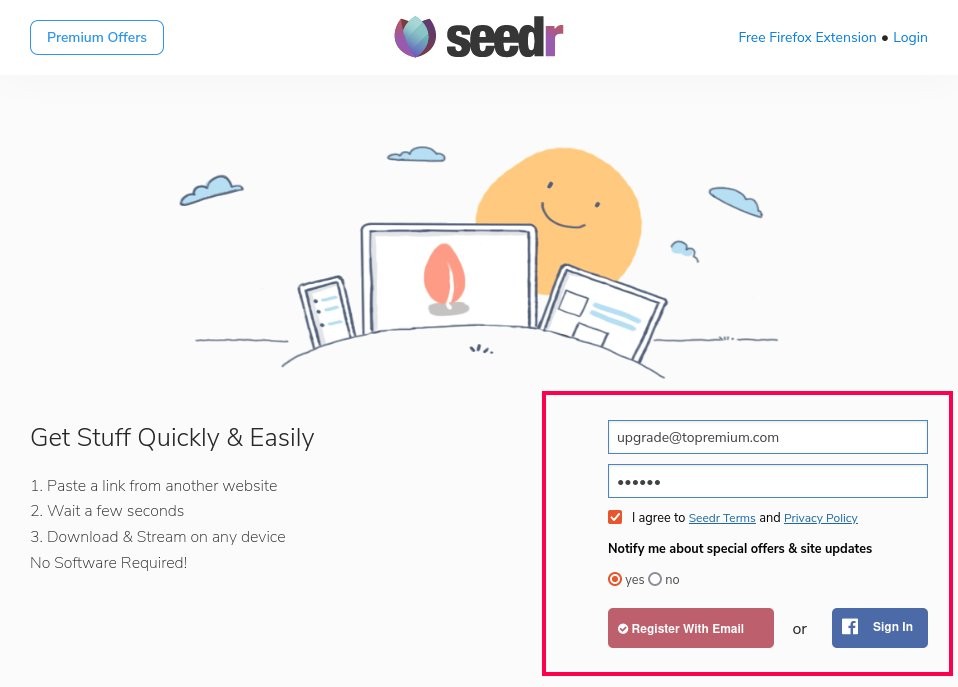
Ve a /signup. Rellena el formulario — correo electrónico, contraseña, un captcha. Haz clic en Register With Email.
2. Activa tu cuenta
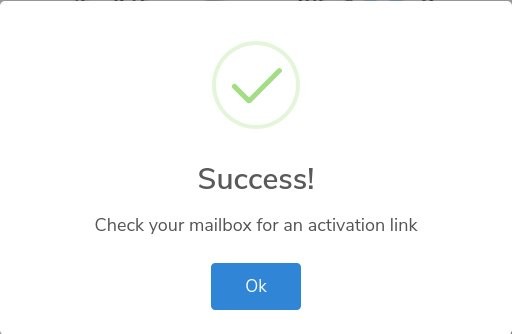
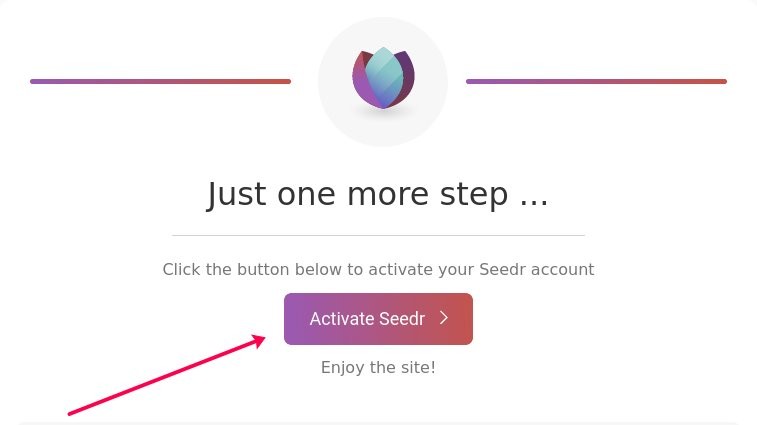
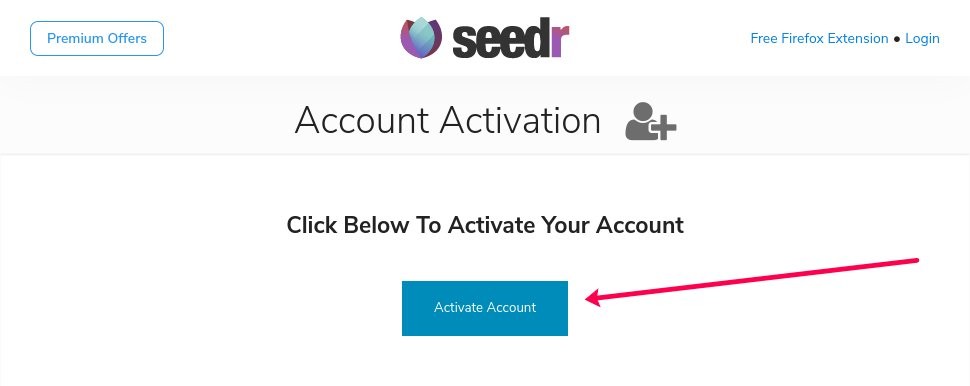
Revisa tu bandeja de entrada. Abre el correo electrónico de activación de Seedr y haz clic en Activate Seedr. El enlace te llevará a Seedr e iniciará sesión automáticamente.
Si el correo electrónico tarda en llegar, busca en la carpeta de spam. Los correos de activación a veces terminan allí.
3. Conoce el panel de control
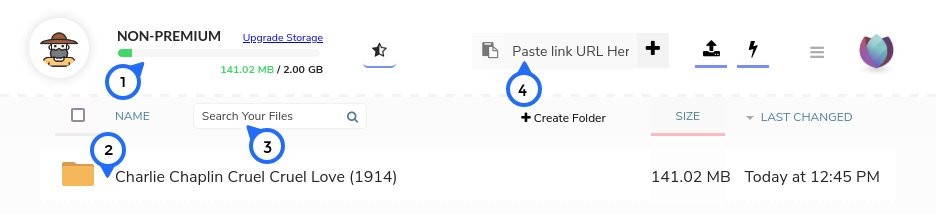
Una vez dentro, verás la vista principal de archivos. Las partes importantes:
- Arriba a la izquierda — estado de la cuenta y enlace de actualización.
- Barra superior — un campo para pegar enlaces. Aquí es donde casi todo comienza.
- Centro — tus archivos y carpetas.
- Lado derecho — campo de búsqueda.
Normalmente ya hay un archivo de inicio para que la pantalla no esté vacía.
4. Añade tu primer enlace
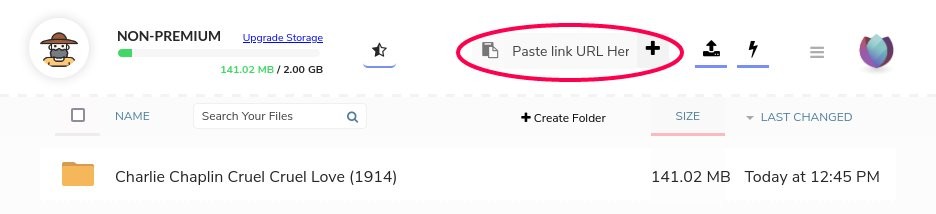
Copia cualquier enlace compartido, enlace de archivo o URL de descarga directa. Pégalo en el campo en la parte superior del panel de control. Pulsa Enter o haz clic en el botón +.
Si funcionó, verás Save added to home folder como una notificación en la parte superior. El archivo aparecerá en tu vista de Tasks y comenzará a transferirse.
Si ves una advertencia de que no tienes suficiente almacenamiento, elimina algo o actualiza tu cuenta.
5. Observa cómo llega
La transferencia se ejecuta en los servidores de Seedr, no en tu máquina. Puedes cerrar la pestaña y volver más tarde — seguirá terminando. El progreso se muestra en la fila de Tasks.
Cuando la fila cambie a completado, el archivo estará en tu nube y listo para usar.
6. Abre el archivo en el visor
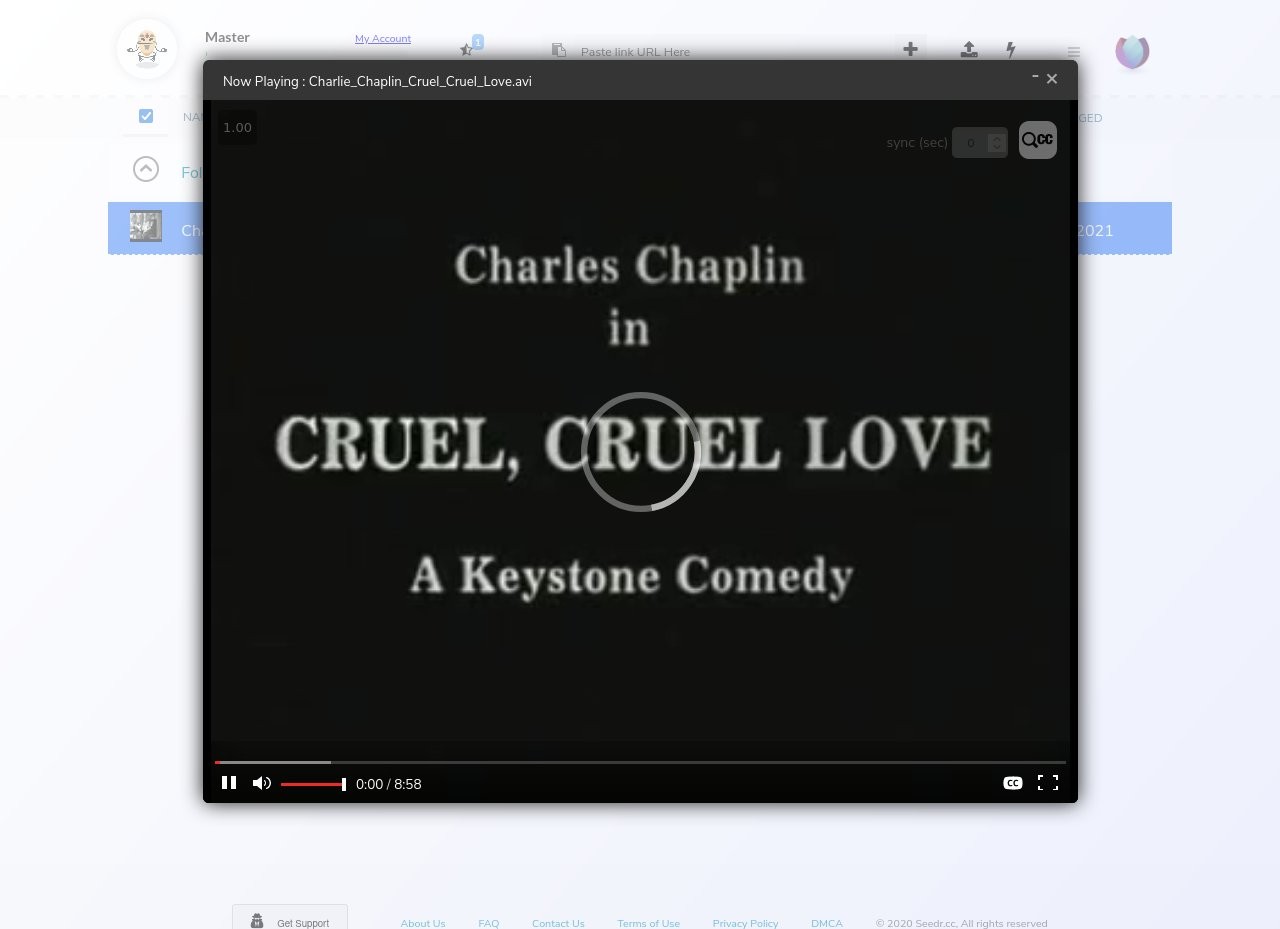
Haz clic en el archivo. Si es un video, archivo de audio, PDF o imagen, Seedr abrirá el visor incorporado. Puedes reproducir, pausar, buscar y, para video, cambiar la calidad y la velocidad de reproducción. Consulta la referencia de características del reproductor multimedia para ver la lista completa de controles.
Para una carpeta, haz clic para entrar. Haz clic en cualquier archivo dentro para abrirlo.
7. Guarda una copia en tu dispositivo
A veces la nube es suficiente — reproduces en el navegador y nunca descargas. Otras veces quieres una copia local.
Dos maneras:
- Pasa el ratón y haz clic en el icono de guardar. Lo más rápido para un solo archivo. Elige dónde guardarlo en tu dispositivo.
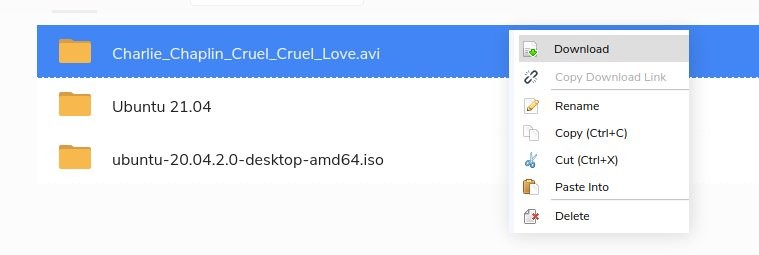
- Clic derecho → Guardar. Funciona en archivos individuales o carpetas. Para varios archivos o una carpeta, Seedr los empaqueta en un ZIP y lo guarda.
8. Selecciona varios archivos
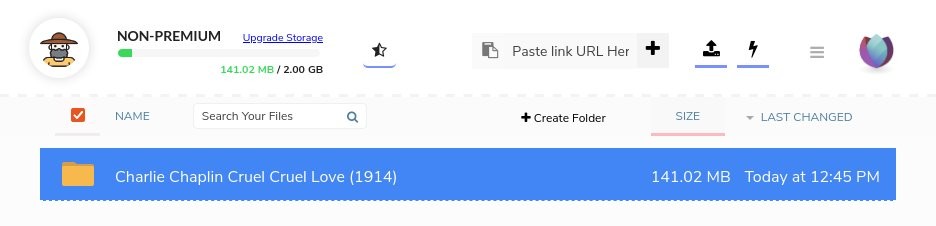
Haz clic en un archivo, luego Shift-clic en otro, para seleccionar un rango. O Ctrl-clic (Cmd-clic en Mac) para seleccionar archivos individuales. Haz clic derecho en la selección para realizar acciones en todos ellos a la vez.
Errores comunes
- Pegar una URL de página web en lugar del enlace real del archivo. Seedr necesita el enlace directo del archivo, no la página de búsqueda que lo lista. Haz clic derecho en el botón de descarga y copia la dirección del enlace.
- Cerrar el navegador pensando que tienes que esperar. No es necesario. Las descargas se ejecutan en el servidor. Vuelve más tarde.
- Intentar guardar un archivo de 40 GB en un plan Free de 2 GB. Revisa primero tu barra de almacenamiento. Si el archivo es demasiado grande, libera espacio o actualiza antes de añadir el enlace.
Lectura relacionada
- Actualiza tu cuenta de Seedr una vez que el nivel Free se quede corto.
- Organiza archivos en Seedr — carpetas, búsqueda, movimiento masivo.
- Qué hacer mientras Seedr guarda tus archivos — el flujo de trabajo centrado en la nube.
Resumen
Regístrate, pega un enlace, haz clic en el archivo, disfruta. Ese es todo el ciclo. Todo lo demás — subtítulos, conversión, montajes WebDAV, integración con Plex — es un extra.


¿Te resultó útil este artículo?
Artículos Relacionados

Cómo abrir fotos HEIC en línea en Windows, Android o cualquier navegador
Abre fotos HEIC de iPhone desde cualquier dispositivo en el visor en la nube de Seedr — sin conversión, sin códecs, sin aplicaciones adicionales — y manténlas organizadas junto a tus otros archivos.

Conectar Seedr a Infuse (iOS, tvOS, macOS)
Aprende a conectar fácilmente tu cuenta de Seedr a la aplicación Infuse usando WebDAV o FTP. Visualiza contenido 4K directamente en tu Apple TV o dispositivo iOS sin guardarlo.

Tres formas de añadir enlaces y archivos en Seedr V2
Aprende a usar el botón Enlace de Seedr V2 para añadir enlaces multimedia, escanear páginas web, subir archivos desde tu dispositivo y compartir a Seedr a través de PWA o extensiones del navegador.