Seedr का उपयोग कैसे करें: शुरुआती लोगों के लिए ट्यूटोरियल
यह ट्यूटोरियल क्या कवर करता है
यह Seedr का पहला दस मिनट का टूर है। आप एक खाता बनाएंगे, अपना पहला लिंक जोड़ेंगे, फ़ाइल को अपने क्लाउड में आते देखेंगे, इसे ब्राउज़र व्यूअर में चलाएंगे, और अपने डिवाइस पर एक कॉपी सहेजेंगे। अंत तक, आप मुख्य लूप को जान जाएंगे — जो कि अधिकांश लोग जो कुछ भी करते हैं उसका 90 प्रतिशत है।
पूर्व-आवश्यकताएँ
- एक वेब ब्राउज़र — कोई भी आधुनिक (Chrome, Firefox, Safari, Edge)।
- एक ईमेल पता।
- किसी ऐसी चीज़ का लिंक जिसे आप सहेजना चाहते हैं। कोई भी शेयर लिंक, फ़ाइल लिंक, या सीधा डाउनलोड URL काम करता है। यदि आपके पास कोई उपलब्ध नहीं है, तो पुनर्वितरण के लिए एक निःशुल्क नमूना (एक Linux ISO क्लासिक है) प्राप्त करें।
किसी VPN की आवश्यकता नहीं है। कोई डेस्कटॉप ऐप नहीं। निःशुल्क प्लान साथ चलने के लिए पर्याप्त है।
मार्गदर्शन
1. साइन अप करें
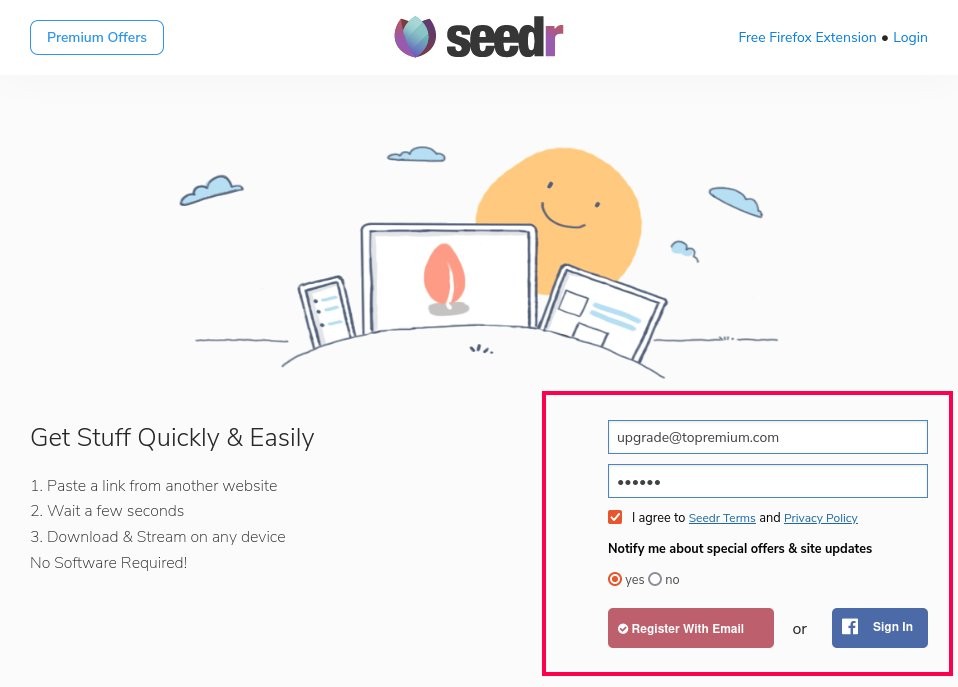
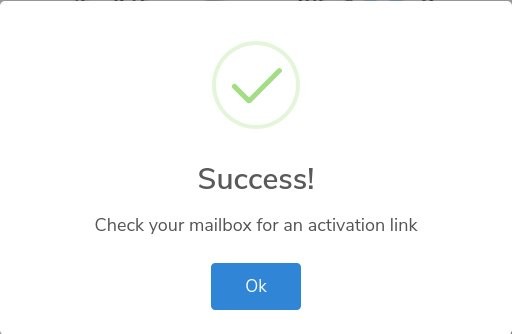
पर जाएँ /signup। फ़ॉर्म भरें — ईमेल, पासवर्ड, एक कैप्चा। क्लिक करें ईमेल के साथ रजिस्टर करें।
2. अपना खाता सक्रिय करें
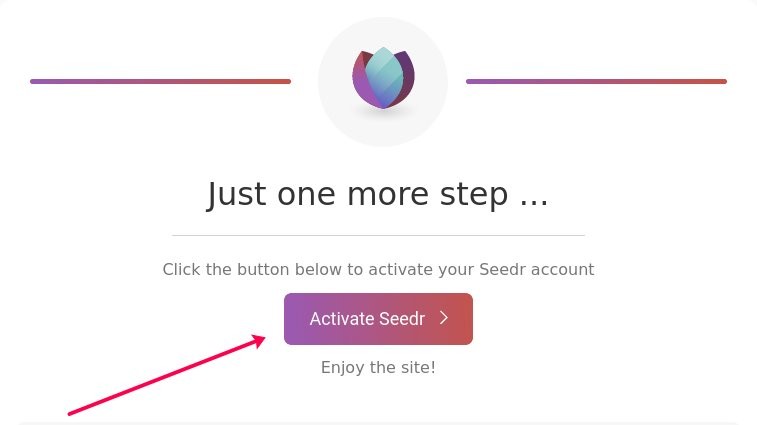
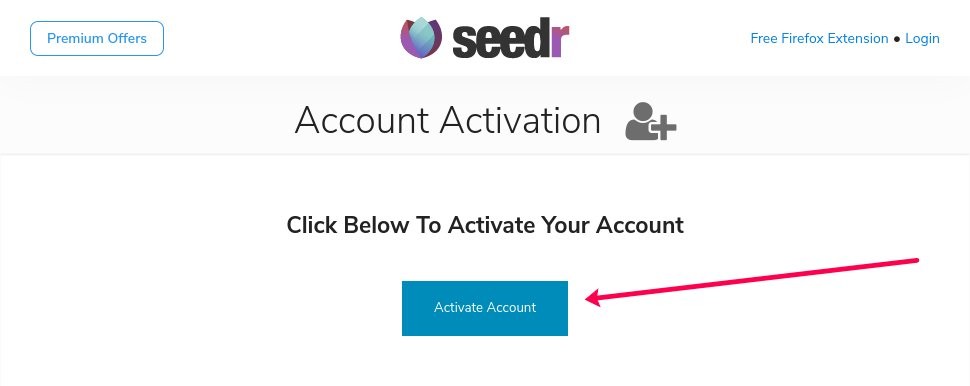
अपना इनबॉक्स जांचें। Seedr सक्रियण ईमेल खोलें और क्लिक करें Seedr सक्रिय करें। लिंक आपको Seedr पर ले जाएगा और आपको स्वचालित रूप से लॉग इन कर देगा।
यदि ईमेल धीमा है, तो स्पैम फ़ोल्डर में देखें। सक्रियण ईमेल कभी-कभी वहाँ पहुँच जाते हैं।
3. डैशबोर्ड से मिलें
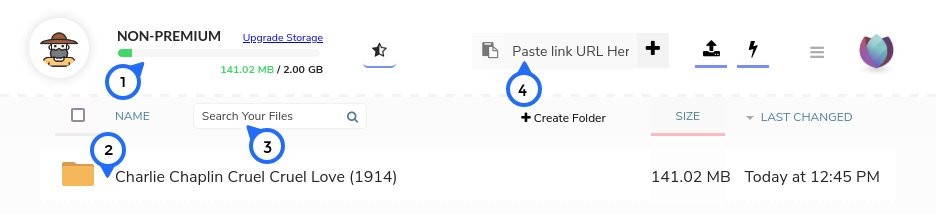
एक बार अंदर आने पर, आपको मुख्य फ़ाइल दृश्य दिखाई देगा। महत्वपूर्ण भाग:
- ऊपर-बाएँ — खाता स्थिति और अपग्रेड लिंक।
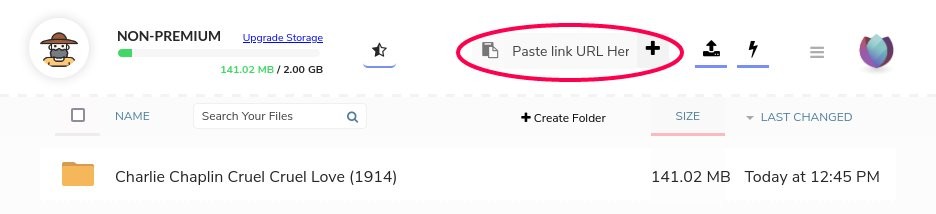
- शीर्ष बार — एक लिंक-पेस्ट फ़ील्ड। यहीं से लगभग सब कुछ शुरू होता है।
- मध्य — आपकी फ़ाइलें और फ़ोल्डर।
- दाहिनी ओर — खोज फ़ील्ड।
आमतौर पर एक स्टार्टर फ़ाइल पहले से ही होती है ताकि स्क्रीन खाली न हो।
4. अपना पहला लिंक जोड़ें
कोई भी शेयर लिंक, फ़ाइल लिंक, या सीधा डाउनलोड URL कॉपी करें। इसे डैशबोर्ड के शीर्ष पर स्थित फ़ील्ड में पेस्ट करें। दबाएँ Enter या क्लिक करें + बटन।
यदि यह काम कर गया, तो आपको दिखाई देगा होम फ़ोल्डर में सहेजा गया शीर्ष पर एक टोस्ट के रूप में। फ़ाइल आपके कार्य दृश्य में दिखाई देगी और स्थानांतरित होना शुरू हो जाएगी।
यदि आपको चेतावनी दिखती है कि आपके पास पर्याप्त स्टोरेज नहीं है, तो या तो कुछ हटा दें या अपना खाता अपग्रेड करें।
5. इसे आते हुए देखें
स्थानांतरण Seedr के सर्वर पर चलता है, आपके मशीन पर नहीं। आप टैब बंद करके वापस आ सकते हैं — यह फिर भी पूरा हो जाएगा। प्रगति कार्य पंक्ति में दिखाई देती है।
जब पंक्ति पूरी होने के लिए पलट जाती है, तो फ़ाइल आपके क्लाउड में होती है और उपयोग के लिए तैयार होती है।
6. व्यूअर में फ़ाइल खोलें
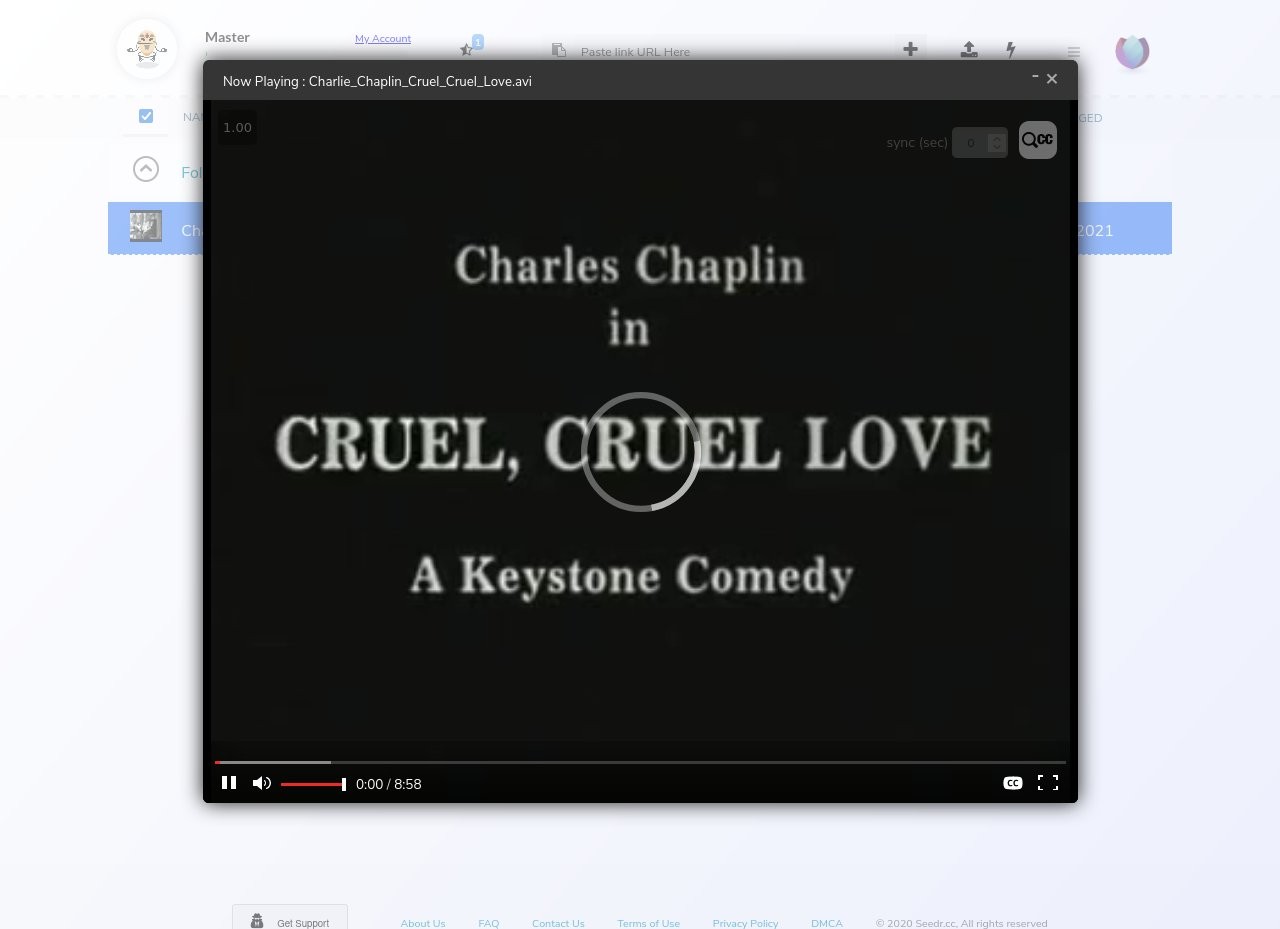
फ़ाइल पर क्लिक करें। यदि यह एक वीडियो, ऑडियो फ़ाइल, PDF, या छवि है, तो Seedr अंतर्निहित व्यूअर खोलता है। आप चला सकते हैं, रोक सकते हैं, आगे-पीछे कर सकते हैं, और वीडियो के लिए, गुणवत्ता और प्लेबैक गति बदल सकते हैं। पूरी नियंत्रण सूची के लिए मीडिया प्लेयर सुविधाओं का संदर्भ देखें।
एक फ़ोल्डर के लिए, अंदर जाने के लिए क्लिक करें। इसे खोलने के लिए अंदर किसी भी फ़ाइल पर क्लिक करें।
7. अपने डिवाइस पर एक कॉपी सहेजें
कभी-कभी क्लाउड ही पर्याप्त होता है — आप ब्राउज़र में स्ट्रीम करते हैं और कभी डाउनलोड नहीं करते। अन्य समय में आप एक स्थानीय कॉपी चाहते हैं।
दो तरीके:
- होवर करें और सेव आइकन पर क्लिक करें। एक फ़ाइल के लिए सबसे तेज़। चुनें कि इसे अपने डिवाइस पर कहाँ सहेजना है।
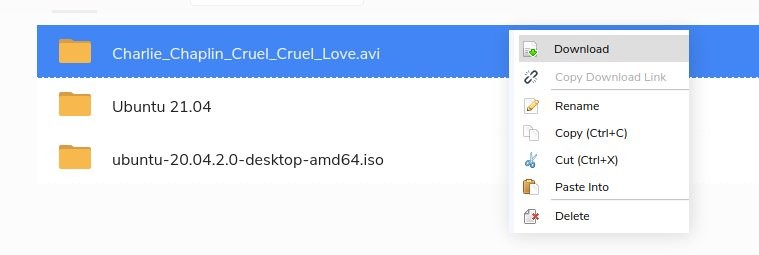
- राइट-क्लिक → सहेजें। एकल फ़ाइलों या फ़ोल्डरों पर काम करता है। कई फ़ाइलों या एक फ़ोल्डर के लिए, Seedr उन्हें एक ZIP में बंडल करता है और उसे सहेजता है।
8. कई फ़ाइलें चुनें
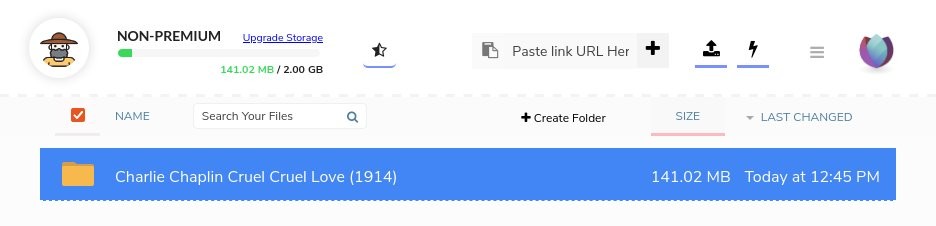
एक फ़ाइल पर क्लिक करें, फिर एक रेंज का चयन करने के लिए Shift-क्लिक करें। या व्यक्तिगत फ़ाइलों को चुनने के लिए Ctrl-क्लिक (Mac पर Cmd-क्लिक) करें। उन सभी पर एक साथ कार्रवाई के लिए चयन पर राइट-क्लिक करें।
सामान्य गलतियाँ
- वास्तविक फ़ाइल लिंक के बजाय एक वेबपेज URL पेस्ट करना। Seedr को सीधा फ़ाइल लिंक चाहिए, न कि वह खोज पृष्ठ जो उसे सूचीबद्ध करता है। डाउनलोड बटन पर राइट-क्लिक करें और लिंक पता कॉपी करें।
- यह सोचकर ब्राउज़र बंद करना कि आपको प्रतीक्षा करने की आवश्यकता है। आपको नहीं। सेव सर्वर-साइड चलते हैं। बाद में वापस आएं।
- 2 GB निःशुल्क प्लान पर 40 GB फ़ाइल सहेजने का प्रयास करना। पहले अपनी स्टोरेज बार जांचें। यदि फ़ाइल बहुत बड़ी है, तो लिंक जोड़ने से पहले जगह खाली करें या अपग्रेड करें।
संबंधित पठन
- अपना Seedr खाता अपग्रेड करें एक बार जब निःशुल्क टियर तंग लगने लगे।
- Seedr में फ़ाइलें व्यवस्थित करें — फ़ोल्डर, खोज, थोक स्थानांतरण।
- जब Seedr आपकी फ़ाइलों को सहेजता है तो क्या करें — क्लाउड-फर्स्ट वर्कफ़्लो।
समाप्त करें
साइन अप करें, एक लिंक पेस्ट करें, फ़ाइल पर क्लिक करें, आनंद लें। यही पूरा लूप है। बाकी सब कुछ — सबटाइटल, रूपांतरण, WebDAV माउंट, Plex एकीकरण — ऊपर की परत है।


क्या यह लेख मददगार था?
संबंधित लेख

Windows, Android, या किसी भी ब्राउज़र पर HEIC फ़ोटो ऑनलाइन कैसे खोलें
Seedr के क्लाउड व्यूअर में किसी भी डिवाइस से iPhone HEIC फ़ोटो खोलें — कोई रूपांतरण नहीं, कोई कोडेक नहीं, कोई अतिरिक्त ऐप नहीं — और उन्हें अपनी अन्य फ़ाइलों के साथ व्यवस्थित रखें।

Seedr को Infuse (iOS, tvOS, macOS) से कनेक्ट करें
जानें कि WebDAV या FTP का उपयोग करके अपने Seedr खाते को Infuse ऐप से आसानी से कैसे कनेक्ट करें। 4K मीडिया को सीधे अपने Apple TV या iOS डिवाइस पर बिना सेव किए देखें।

Seedr V2 में लिंक और फ़ाइलें जोड़ने के तीन तरीके
सीखें कि Seedr V2 के Link बटन का उपयोग करके मीडिया लिंक कैसे जोड़ें, वेबपेज कैसे स्कैन करें, अपने डिवाइस से फ़ाइलें कैसे अपलोड करें, और PWA या ब्राउज़र एक्सटेंशन के माध्यम से Seedr पर कैसे शेयर करें।