Comment utiliser Seedr : Un tutoriel pour débutants
Ce que couvre ce tutoriel
Ceci est la visite de Seedr en dix minutes. Vous allez créer un compte, ajouter votre premier lien, voir le fichier arriver dans votre cloud, le lire dans la visionneuse du navigateur et en enregistrer une copie sur votre appareil. À la fin, vous connaîtrez le fonctionnement essentiel — ce qui représente 90 % de ce que la plupart des gens font.
Prérequis
- Un navigateur web — n'importe quel navigateur moderne (Chrome, Firefox, Safari, Edge).
- Une adresse e-mail.
- Un lien vers quelque chose que vous souhaitez enregistrer. Tout lien de partage, lien de fichier ou URL de téléchargement direct fonctionne. Si vous n'en avez pas sous la main, prenez un échantillon libre de redistribution (une ISO Linux est un classique).
Pas de VPN nécessaire. Pas d'application de bureau. Le plan gratuit est suffisant pour suivre.
Procédure pas à pas
1. S'inscrire
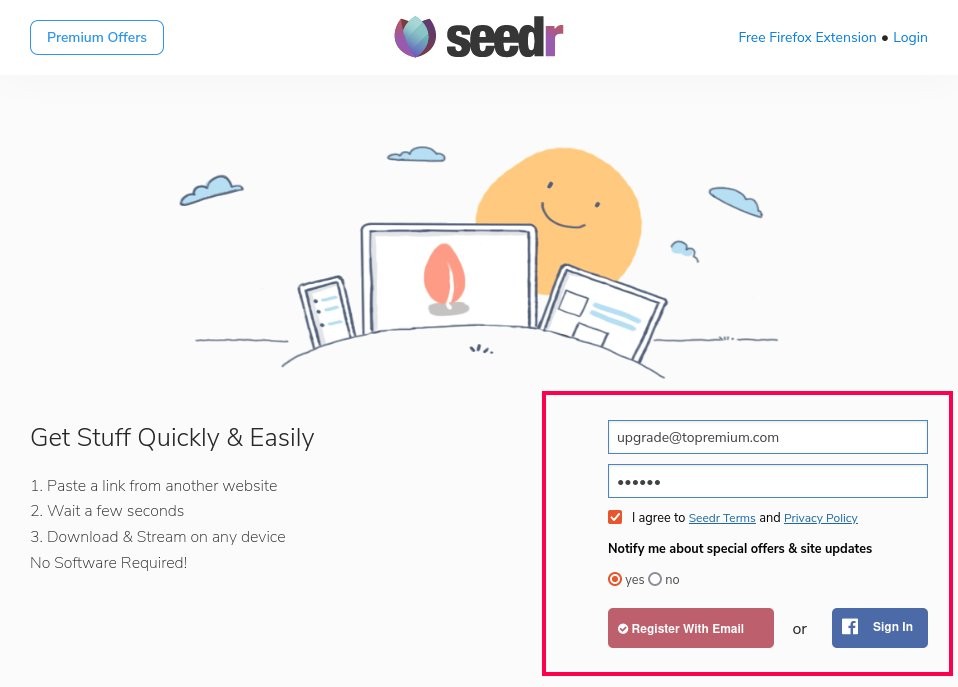
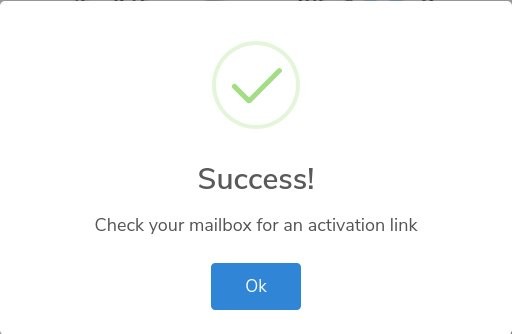
Allez sur /signup. Remplissez le formulaire — e-mail, mot de passe, un captcha. Cliquez sur S'inscrire avec l'e-mail.
2. Activez votre compte
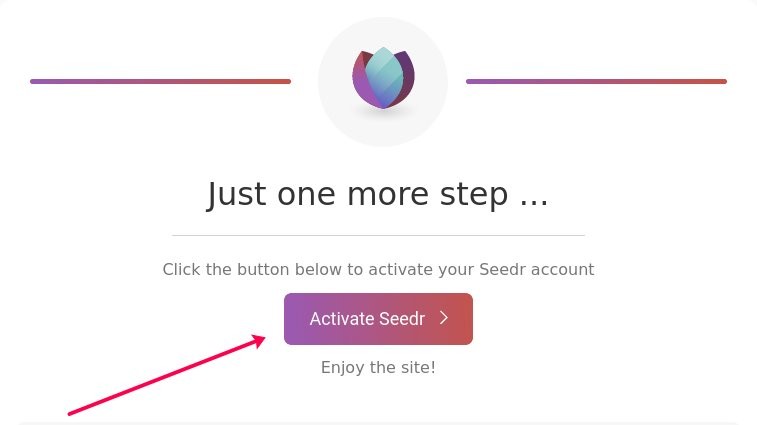
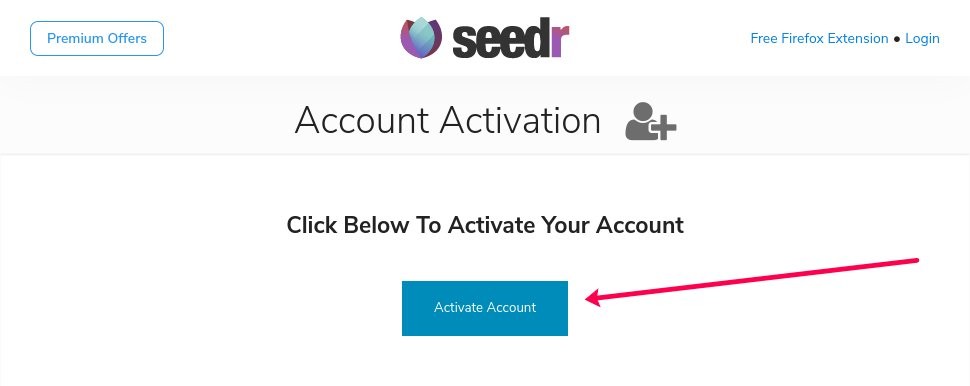
Vérifiez votre boîte de réception. Ouvrez l'e-mail d'activation Seedr et cliquez sur Activer Seedr. Le lien vous mènera à Seedr et vous connectera automatiquement.
Si l'e-mail est lent, vérifiez le dossier de spam. Les e-mails d'activation y atterrissent parfois.
3. Découvrez le tableau de bord
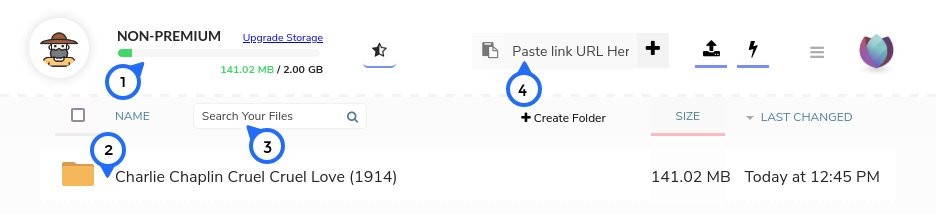
Une fois connecté, vous verrez la vue principale des fichiers. Les éléments importants :
- En haut à gauche — état du compte et lien de mise à niveau.
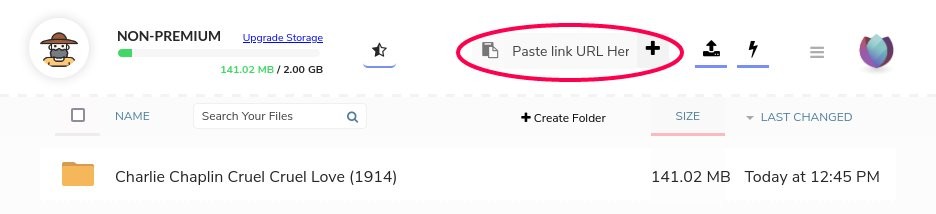
- Barre supérieure — un champ de collage de lien. C'est là que presque tout commence.
- Milieu — vos fichiers et dossiers.
- Côté droit — champ de recherche.
Il y a généralement un fichier de démarrage déjà présent pour que l'écran ne soit pas vide.
4. Ajoutez votre premier lien
Copiez n'importe quel lien de partage, lien de fichier ou URL de téléchargement direct. Collez-le dans le champ en haut du tableau de bord. Appuyez sur Entrée ou cliquez sur le bouton +.
Si cela a fonctionné, vous verrez « Enregistrement ajouté au dossier d'accueil » comme une notification en haut. Le fichier apparaît dans votre vue Tâches et commence le transfert.
Si vous voyez un avertissement indiquant que vous n'avez pas assez d'espace de stockage, supprimez quelque chose ou mettez à niveau votre compte.
5. Regardez-le arriver
Le transfert s'exécute sur les serveurs de Seedr, pas sur votre machine. Vous pouvez fermer l'onglet et revenir plus tard — il se terminera quand même. La progression s'affiche dans la ligne Tâches.
Lorsque la ligne passe à « terminé », le fichier est dans votre cloud et prêt à être utilisé.
6. Ouvrez le fichier dans la visionneuse
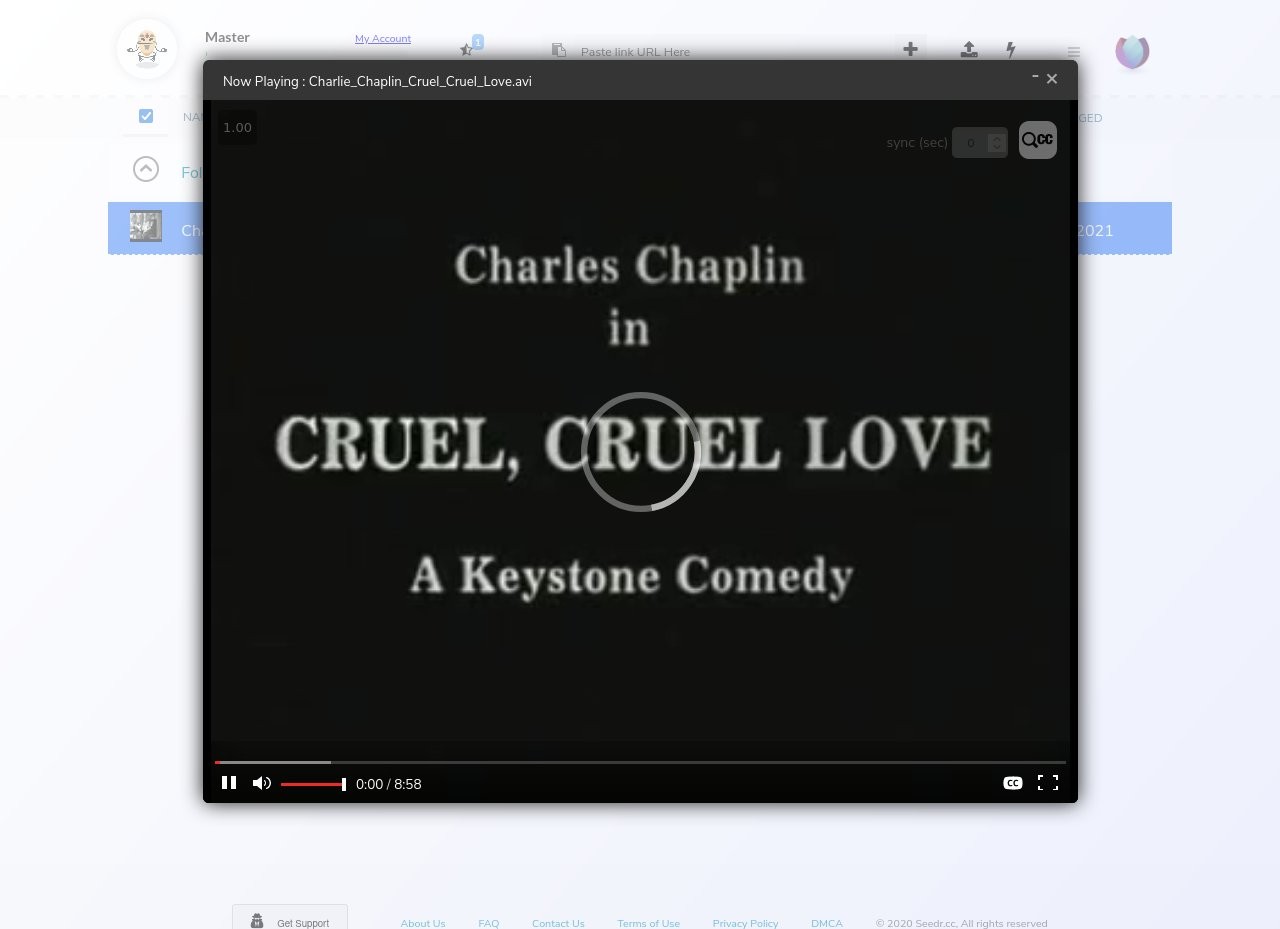
Cliquez sur le fichier. S'il s'agit d'une vidéo, d'un fichier audio, d'un PDF ou d'une image, Seedr ouvre la visionneuse intégrée. Vous pouvez lire, mettre en pause, avancer/reculer, et pour la vidéo, changer la qualité et la vitesse de lecture. Consultez la référence des fonctionnalités du lecteur multimédia pour la liste complète des commandes.
Pour un dossier, cliquez pour entrer. Cliquez sur n'importe quel fichier à l'intérieur pour l'ouvrir.
7. Enregistrez une copie sur votre appareil
Parfois, le cloud est suffisant — vous diffusez en streaming dans le navigateur et ne téléchargez jamais. D'autres fois, vous voulez une copie locale.
Deux façons :
- Passez la souris et cliquez sur l'icône d'enregistrement. Le plus rapide pour un seul fichier. Choisissez où l'enregistrer sur votre appareil.
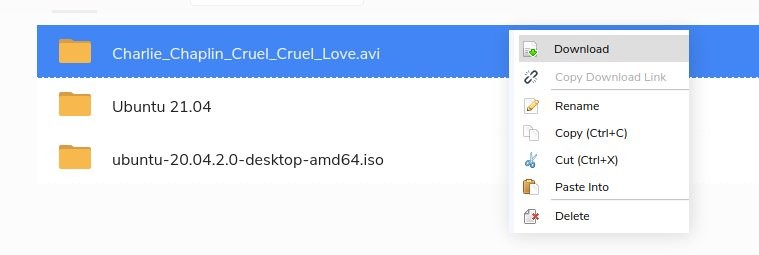
- Clic droit → Enregistrer. Fonctionne sur des fichiers uniques ou des dossiers. Pour plusieurs fichiers ou un dossier, Seedr les regroupe dans un fichier ZIP et l'enregistre.
8. Sélectionnez plusieurs fichiers
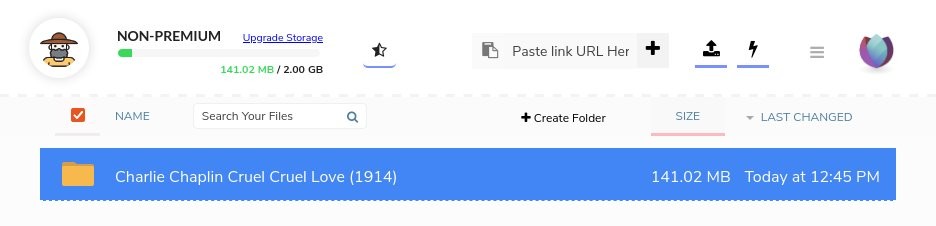
Cliquez sur un fichier, puis Shift-cliquez sur un autre pour sélectionner une plage. Ou Ctrl-cliquez (Cmd-cliquez sur Mac) pour sélectionner des fichiers individuels. Faites un clic droit sur la sélection pour effectuer des actions sur tous les fichiers à la fois.
Erreurs courantes
- Coller une URL de page web au lieu du lien de fichier réel. Seedr a besoin du lien direct vers le fichier, pas de la page de recherche qui le liste. Faites un clic droit sur le bouton de téléchargement et copiez l'adresse du lien.
- Fermer le navigateur en pensant que vous devez attendre. Ce n'est pas nécessaire. Les sauvegardes s'exécutent côté serveur. Revenez plus tard.
- Essayer d'enregistrer un fichier de 40 Go sur un plan gratuit de 2 Go. Vérifiez d'abord votre barre de stockage. Si le fichier est trop volumineux, libérez de l'espace ou mettez à niveau avant d'ajouter le lien.
Lectures associées
- Mettez à niveau votre compte Seedr une fois que le niveau gratuit devient insuffisant.
- Organisez les fichiers dans Seedr — dossiers, recherche, déplacement en masse.
- Que faire pendant que Seedr enregistre vos fichiers — le flux de travail axé sur le cloud.
Conclusion
Inscrivez-vous, collez un lien, cliquez sur le fichier, profitez. C'est tout le processus. Tout le reste — sous-titres, conversion, montages WebDAV, intégration Plex — n'est que la cerise sur le gâteau.


Cet article vous a-t-il été utile?
Articles Connexes

Comment ouvrir les photos HEIC en ligne sur Windows, Android, ou n'importe quel navigateur
Ouvrez les photos HEIC d'iPhone depuis n'importe quel appareil dans la visionneuse cloud de Seedr — sans conversion, sans codecs, sans applications supplémentaires — et gardez-les organisées à côté de vos autres fichiers.

Connecter Seedr à Infuse (iOS, tvOS, macOS)
Apprenez comment connecter facilement votre compte Seedr à l'application Infuse en utilisant WebDAV ou FTP. Visualisez des médias 4K directement sur votre Apple TV ou votre appareil iOS sans les enregistrer.

Trois façons d'ajouter des liens et des fichiers dans Seedr V2
Apprenez à utiliser le bouton Lien de Seedr V2 pour ajouter des liens multimédias, scanner des pages web, télécharger des fichiers depuis votre appareil et partager vers Seedr via PWA ou les extensions de navigateur.