如何使用 Seedr:新手教程
本教程涵盖内容
这是 Seedr 的十分钟快速入门。您将创建一个帐户,添加您的第一个链接,观看文件进入您的云端,在浏览器查看器中播放,并将副本保存到您的设备。最后,您将了解核心操作流程——这占大多数人日常使用的90%。
先决条件
- 一个网络浏览器——任何现代浏览器(Chrome, Firefox, Safari, Edge)。
- 一个电子邮件地址。
- 一个您想保存的链接。任何分享链接、文件链接或直接下载 URL 都可以。如果您手头没有,可以获取一个可自由分发的样本(Linux ISO 是经典示例)。
无需 VPN。无需桌面应用程序。免费套餐足以完成本教程。
操作指南
1. 注册
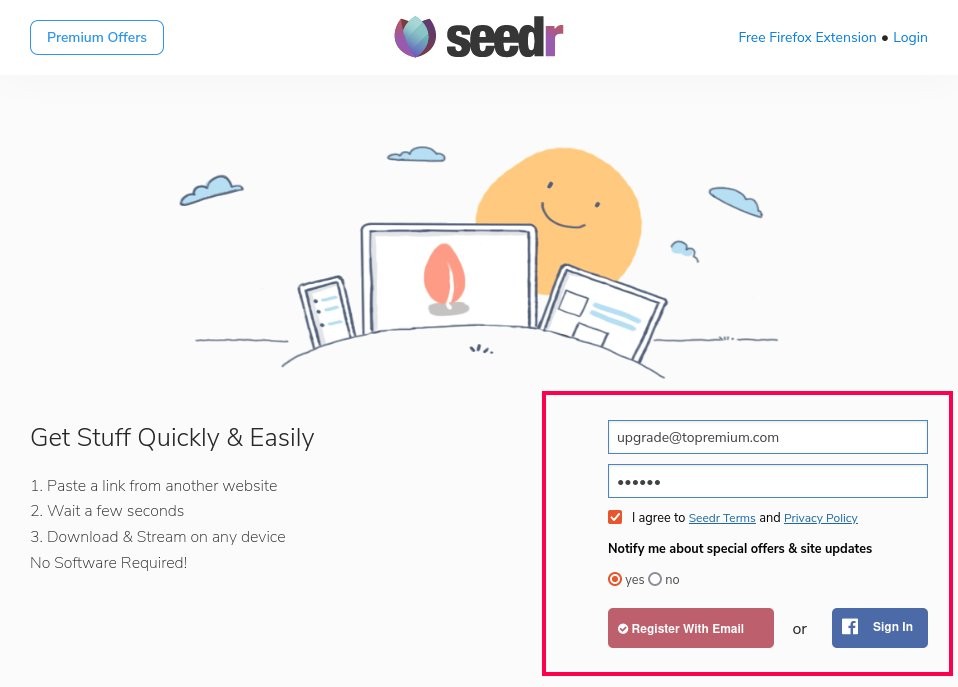
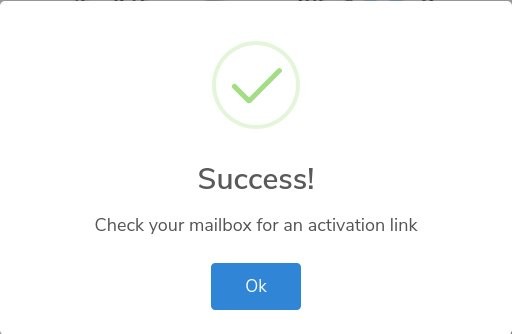
前往 /signup。填写表格——电子邮件、密码、验证码。点击 “使用电子邮件注册”。
2. 激活您的账户
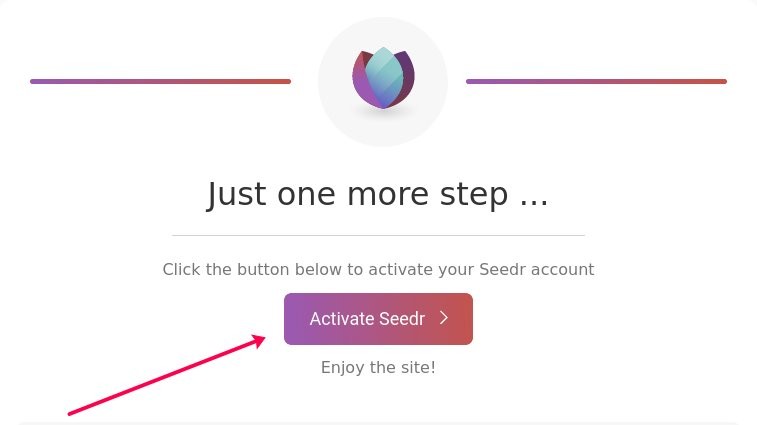
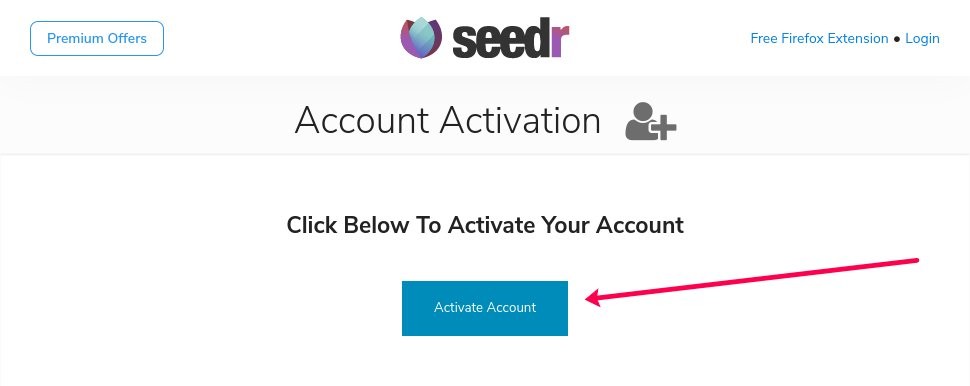
检查您的收件箱。打开 Seedr 激活邮件并点击 “激活 Seedr”。该链接将带您进入 Seedr 并自动登录。
如果邮件迟迟未到,请检查垃圾邮件文件夹。激活邮件有时会出现在那里。
3. 熟悉仪表盘
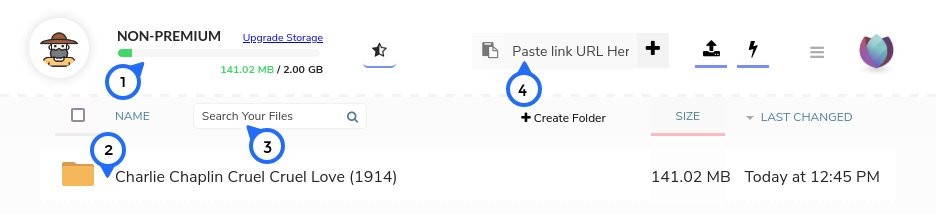
登录后,您将看到主文件视图。重要部分包括:
- 左上角 — 账户状态和升级链接。
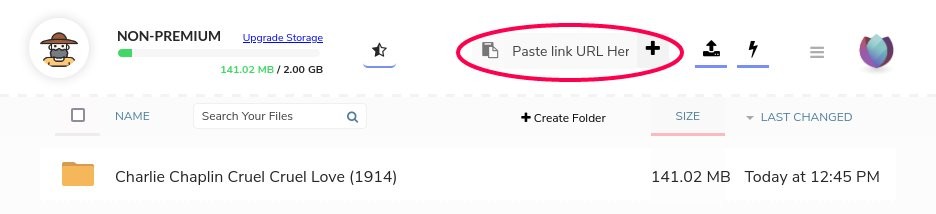
- 顶部栏 — 链接粘贴字段。几乎所有操作都从这里开始。
- 中间 — 您的文件和文件夹。
- 右侧 — 搜索字段。
通常会有一个起始文件,所以屏幕不会是空的。
4. 添加您的第一个链接
复制任何分享链接、文件链接或直接下载 URL。将其粘贴到仪表盘顶部的字段中。按下 “Enter” 键或点击 “+” 按钮。
如果操作成功,您将在顶部看到一条提示:“已保存到主文件夹”。文件将出现在您的“任务”视图中并开始传输。
如果您看到存储空间不足的警告,请删除一些文件或 升级您的账户。
5. 观看文件到达
传输在 Seedr 的服务器上运行,而不是您的机器。您可以关闭标签页再回来——它仍然会完成。进度显示在“任务”行中。
当该行显示完成时,文件已在您的云端并可供使用。
6. 在查看器中打开文件
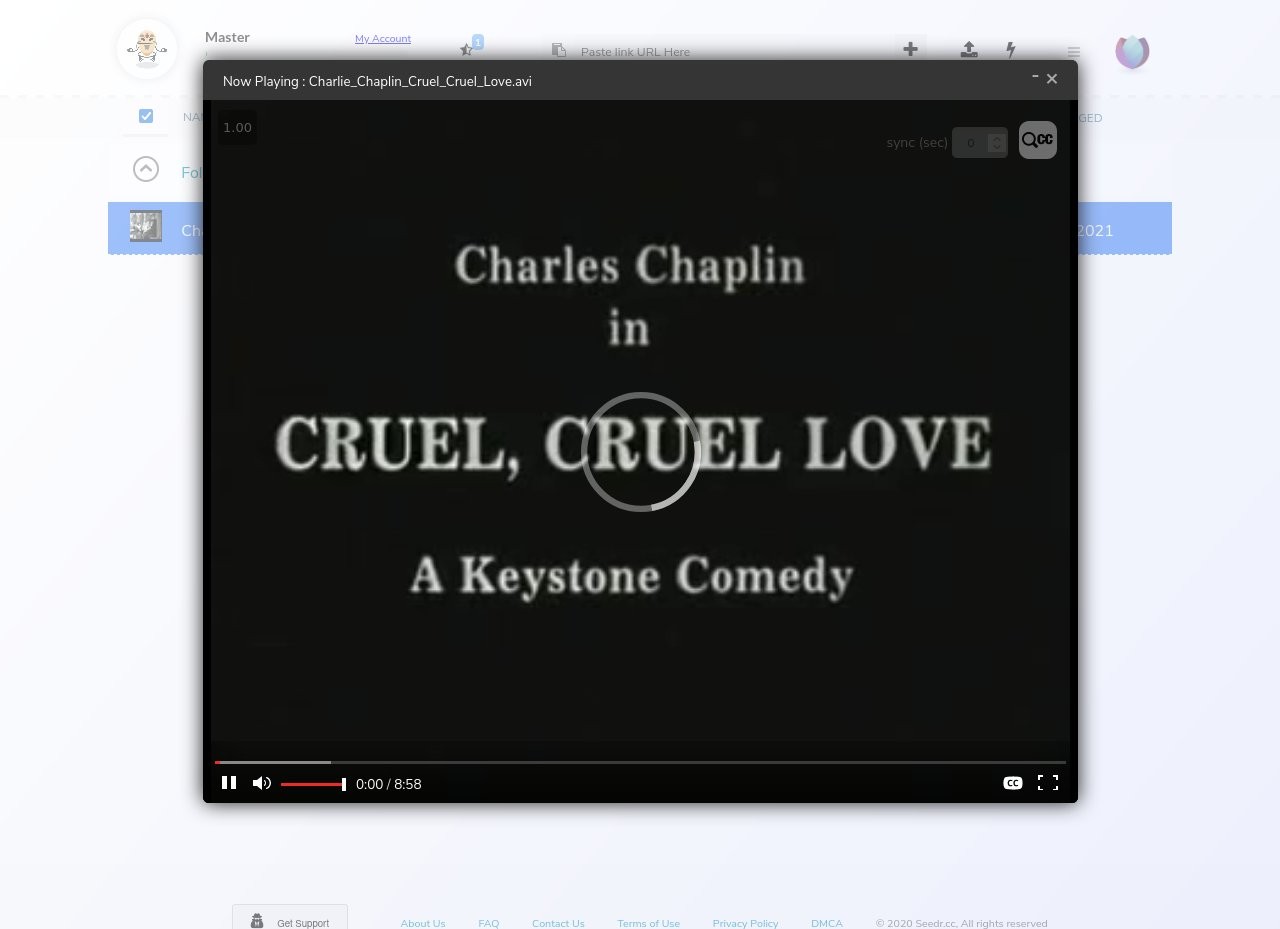
点击文件。如果是视频、音频文件、PDF 或图像,Seedr 会打开内置查看器。您可以播放、暂停、快进/快退,对于视频,还可以更改质量和播放速度。有关完整的控制列表,请参阅 “媒体播放器功能参考”。
对于文件夹,点击进入。点击内部的任何文件即可打开。
7. 将副本保存到您的设备
有时云端就足够了——您在浏览器中流式传输,从不下载。其他时候您可能需要本地副本。
两种方法:
- 悬停并点击保存图标。 对于单个文件最快。选择在您的设备上保存的位置。
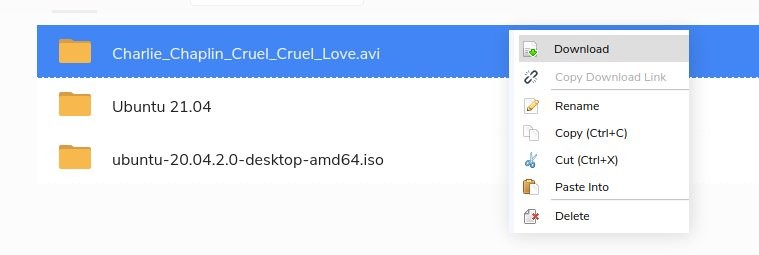
- 右键点击 → 保存。 适用于单个文件或文件夹。对于多个文件或文件夹,Seedr 会将它们打包成一个 zip 文件并保存。
8. 选择多个文件
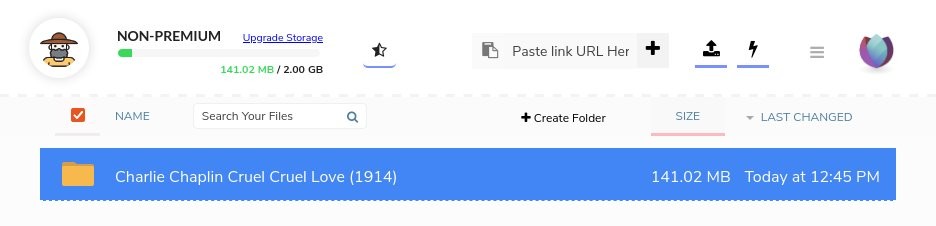
点击一个文件,然后按住 Shift 键点击另一个文件,以选择一个范围。或者按住 Ctrl 键(Mac 上是 Cmd 键)点击以选择单个文件。右键点击选定的文件,可以对它们同时执行操作。
常见错误
- 粘贴网页 URL 而不是实际的文件链接。 Seedr 需要直接的文件链接,而不是列出文件的搜索页面。右键点击下载按钮并复制链接地址。
- 关闭浏览器以为需要等待。 您不需要。保存操作在服务器端运行。稍后回来即可。
- 尝试在 2 GB 免费套餐上保存 40 GB 文件。 请先检查您的存储空间。如果文件太大,请在添加链接之前释放空间或升级。
相关阅读
- 升级您的 Seedr 账户,如果免费套餐不够用。
- 在 Seedr 中整理文件 — 文件夹、搜索、批量移动。
- Seedr 保存文件时您可以做什么 — 云优先工作流程。
总结
注册,粘贴链接,点击文件,享受。这就是整个流程。其他一切——字幕、转换、WebDAV 挂载、Plex 集成——都只是锦上添花。


这篇文章对您有帮助吗?
相关文章

如何在 Windows、Android 或任何浏览器上在线打开 HEIC 照片
在 Seedr 的云查看器中从任何设备打开 iPhone HEIC 照片——无需转换、无需编解码器、无需额外应用——并将它们与其他文件一起整理。

将 Seedr 连接到 Infuse (iOS, tvOS, macOS)
了解如何使用 WebDAV 或 FTP 轻松将您的 Seedr 账户连接到 Infuse 应用。无需保存即可直接在您的 Apple TV 或 iOS 设备上观看 4K 媒体。

在 Seedr V2 中添加链接和文件的三种方式
了解如何使用 Seedr V2 的“链接”按钮添加媒体链接、扫描网页、从您的设备上传文件,以及通过 PWA 或浏览器扩展程序分享到 Seedr。