Wie die Seedr V2 UI alltägliche Arbeitsabläufe verändert
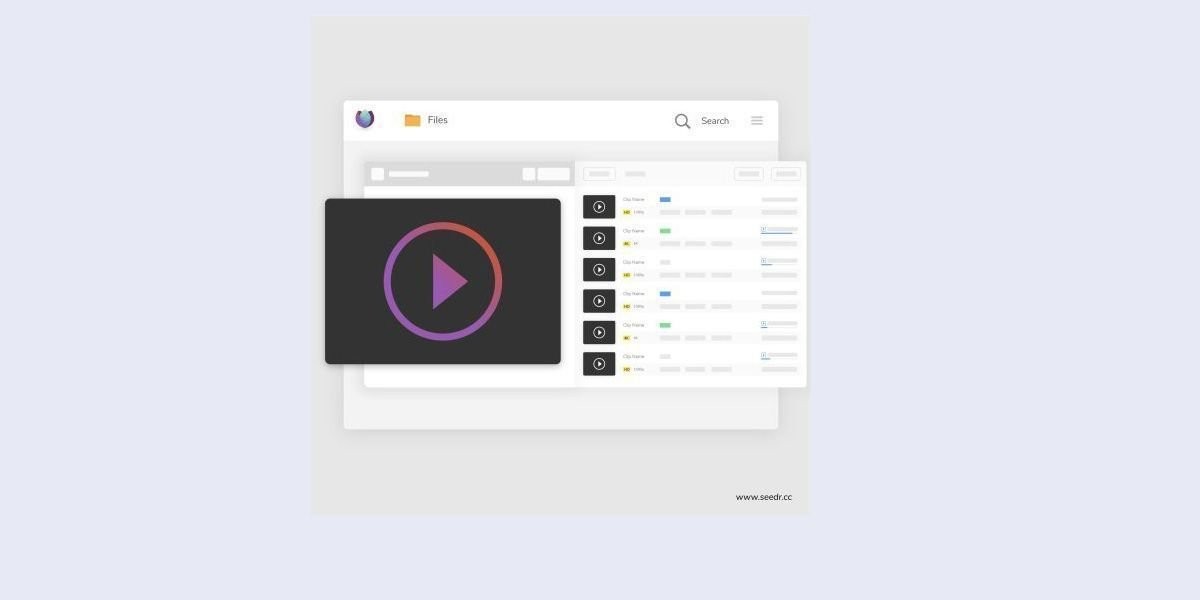
Dies ist der Begleitartikel zu unserem ersten Blick auf die V2 UI. Dieser Artikel führt durch die neue Benutzeroberfläche. Dieser hier konzentriert sich auf die Arbeitsabläufe, die sich ändern – was im täglichen Gebrauch tatsächlich schneller, klarer oder weniger störend ist.
Warum der Umbau wichtig war
Ein bloßer Neuanstrich hätte nichts geändert. Die eigentlichen Probleme von V1 waren Workflow-Probleme:
- Eine große Datei abrufen und sie dann verlieren, weil aktive Aufträge und abgeschlossene Dateien dieselbe Ansicht teilten.
- Nach einem bestimmten Video-Typ filtern und dabei den Überblick auf dem Hauptbildschirm verlieren.
- Geräte wechseln und den Überblick verlieren, wo man war.
- Das Öffnen von Dateien erforderte einen Umweg über einen externen Viewer.
V2 behebt all diese Probleme durch strukturelle Entscheidungen, nicht durch Styling.
Minimalistisches Layout, weniger Elemente pro Bildschirm
Das neue Design ist leichter, einfacher und funktionaler. Um die Seite nicht zu überladen, wurden einige Funktionen in eigene Tabs verschoben – Smart Search, Tasks, Activity Log. Das Ergebnis ist eine sauberere Oberfläche, auf der das, woran Sie arbeiten, das auffälligste Element auf dem Bildschirm ist.
Weniger Elemente bedeuten schnelleres Scannen, schnellere Navigation und weniger visuelles Rauschen. Neue Benutzer entdecken Funktionen auf natürliche Weise, anstatt sofort mit jeder Steuerung konfrontiert zu werden.
Was im täglichen Gebrauch schneller ist
Eine Datei finden
V1: Ordnerbaum scrollen, hoffen, dass der Dateiname dem entspricht, woran Sie sich erinnern.
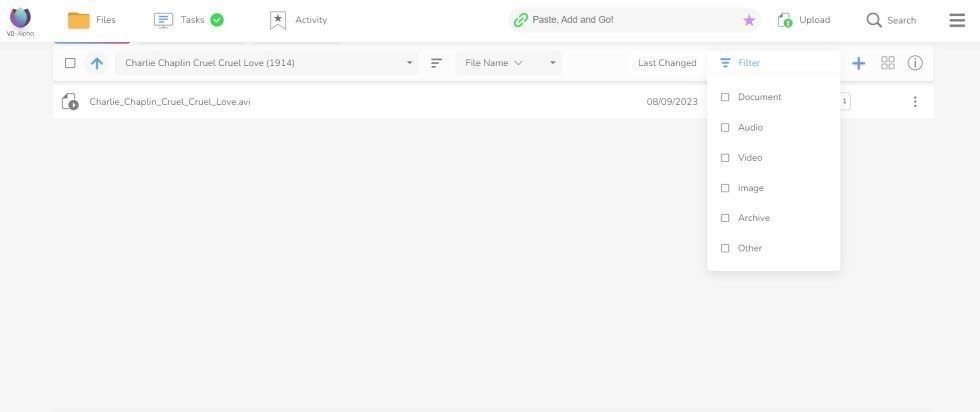
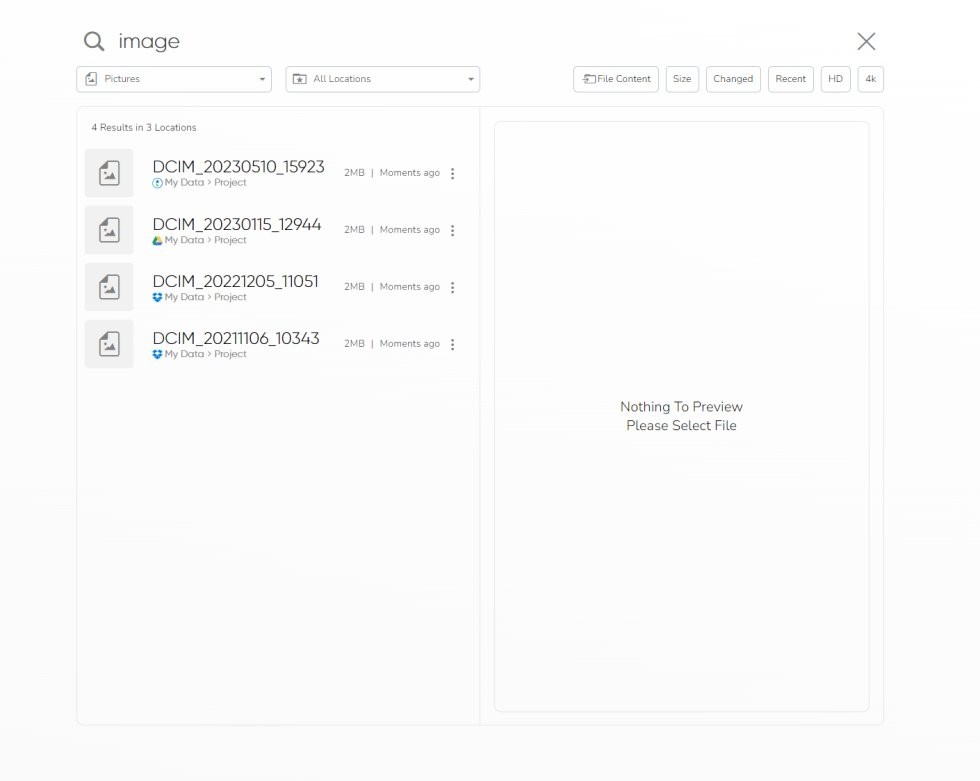
V2: Files öffnen, zur Rasteransicht wechseln für visuelle Erkennung, oder einen Type Filter anwenden, um auf Videos einzugrenzen. Der Filter verfeinert die aktuelle Ansicht – er leitet Sie nicht auf einen anderen Bildschirm weiter.
Einen Abruf verfolgen
V1: Aktives Panel prüfen, dann später den Ordnerbaum durchsuchen, um die fertige Datei zu finden.
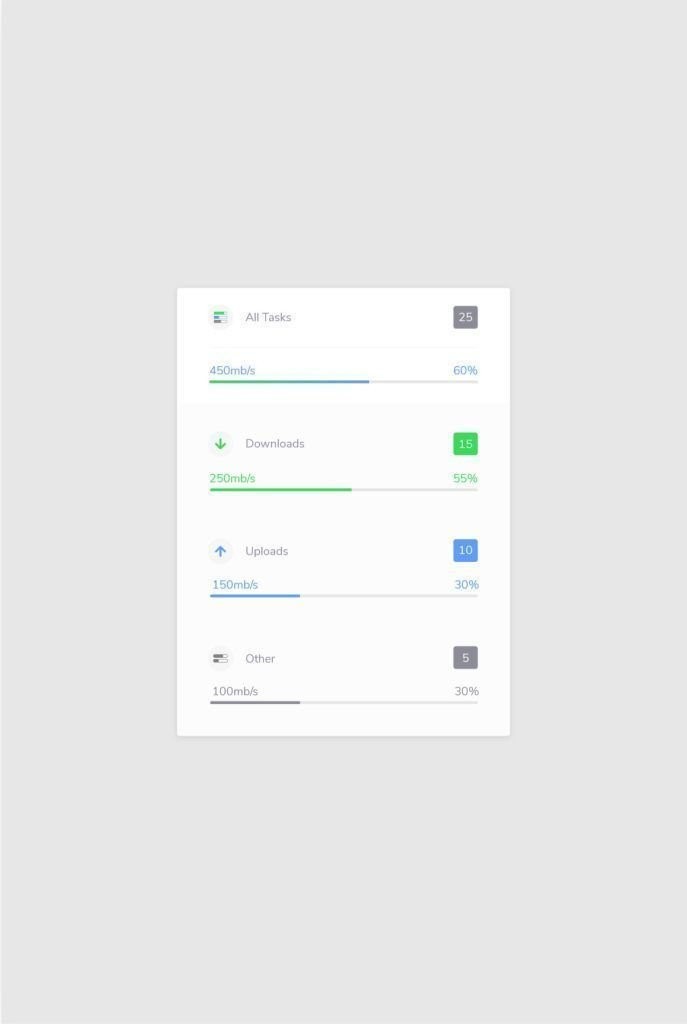
V2: Tasks öffnen, alle Übertragungen an einem Ort mit Status, Geschwindigkeit und ETA sehen. Abgeschlossene Elemente sind klar von noch laufenden getrennt.
Eine Datei öffnen
V1: Datei anklicken, normalerweise zuerst speichern, um sie richtig anzuzeigen.
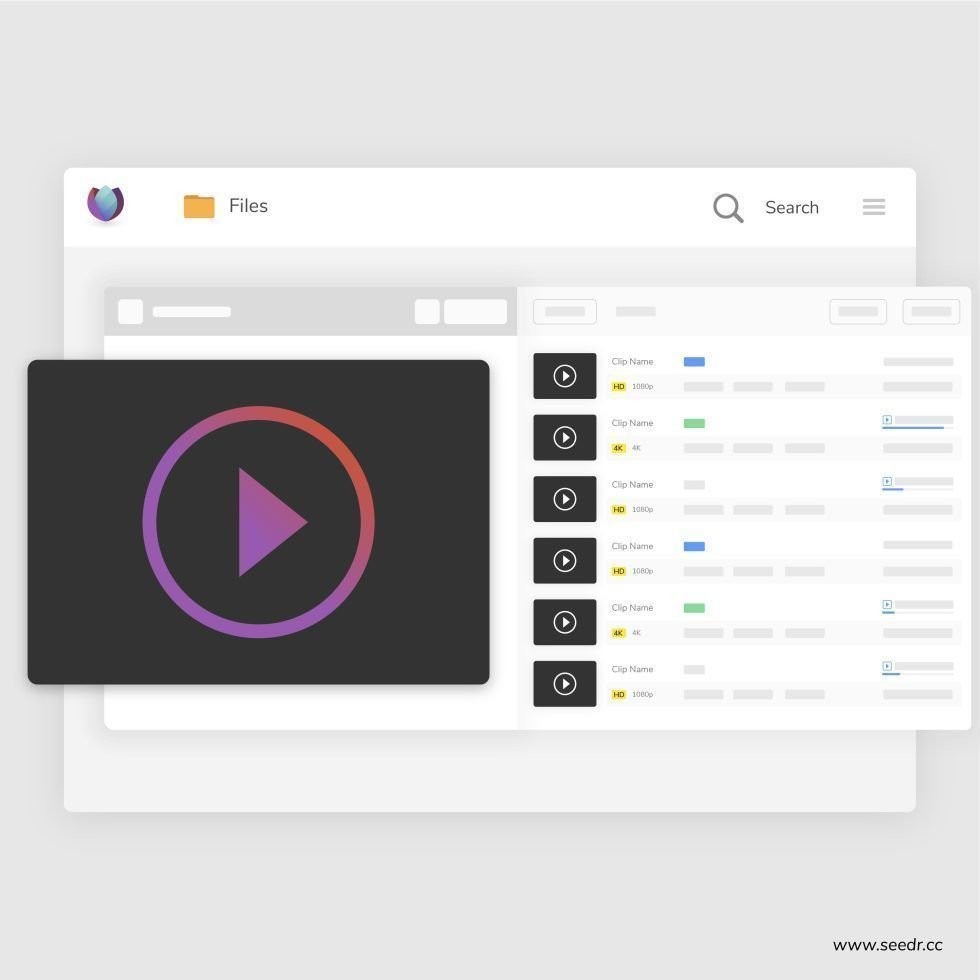
V2: Datei anklicken, der integrierte Viewer öffnet sich. Video und Audio werden im V2-Player mit 4K, Untertiteln und Geschwindigkeitsregelung abgespielt. PDFs öffnen sich im integrierten Reader und Annotator. HEIC-Fotos werden serverseitig konvertiert und als normale Bilder angezeigt. Die meisten Dateien öffnen sich im Browser ohne einen Speicherschritt.
Arbeiten über zwei Geräte hinweg
V1: Auf dem Laptop beginnen, zum Telefon wechseln, die Datei erneut finden, hoffen, dass das Layout nutzbar ist.
V2: Die PWA und das responsive Layout teilen dieselbe Struktur. Die Datei, an der Sie auf dem Desktop gearbeitet haben, befindet sich an derselben Stelle auf dem Mobilgerät. Installieren Sie die PWA auf dem Startbildschirm Ihres Telefons und Sie erhalten auch die Funktion „Teilen mit Seedr“ von anderen Apps.
Die Wahl der Funktionsduplizierung
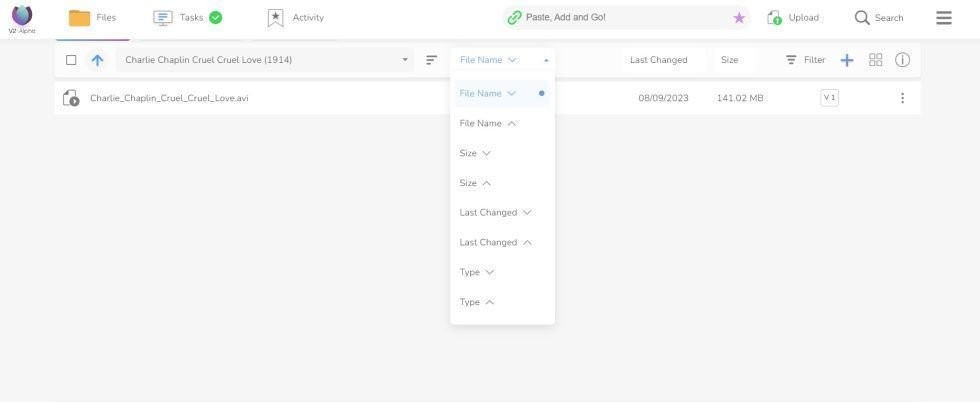
Sie werden feststellen, dass einige Steuerelemente an mehreren Stellen erscheinen. Der Filter befindet sich sowohl in der oberen Leiste als auch in einem Seitenpanel. Die Sortierung befindet sich im Header und im Rechtsklick-Menü.
Sieht redundant aus. Es ist Absicht. Auf einem großen Bildschirm erreichen verschiedene Handpositionen unterschiedliche Teile des Fensters. Auf einem Telefon können Daumen die Oberseite nicht leicht erreichen. Wiederholte Steuerelemente bedeuten, dass das nächste normalerweise nah genug ist, sodass Sie den Cursor nicht bewegen oder Ihren Daumen strecken müssen, um eine gängige Aktion auszuführen.
Dasselbe Prinzip gilt für das Filtern: Sie können einen spezifischen Filter wie Type oder Date über sein eigenes Menü auswählen, oder in das allgemeine Filter Panel mit allen Optionen gruppiert springen. Wählen Sie den Weg, der zum jeweiligen Moment passt.
Was integrierte Viewer ändern
In V2 öffnen sich die meisten Dateien im Browser:
- Video und Audio — integrierter Player, Geschwindigkeitsregelung, Untertitel, Chromecast und AirPlay.
- PDF — anzeigen und kommentieren. Text, Hervorhebungen, Zeichnungen, Bilder, Signaturen hinzufügen, dann Save, um Änderungen zurück in Seedr zu übertragen. Overlay-artige Anmerkung; der Originaltext wird nicht neu geschrieben.
- Bilder — nativer Viewer, einschließlich HEIC/HEIF über serverseitige Konvertierung.
- Text und Code — Inline-Anzeige.
- EPUB — integrierter Reader für gängige eBook-Formate.
Weniger Dateien verlassen Seedr. Die Schleife „Speichern zum Anzeigen, dann erneut hochladen“, die V1 für viele Formate erzwang, ist für die meisten Formate verschwunden.
Getrennte Tabs
Tasks, Activity, Search – jeder Bereich befindet sich in einem eigenen Tab, anstatt das Dateiraster zu überladen. Erweiterte Suchoptionen und Filter befinden sich im Such-Tab, damit sie die Hauptsuchleiste nicht aufblähen. Sie erhalten Zugriff auf leistungsstarke Tools, ohne dass der Hauptbildschirm sie tragen muss.
Was ist live, was kommt als Nächstes
Veröffentlicht: Rasteransicht, Dark Mode, integrierter PDF-Annotator, EPUB-Reader, V2-Player, In-Browser HEIC, Tasks-Tab, Activity Log.
Immer noch ehrlich über Lücken:
- Kein In-Browser Word-Editor. Seedr konvertiert Dokumente in .docx – Sie bearbeiten sie in Word, Google Docs oder LibreOffice.
- Keine OCR. Gescannte PDFs werden in Seedr nicht zu durchsuchbarem Text.
- Die Suche basiert auf Dateinamen. Eine inhaltsbezogene Smart Search ist in Planung.
Zusammenfassung
V2 ist derselbe Dienst mit einer Benutzeroberfläche, die der tatsächlichen Nutzung entspricht – Tabs für Aufgaben, Filter, die an Ort und Stelle verfeinern, und Viewer, die Dateien in Seedr halten, anstatt sie zu versenden.
Für die vollständige UI-Tour siehe einen ersten Blick auf das neue Design.
Erleben Sie den Workflow-Unterschied in V2
War dieser Artikel hilfreich?
Verwandte Artikel

Best Cloud Storage for Large Video Files (2026)
The best cloud storage for large video files depends on file size, playback, permissions and how files arrive. For 2026, choose based on your workflow.

Jellyfin vs Plex vs Emby — And Where to Store Your Media (2026)
Jellyfin, Plex and Emby organize and serve personal media; all need a running server and an accessible library. Choose by your devices, maintenance.
Automate Radarr with Seedr (Blackhole Setup)
A Radarr Blackhole workflow hands request files to a helper, then imports completed files from a configured folder. Seedr can handle the cloud fetch, but.