Come la Seedr V2 UI cambia i flussi di lavoro quotidiani
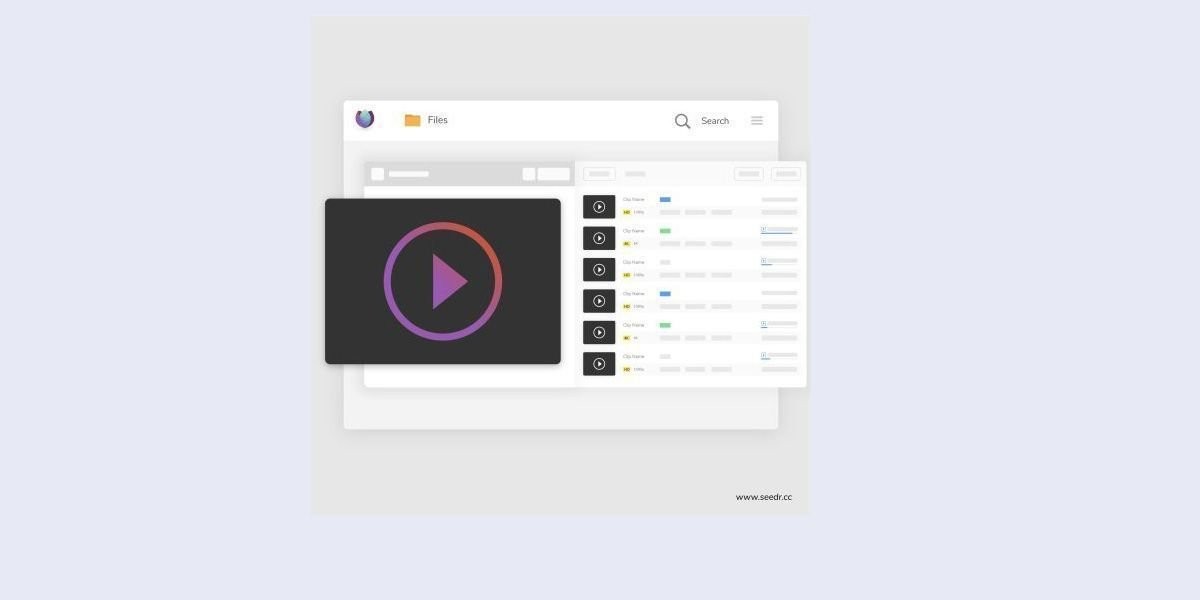
Questo è il pezzo complementare a la nostra prima occhiata all'interfaccia utente V2. Quell'articolo illustra la nuova interfaccia. Questo si concentra sui flussi di lavoro che essa modifica — cosa è effettivamente più veloce, più chiaro o meno fastidioso nell'uso quotidiano.
Perché la ricostruzione era importante
Una semplice riverniciatura non avrebbe cambiato le cose. I veri problemi della V1 erano problemi di flusso di lavoro:
- Scaricare un file di grandi dimensioni, per poi perderlo perché i lavori attivi e i file completati condividevano la stessa vista.
- Filtrare per un tipo di video specifico e perdere la posizione nella schermata principale.
- Cambiare dispositivo e dover ritrovare dove si era.
- L'apertura dei file forzava un passaggio attraverso un visualizzatore esterno.
La V2 affronta tutti questi problemi attraverso scelte strutturali, non di stile.
Layout minimalista, meno elementi per schermata
Il nuovo design è più leggero, più semplice e più funzionale. Per evitare di sovraccaricare la pagina, alcune funzionalità sono state spostate in schede separate — Smart Search, Tasks, Activity Log. Il risultato è una tela più pulita dove l'elemento su cui si sta lavorando è il più evidente sullo schermo.
Meno elementi significano scansione più rapida, navigazione più veloce e meno rumore visivo. I nuovi utenti scoprono le funzionalità in modo naturale invece di essere bombardati da ogni controllo contemporaneamente.
Cosa è più veloce nell'uso quotidiano
Trovare un file
V1: scorri l'albero delle cartelle, sperando che il nome del file corrisponda a quello che ricordi.
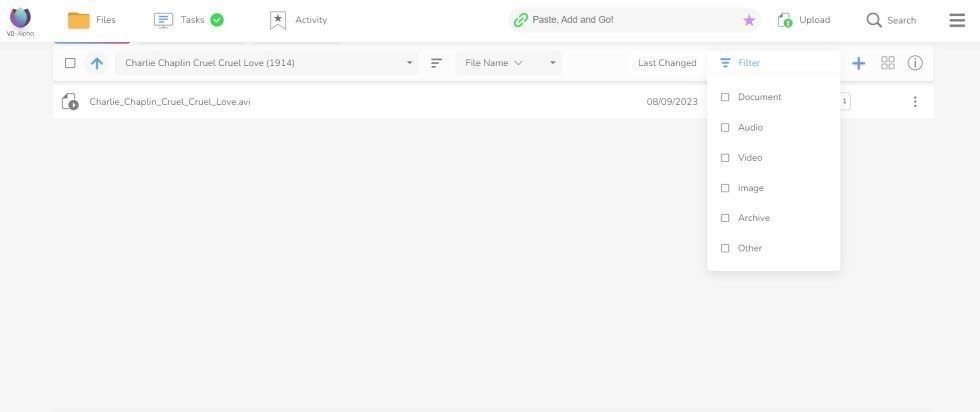
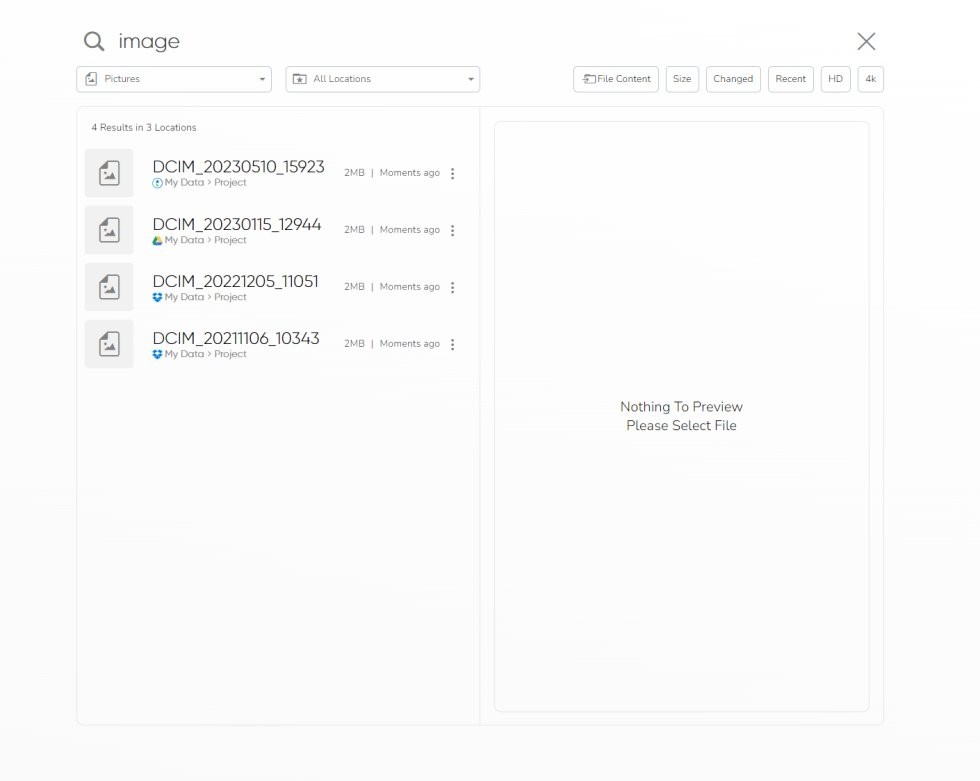
V2: apri File, passa alla visualizzazione a griglia per il riconoscimento visivo, o applica un filtro Tipo per restringere ai video. Il filtro affina la vista corrente — non ti invia a una schermata diversa.
Tracciare un download
V1: controlla il pannello attivo, poi scorri l'albero delle cartelle in seguito cercando il file completato.
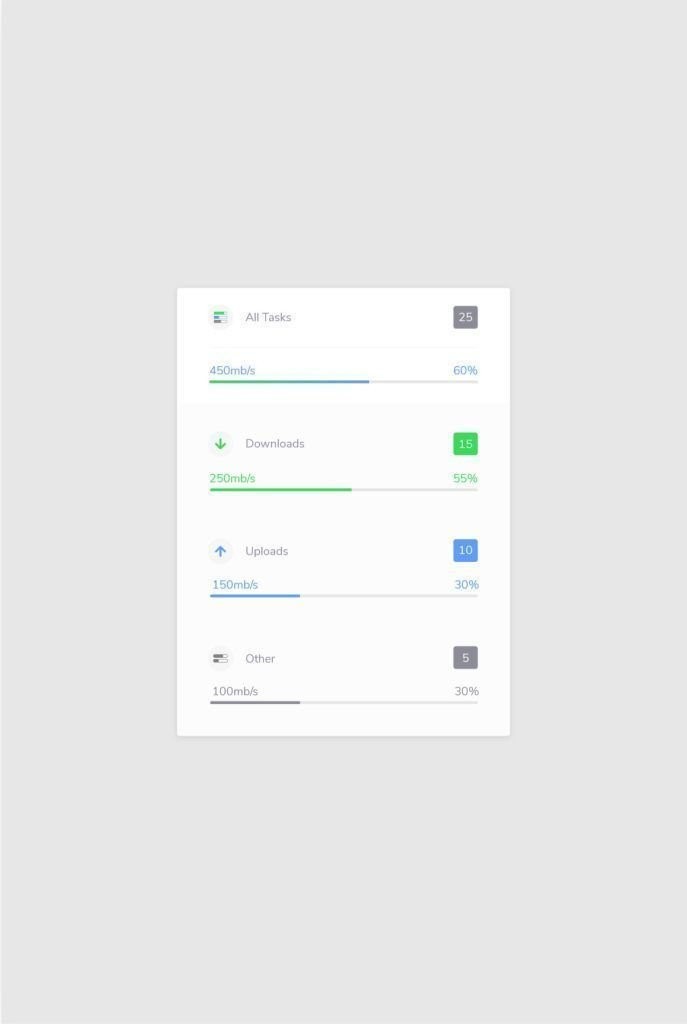
V2: apri Attività, vedi ogni trasferimento in un unico posto con stato, velocità e ETA. Gli elementi completati sono chiaramente separati da quelli ancora in esecuzione.
Aprire un file
V1: clicca sul file, di solito salvalo prima per visualizzarlo correttamente.
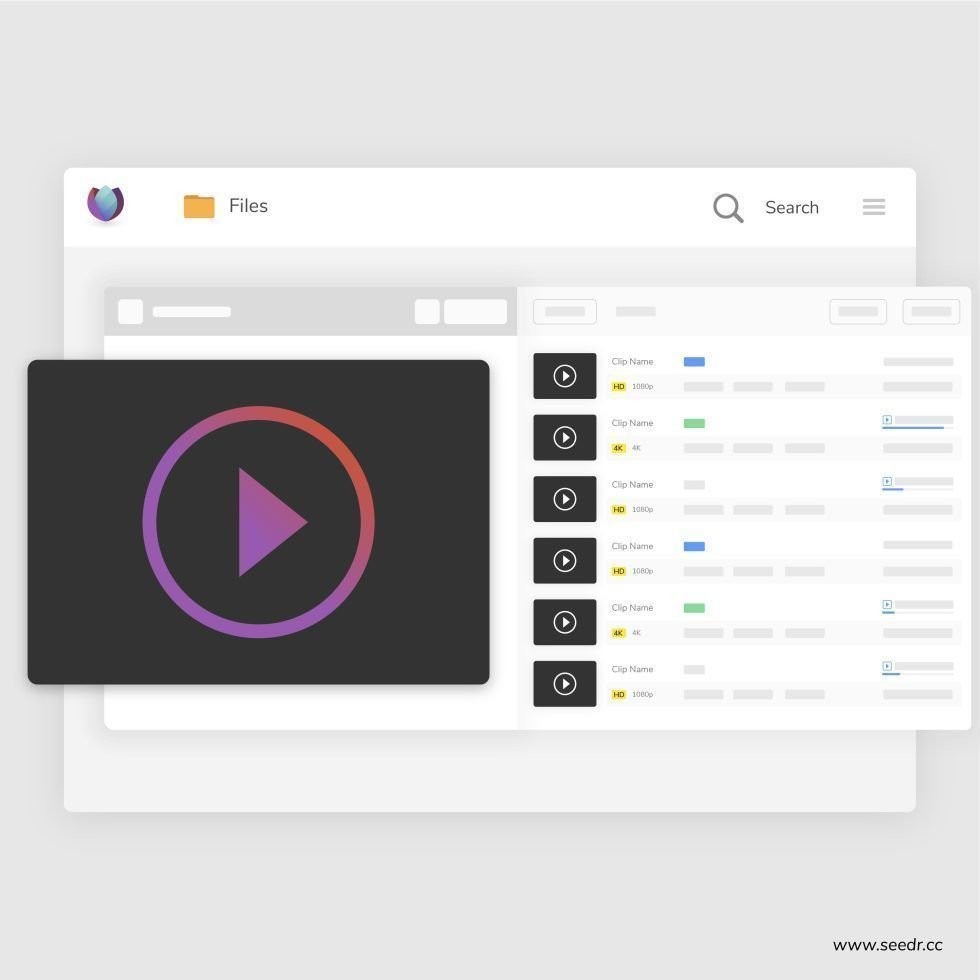
V2: clicca sul file, si apre il visualizzatore integrato. Video e audio vengono riprodotti nel lettore V2 con 4K, sottotitoli e controllo della velocità. I PDF si aprono nel lettore e annotatore integrato. Le foto HEIC vengono convertite lato server e mostrate come immagini normali. La maggior parte dei file si apre nel browser senza un passaggio di salvataggio.
Lavorare su due dispositivi
V1: inizia sul laptop, passa al telefono, ritrova il file, spera che il layout sia utilizzabile.
V2: la PWA e il layout responsivo condividono la stessa struttura. Il file su cui stavi lavorando sul desktop si trova nello stesso posto sul cellulare. Installa la PWA sulla schermata iniziale del tuo telefono e potrai anche condividere su Seedr da altre app.
La scelta della duplicazione delle funzioni
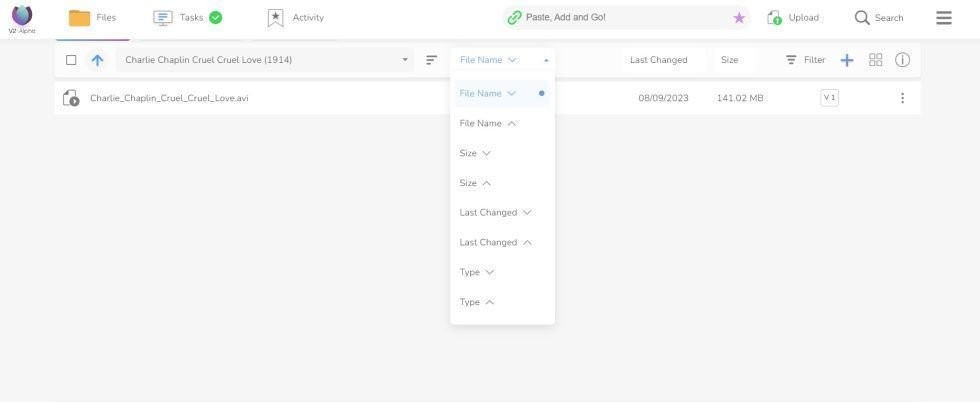
Noterai che alcuni controlli appaiono in più di un posto. Il filtro si trova sia nella barra superiore che in un pannello laterale. L'ordinamento si trova nell'intestazione e nel menu contestuale.
Sembra ridondante. È intenzionale. Su uno schermo grande, diverse posizioni della mano raggiungono diverse parti della finestra. Su un telefono, i pollici non possono raggiungere facilmente la parte superiore. La ripetizione dei controlli significa che quello più vicino è solitamente abbastanza vicino, in modo da non dover spostare il cursore o allungare il pollice per eseguire un'azione comune.
La stessa idea si applica al filtraggio: puoi selezionare un filtro specifico come Tipo o Data tramite il suo menu, o accedere al pannello generale Filtro con tutte le opzioni raggruppate. Scegli il percorso più adatto al momento.
Cosa cambiano i visualizzatori integrati
In V2, la maggior parte dei file si apre nel browser:
- Video e audio — lettore integrato, controllo della velocità, sottotitoli, Chromecast e AirPlay.
- PDF — visualizza e annota. Aggiungi testo, evidenziazioni, disegni, immagini, firme, quindi Salva per salvare le modifiche in Seedr. Annotazione in stile overlay; il testo originale non viene riscritto.
- Immagini — visualizzatore nativo, inclusi HEIC/HEIF tramite conversione lato server.
- Testo e codice — visualizzazione in linea.
- EPUB — lettore integrato per i formati di eBook comuni.
Meno file lasciano Seedr. Il ciclo di salvataggio-visualizzazione-nuovo caricamento che la V1 imponeva per molti formati è sparito per la maggior parte dei formati.
Schede separate
Attività, Log attività, Ricerca — ognuna vive nella propria scheda invece di affollare la griglia dei file. Le opzioni di ricerca avanzate e i filtri si trovano all'interno della scheda di ricerca in modo da non ingombrare la barra di ricerca principale. Hai accesso a strumenti potenti senza che la schermata principale debba contenerli.
Cosa è attivo, cosa c'è dopo
Rilasciato: vista a griglia, modalità scura, annotatore PDF integrato, lettore EPUB, lettore V2, HEIC nel browser, scheda Attività, Log attività.
Ancora onesti sulle lacune:
- Nessun editor Word nel browser. Seedr converte i documenti in .docx — puoi modificarli in Word, Google Docs o LibreOffice.
- Nessun OCR. I PDF scansionati non diventano testo ricercabile all'interno di Seedr.
- La ricerca è basata sul nome del file. La Smart Search sensibile al contenuto è in roadmap.
Riepilogo
V2 è lo stesso servizio con un'interfaccia che corrisponde al modo in cui le persone lo usano realmente — schede per i lavori, filtri che affinano sul posto e visualizzatori che mantengono i file in Seedr invece di inviarli all'esterno.
Per il tour completo dell'interfaccia utente, vedi una prima occhiata al nuovo design.
Sperimenta la differenza nel flusso di lavoro in V2
Questo articolo ti è stato utile?
Articoli Correlati

Best Cloud Storage for Large Video Files (2026)
The best cloud storage for large video files depends on file size, playback, permissions and how files arrive. For 2026, choose based on your workflow.

Jellyfin vs Plex vs Emby — And Where to Store Your Media (2026)
Jellyfin, Plex and Emby organize and serve personal media; all need a running server and an accessible library. Choose by your devices, maintenance.
Automate Radarr with Seedr (Blackhole Setup)
A Radarr Blackhole workflow hands request files to a helper, then imports completed files from a configured folder. Seedr can handle the cloud fetch, but.