Как пользовательский интерфейс Seedr V2 изменяет повседневные рабочие процессы
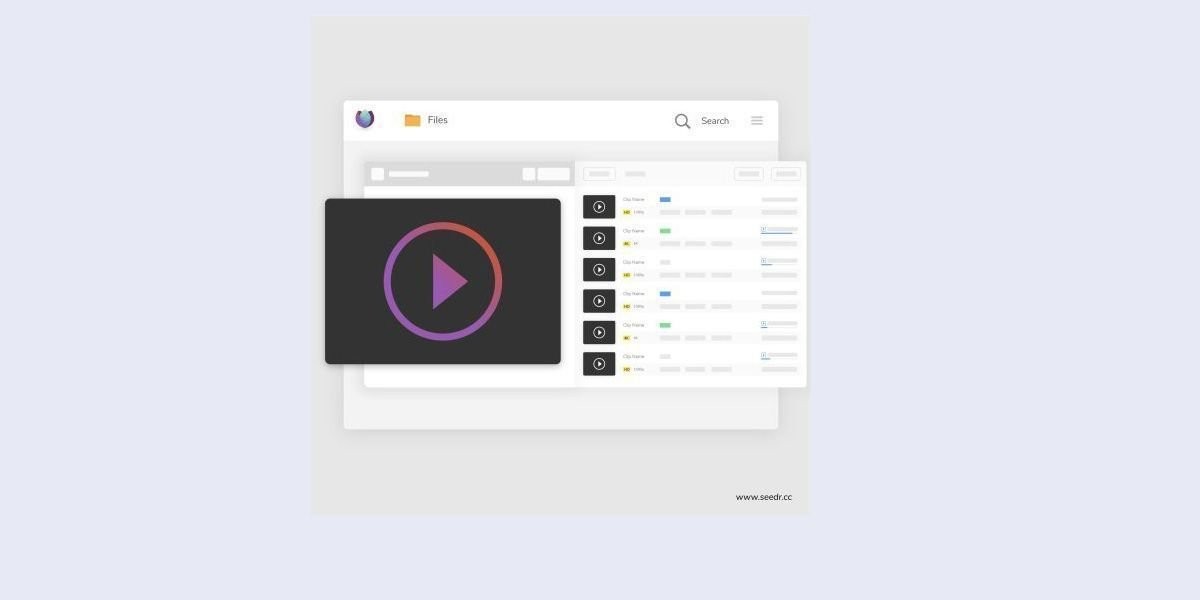
Это дополнение к нашему первому взгляду на V2 UI. Эта статья знакомит с новым интерфейсом. Эта же сосредоточена на изменениях в рабочих процессах — что стало быстрее, понятнее или менее раздражающим в повседневном использовании.
Почему перестройка имела значение
Простое обновление внешнего вида не изменило бы ситуацию. Настоящие проблемы V1 заключались в рабочих процессах:
- Загрузка большого файла, а затем его потеря из-за того, что активные задачи и завершенные файлы отображались в одном представлении.
- Фильтрация по определенному типу видео и потеря текущего положения на главном экране.
- Переключение между устройствами и необходимость заново искать, где вы остановились.
- Открытие файлов требовало перехода через внешний просмотрщик.
V2 решает все эти проблемы за счет структурных решений, а не стилизации.
Минималистичный макет, меньше элементов на экране
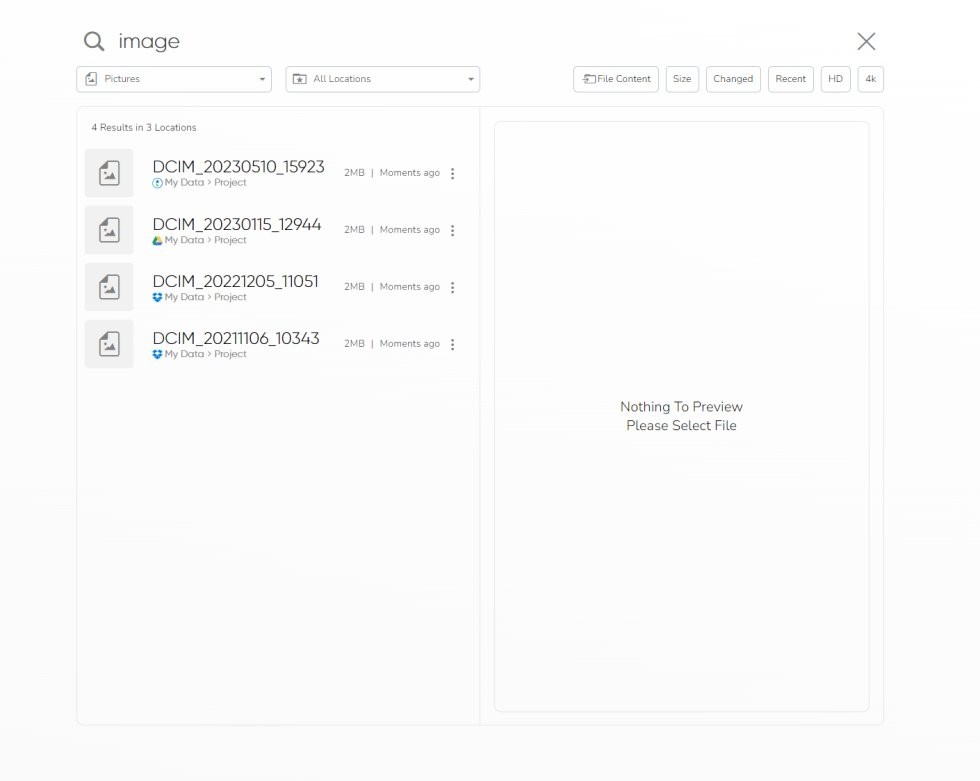
Новый дизайн стал легче, проще и функциональнее. Чтобы избежать перегрузки страницы, некоторые функции были перенесены в отдельные вкладки — Умный поиск, Задачи, Журнал активности. В результате получился более чистый холст, где то, над чем вы работаете, является самым заметным элементом на экране.
Меньшее количество элементов означает более быстрое сканирование, более быструю навигацию и меньше визуального шума. Новые пользователи естественным образом открывают для себя функции, вместо того чтобы сразу сталкиваться со всеми элементами управления.
Что стало быстрее в повседневном использовании
Поиск файла
V1: прокручивайте дерево папок, надеясь, что имя файла совпадает с тем, что вы помните.
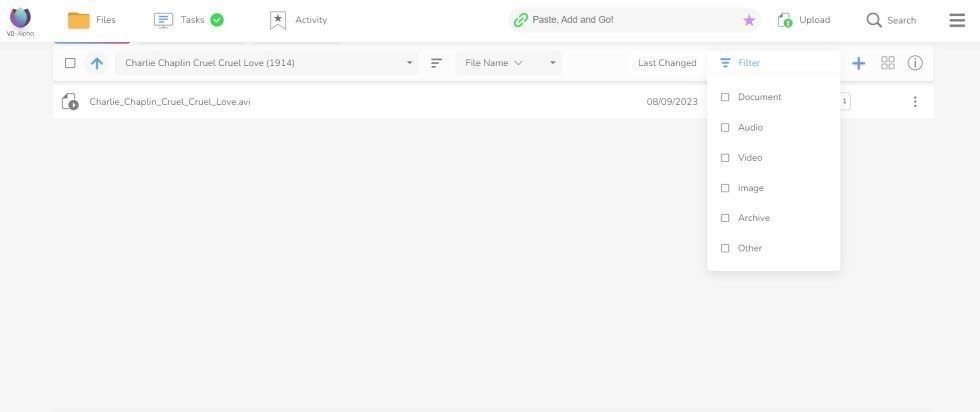
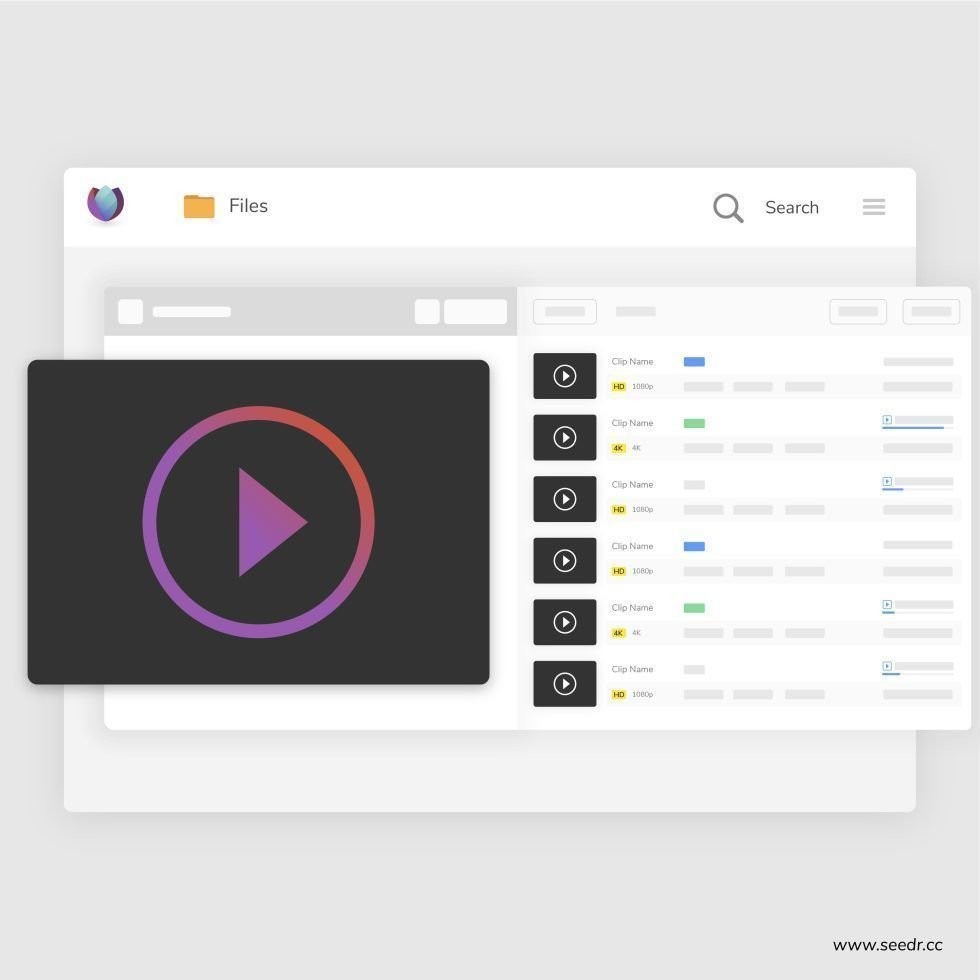
V2: откройте Файлы, переключитесь на табличное представление для визуального распознавания или примените фильтр по Типу, чтобы сузить поиск до видео. Фильтр уточняет текущее представление — он не переводит вас на другой экран.
Отслеживание загрузки
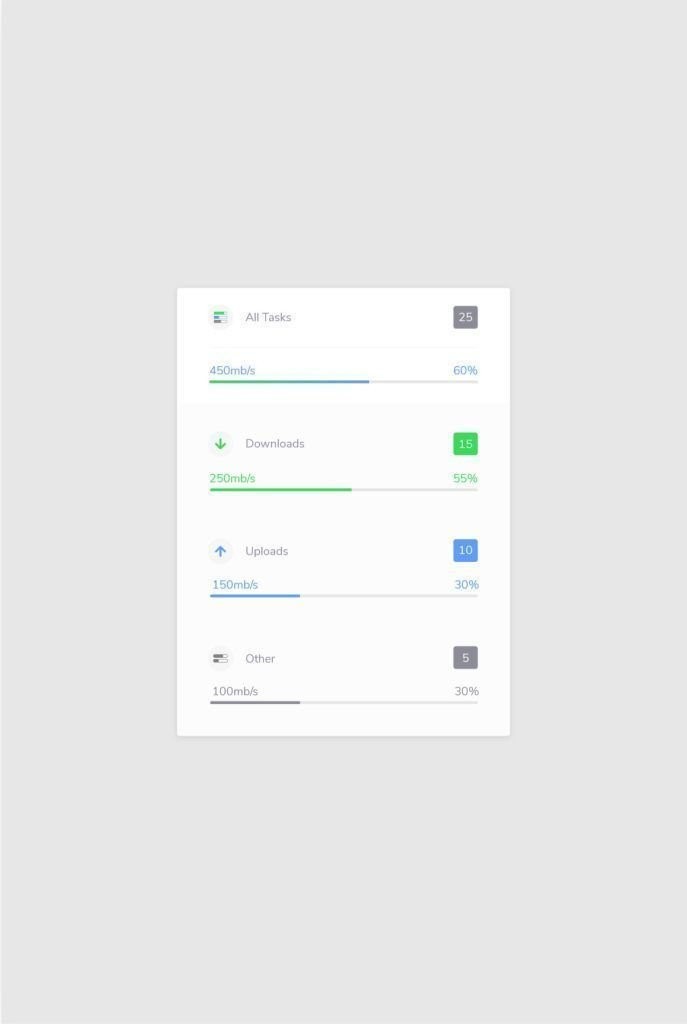
V1: проверьте активную панель, затем прокрутите дерево папок в поисках завершенного файла.
V2: откройте Задачи, чтобы увидеть все передачи в одном месте со статусом, скоростью и ETA. Завершенные элементы четко отделены от еще выполняющихся.
Открытие файла
V1: нажмите на файл, обычно сначала сохраните его для правильного просмотра.
V2: нажмите на файл, откроется встроенный просмотрщик. Видео и аудио воспроизводятся в плеере V2 с поддержкой 4K, субтитров и контролем скорости. PDF открываются во встроенном ридере и аннотаторе. Фотографии HEIC конвертируются на сервере и отображаются как обычные изображения. Большинство файлов открываются в браузере без шага сохранения.
Работа на двух устройствах
V1: начните на ноутбуке, переключитесь на телефон, заново найдите файл, надеясь, что макет удобен.
V2: PWA и адаптивный макет имеют одинаковую структуру. Файл, над которым вы работали на компьютере, находится в том же месте на мобильном устройстве. Установите PWA на главный экран вашего телефона, и вы также получите функцию «Поделиться в Seedr» из других приложений.
Выбор дублирования функций
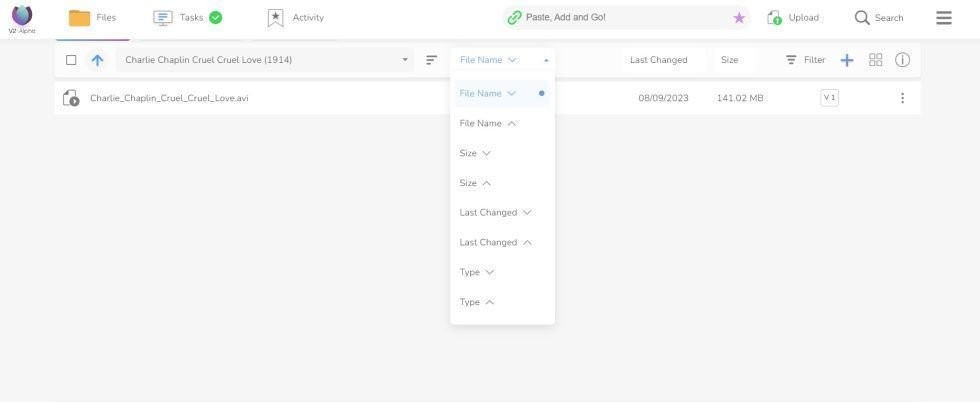
Вы заметите, что некоторые элементы управления появляются в нескольких местах. Фильтр находится как в верхней панели, так и в боковой. Сортировка находится в заголовке и в контекстном меню.
Выглядит избыточно. Это сделано намеренно. На большом экране разные положения рук достигают разных частей окна. На телефоне большим пальцам трудно дотянуться до верхней части. Повторяющиеся элементы управления означают, что ближайший обычно достаточно близко, поэтому вам не нужно перемещать курсор или тянуть большой палец для выполнения обычного действия.
Та же идея применима к фильтрации: вы можете выбрать конкретный фильтр, такой как Тип или Дата через его собственное меню, или перейти в общую панель Фильтр со всеми сгруппированными опциями. Выберите путь, который подходит в данный момент.
Что меняют встроенные просмотрщики
В V2 большинство файлов открываются в браузере:
- Видео и аудио — встроенный плеер, контроль скорости, субтитры, Chromecast и AirPlay.
- PDF — просмотр и аннотирование. Добавляйте текст, выделения, рисунки, изображения, подписи, затем Сохранить, чтобы применить изменения в Seedr. Аннотирование в стиле наложения; исходный текст не перезаписывается.
- Изображения — нативный просмотрщик, включая HEIC/HEIF через серверное преобразование.
- Текст и код — встроенное отображение.
- EPUB — встроенный ридер для распространенных форматов электронных книг.
Меньше файлов покидают Seedr. Цикл «сохранить для просмотра, затем повторно загрузить», который V1 навязывал для многих форматов, исчез для большинства форматов.
Раздельные вкладки
Задачи, Активность, Поиск — каждая находится в своей вкладке, вместо того чтобы перегружать файловую сетку. Расширенные параметры поиска и фильтры расположены внутри вкладки поиска, чтобы не раздувать основную панель поиска. Вы получаете доступ к мощным инструментам, при этом основной экран не перегружен ими.
Что уже реализовано, что дальше
Выпущено: табличное представление, темный режим, встроенный аннотатор PDF, ридер EPUB, плеер V2, HEIC в браузере, вкладка Задачи, Журнал активности.
По-прежнему честны о пробелах:
- Нет встроенного редактора Word в браузере. Seedr конвертирует документы в .docx — вы редактируете в Word, Google Docs или LibreOffice.
- Нет OCR. Отсканированные PDF не становятся доступным для поиска текстом внутри Seedr.
- Поиск основан на именах файлов. Контекстно-зависимый Умный поиск находится в планах.
Заключение
V2 — это тот же сервис с интерфейсом, который соответствует тому, как люди его фактически используют — вкладки для задач, фильтры, уточняющие на месте, и просмотрщики, которые сохраняют файлы в Seedr вместо их отправки наружу.
Для полного обзора UI, смотрите первый взгляд на новый дизайн.
Почувствуйте разницу в рабочем процессе в V2
Статья была полезна?
Похожие Статьи

Best Cloud Storage for Large Video Files (2026)
The best cloud storage for large video files depends on file size, playback, permissions and how files arrive. For 2026, choose based on your workflow.

Jellyfin vs Plex vs Emby — And Where to Store Your Media (2026)
Jellyfin, Plex and Emby organize and serve personal media; all need a running server and an accessible library. Choose by your devices, maintenance.
Automate Radarr with Seedr (Blackhole Setup)
A Radarr Blackhole workflow hands request files to a helper, then imports completed files from a configured folder. Seedr can handle the cloud fetch, but.