Seedr V2 UI 如何改变日常工作流程
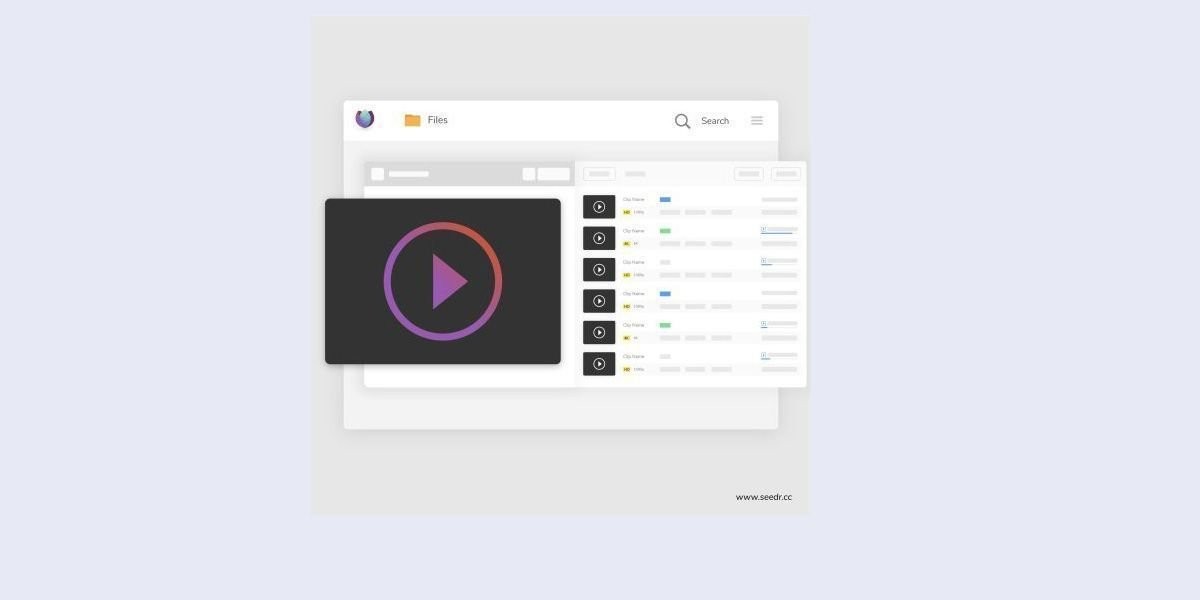
这是对我们 V2 UI 初探的补充。那篇文章介绍了新界面。本文则侧重于它所改变的工作流程——在日常使用中,哪些方面变得更快、更清晰或更不烦人。
为什么重建很重要
仅仅重新粉刷并不能解决问题。V1 的真正问题是工作流程问题:
- 获取大文件后,由于活动任务和已完成文件共享同一视图而丢失文件。
- 筛选特定视频类型时,在主屏幕上迷失位置。
- 切换设备后,必须重新找到您之前的位置。
- 打开文件需要通过外部查看器进行往返操作。
V2 通过结构选择而非样式解决了所有这些问题。
极简布局,每屏元素更少
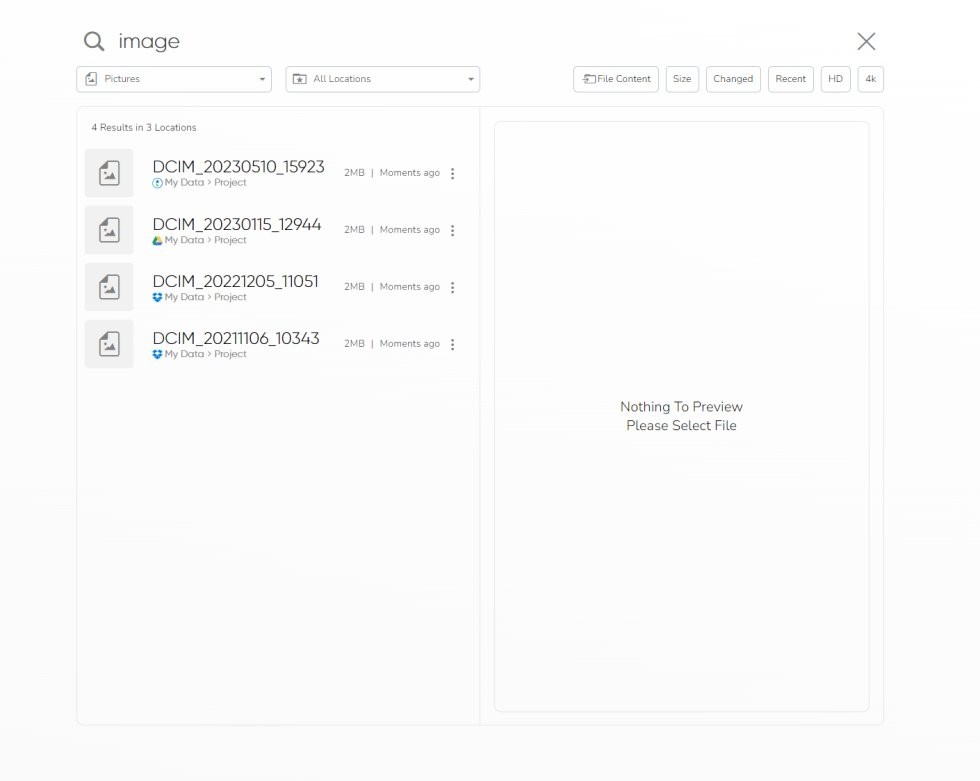
新设计更轻巧、更简洁、功能更强大。为避免页面过载,一些功能被移到独立的选项卡中——Smart Search、Tasks、Activity Log。结果是一个更整洁的画布,您正在处理的项目是屏幕上最突出的内容。
更少的元素意味着更快的浏览、更迅速的导航和更少的视觉干扰。新用户可以自然地发现功能,而不是一下子被所有控件淹没。
日常使用中哪些方面更快
查找文件
V1:滚动文件夹树,希望文件名与您记忆中的相符。
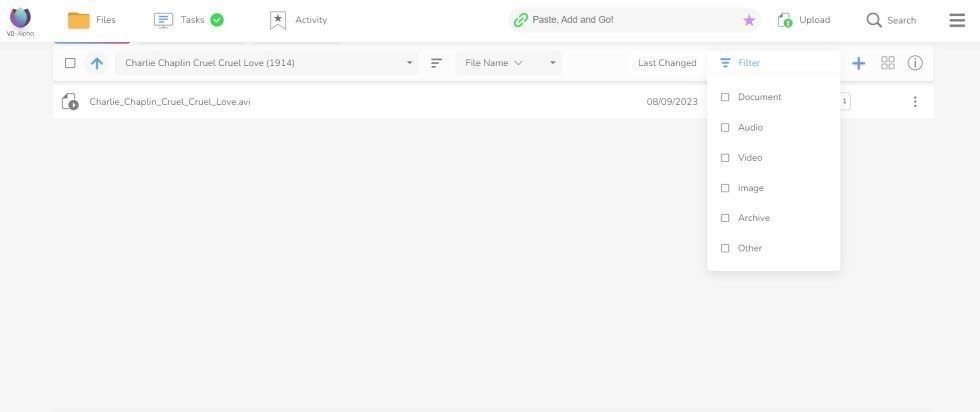
V2:打开文件,切换到网格视图进行视觉识别,或应用类型筛选器以缩小到视频范围。筛选器会优化当前视图——它不会将您发送到不同的屏幕。
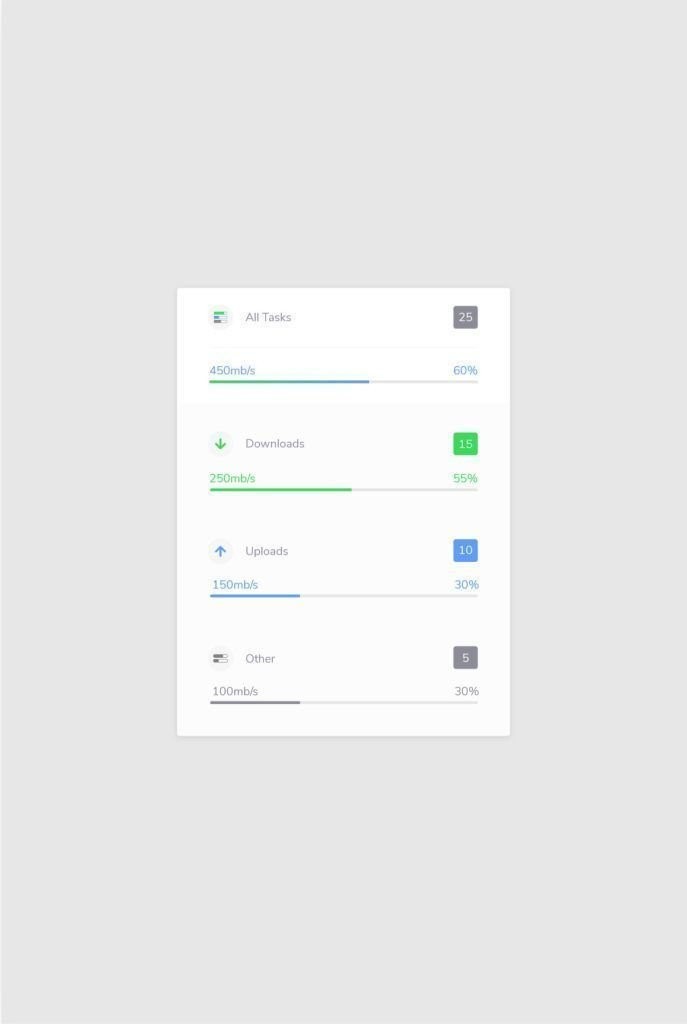
跟踪获取
V1:检查活动面板,然后稍后滚动文件夹树寻找已完成的文件。
V2:打开任务,在一个地方查看所有传输,包括状态、速度和预计完成时间。已完成的项目与仍在运行的项目清晰分离。
打开文件
V1:点击文件,通常先保存才能正常查看。
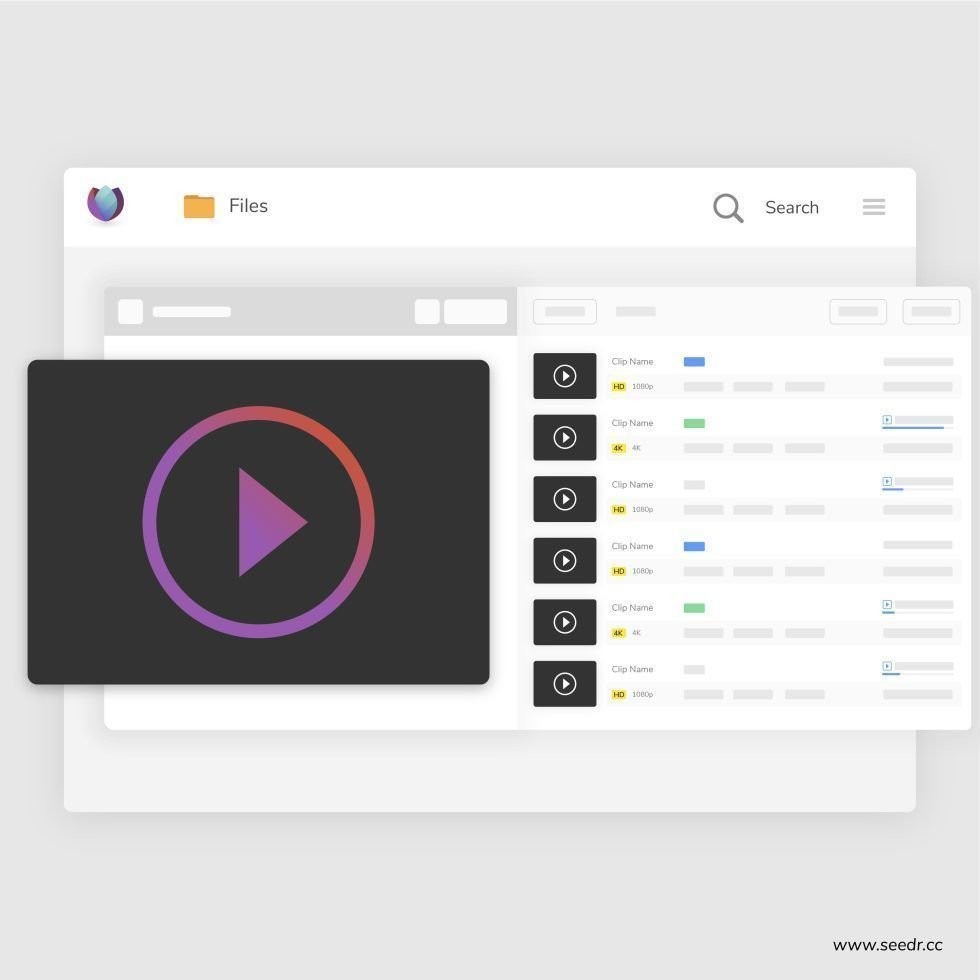
V2:点击文件,内置查看器打开。视频和音频在 V2 播放器中播放,支持 4K、字幕和速度控制。PDF 在内置阅读器和注释器中打开。HEIC 照片在服务器端转换后显示为常规图像。大多数文件无需保存步骤即可在浏览器中打开。
跨两台设备工作
V1:在笔记本电脑上开始,切换到手机,重新找到文件,希望布局可用。
V2:PWA 和响应式布局共享相同的结构。您在桌面端的文件在移动端也在相同的位置。将 PWA 安装到手机主屏幕,您还可以从其他应用共享到 Seedr。
功能重复的选择
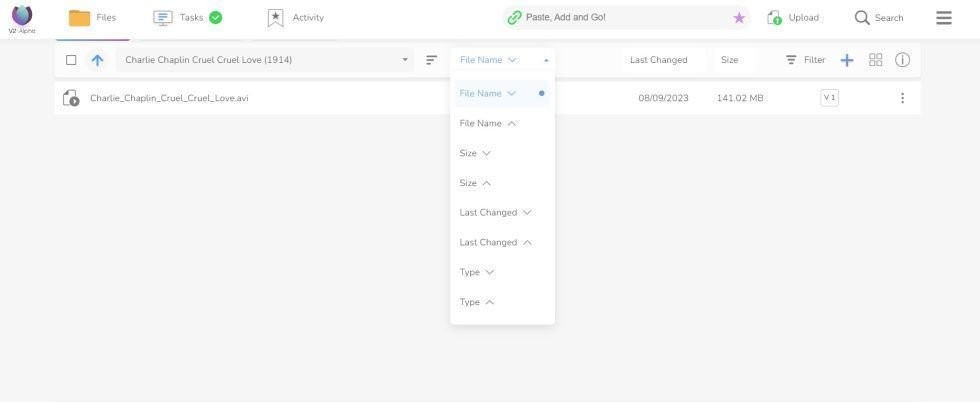
您会注意到一些控件出现在不止一个地方。筛选器既位于顶部栏,也位于侧面板。排序功能位于标题和右键菜单中。
这看起来是多余的。但这是故意的。在大屏幕上,不同的手部位置可以触及窗口的不同部分。在手机上,拇指不容易触及顶部。重复的控件意味着最近的那个通常足够近,这样您就不必移动光标或伸展拇指来执行常用操作。
同样的理念也适用于筛选:您可以点击特定的筛选器,例如类型或日期通过其自己的菜单,或者进入包含所有选项的通用筛选器面板。选择适合当前情况的路径。
内置查看器带来了哪些改变
在 V2 中,大多数文件在浏览器中打开:
- 视频和音频——内置播放器、速度控制、字幕、Chromecast 和 AirPlay。
- PDF——查看和注释。添加文本、高亮、绘图、图像、签名,然后保存以将更改推回 Seedr。叠加式注释;原始文本不会被重写。
- 图像——原生查看器,包括通过服务器端转换的 HEIC/HEIF。
- 文本和代码——内联显示。
- EPUB——常见电子书格式的内置阅读器。
更少的文件会离开 Seedr。V1 强制许多格式执行的“保存-查看-重新上传”循环已对大多数格式取消。
分离的选项卡
任务、活动、搜索——每个都位于自己的选项卡中,而不是挤占文件网格。高级搜索选项和筛选器位于搜索选项卡内,因此它们不会使主搜索栏变得臃肿。您可以访问强大的工具,而无需主屏幕承载它们。
已上线功能,未来计划
已发布:网格视图、深色模式、内置 PDF 注释器、EPUB 阅读器、V2 播放器、浏览器内 HEIC、任务选项卡、活动日志。
坦诚面对不足:
- 无浏览器内 Word 编辑器。 Seedr 将文档转换为 .docx——您可以在 Word、Google Docs 或 LibreOffice 中编辑。
- 无 OCR。 扫描的 PDF 不会在 Seedr 内部变为可搜索文本。
- 搜索基于文件名。 内容感知型 Smart Search 正在规划中。
总结
V2 提供了相同的服务,但界面更符合人们的实际使用方式——任务选项卡、原地优化的筛选器以及将文件保留在 Seedr 而非发送出去的查看器。
要查看完整的 UI 导览,请参阅新设计初探。
感受 V2 中的工作流程差异
这篇文章对您有帮助吗?
相关文章

Best Cloud Storage for Large Video Files (2026)
The best cloud storage for large video files depends on file size, playback, permissions and how files arrive. For 2026, choose based on your workflow.

Jellyfin vs Plex vs Emby — And Where to Store Your Media (2026)
Jellyfin, Plex and Emby organize and serve personal media; all need a running server and an accessible library. Choose by your devices, maintenance.
Automate Radarr with Seedr (Blackhole Setup)
A Radarr Blackhole workflow hands request files to a helper, then imports completed files from a configured folder. Seedr can handle the cloud fetch, but.