Como a UI do Seedr V2 muda os fluxos de trabalho diários
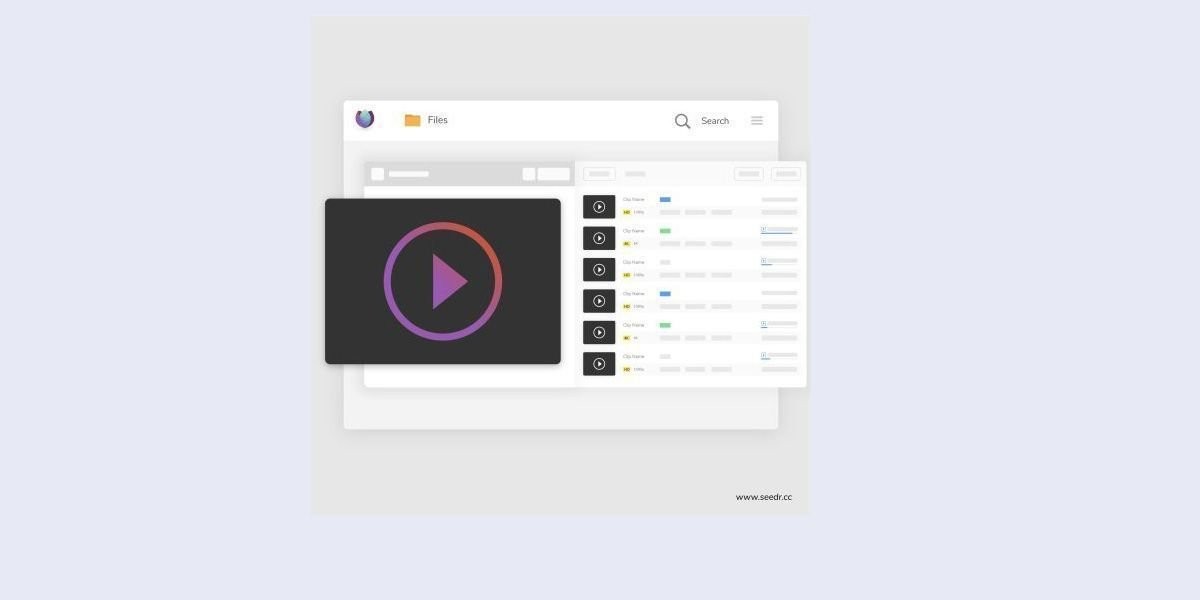
Esta é a peça complementar para nossa primeira olhada na UI V2. Esse artigo explora a nova interface. Este se concentra nos fluxos de trabalho que ela altera — o que é realmente mais rápido, mais claro ou menos irritante no uso diário.
Por que a reconstrução importou
Uma simples repintura não teria feito diferença. Os problemas reais da V1 eram problemas de fluxo de trabalho:
- Baixar um arquivo grande e depois perdê-lo porque os trabalhos ativos e os arquivos concluídos compartilhavam a mesma visualização.
- Filtrar por um tipo de vídeo específico e perder seu lugar na tela principal.
- Trocar de dispositivo e ter que reencontrar onde você estava.
- Abrir arquivos forçava uma ida e volta através de um visualizador externo.
A V2 aborda tudo isso através de escolhas estruturais, não de estilo.
Layout minimalista, menos elementos por tela
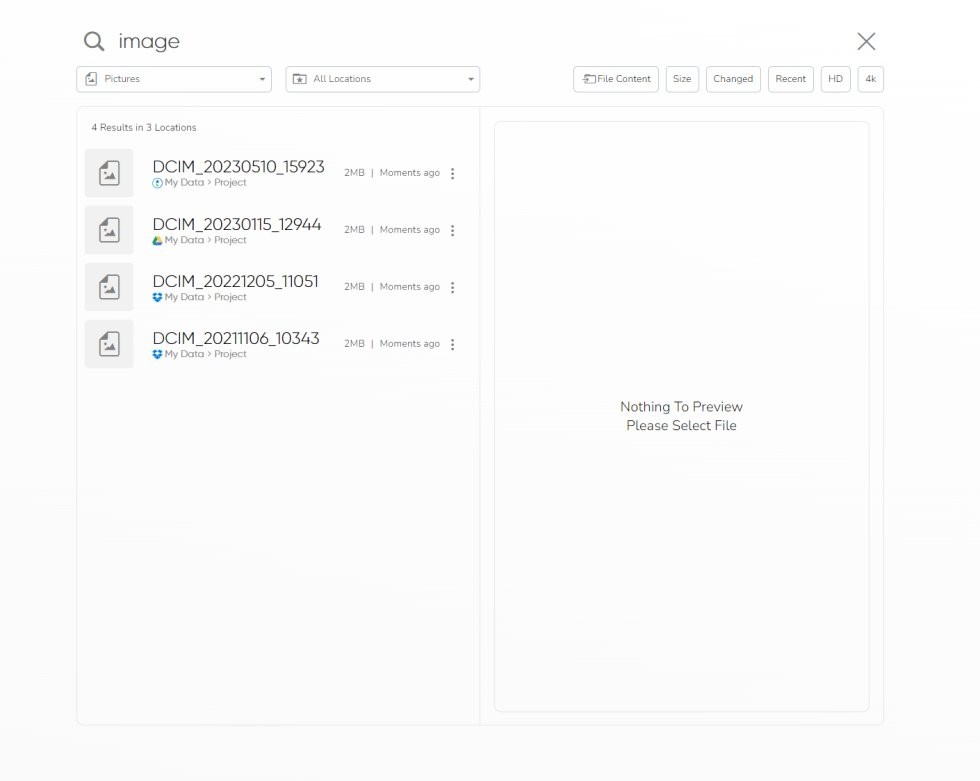
O novo design é mais leve, mais simples e mais funcional. Para evitar sobrecarregar a página, alguns recursos foram movidos para suas próprias abas — Smart Search, Tasks, Activity Log. O resultado é uma tela mais limpa onde o item em que você está trabalhando é o mais proeminente na tela.
Menos elementos significam varredura mais rápida, navegação mais ágil e menos ruído visual. Novos usuários descobrem recursos naturalmente, em vez de serem bombardeados com todos os controles de uma vez.
O que é mais rápido no uso diário
Encontrar um arquivo
V1: role a árvore de pastas, esperando que o nome do arquivo corresponda ao que você se lembra.
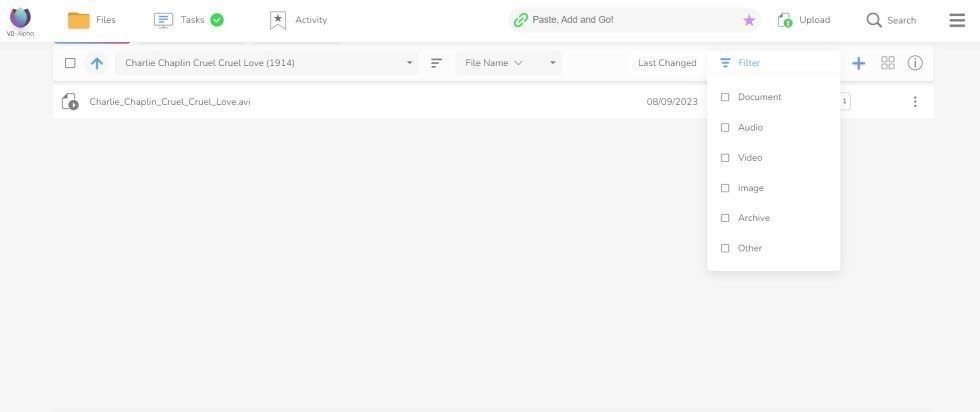
V2: abra Arquivos, alterne para a visualização em grade para reconhecimento visual, ou aplique um filtro de Tipo para restringir a vídeos. O filtro refina a visualização atual — ele não o envia para uma tela diferente.
Acompanhando um download
V1: verifique o painel ativo e depois role a árvore de pastas procurando pelo arquivo finalizado.
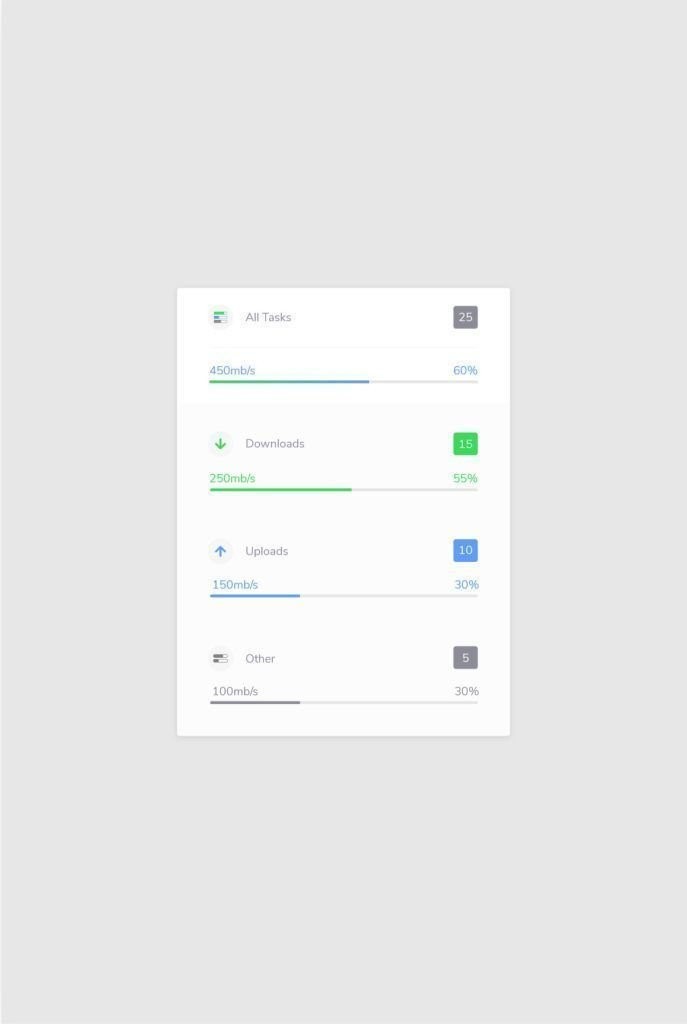
V2: abra Tarefas, veja cada transferência em um só lugar com status, velocidade e ETA. Itens concluídos ficam claramente separados dos que ainda estão em andamento.
Abrindo um arquivo
V1: clique no arquivo, geralmente salve-o primeiro para visualizar corretamente.
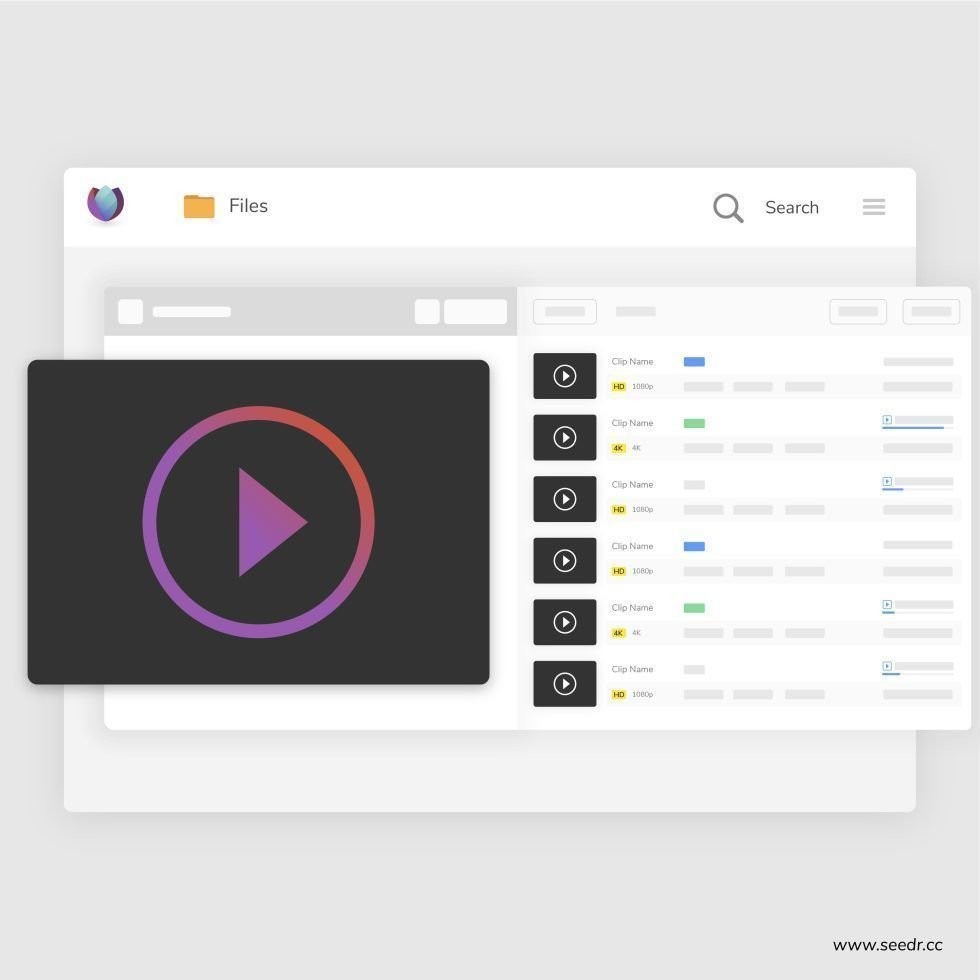
V2: clique no arquivo, o visualizador integrado é aberto. Vídeo e áudio são reproduzidos no player V2 com 4K, legendas e controle de velocidade. PDFs abrem no leitor e anotador integrado. Fotos HEIC são convertidas no servidor e exibidas como imagens comuns. A maioria dos arquivos abre no navegador sem a etapa de salvar.
Trabalhando em dois dispositivos
V1: comece no laptop, mude para o telefone, reencontre o arquivo, espere que o layout seja utilizável.
V2: o PWA e o layout responsivo compartilham a mesma estrutura. O arquivo em que você estava no desktop está no mesmo lugar no celular. Instale o PWA na tela inicial do seu telefone e você também terá a opção Compartilhar para Seedr de outros aplicativos.
A escolha da duplicação de funções
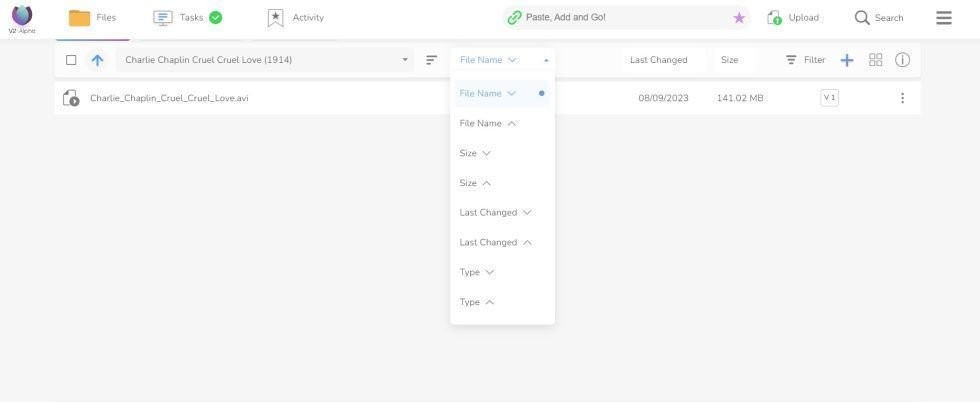
Você notará que alguns controles aparecem em mais de um lugar. O filtro está tanto na barra superior quanto em um painel lateral. A ordenação está no cabeçalho e no menu de clique direito.
Parece redundante. É intencional. Em uma tela grande, diferentes posições das mãos alcançam diferentes partes da janela. Em um telefone, os polegares não conseguem alcançar o topo facilmente. Repetir controles significa que o mais próximo geralmente está acessível, para que você não precise mover o cursor ou esticar o polegar para realizar uma ação comum.
A mesma ideia se aplica à filtragem: você pode usar um filtro específico como Tipo ou Data através de seu próprio menu, ou pular para o painel geral de Filtro com todas as opções agrupadas. Escolha o caminho que melhor se adapta ao momento.
O que os visualizadores integrados mudam
Na V2, a maioria dos arquivos abre no navegador:
- Vídeo e áudio — player integrado, controle de velocidade, legendas, Chromecast e AirPlay.
- PDF — visualize e anote. Adicione texto, destaques, desenhos, imagens, assinaturas e, em seguida, Salvar para enviar as alterações de volta para o Seedr. Anotação em estilo de sobreposição; o texto original não é reescrito.
- Imagens — visualizador nativo, incluindo HEIC/HEIF via conversão no servidor.
- Texto e código — exibição em linha.
- EPUB — leitor integrado para formatos comuns de eBooks.
Menos arquivos saem do Seedr. O ciclo de salvar-para-visualizar-e-depois-reenviar que a V1 forçava em muitos formatos desapareceu para a maioria dos formatos.
Abas separadas
Tarefas, Atividade, Pesquisa — cada um vive em sua própria aba em vez de lotar a grade de arquivos. Opções de pesquisa avançada e filtros ficam dentro da aba de pesquisa para não sobrecarregar a barra de pesquisa principal. Você tem acesso a ferramentas poderosas sem que a tela principal precise carregá-las.
O que está ativo, o que vem a seguir
Lançado: visualização em grade, modo escuro, anotador de PDF integrado, leitor de EPUB, player V2, HEIC no navegador, aba Tarefas, Registro de Atividades.
Ainda honestos sobre as lacunas:
- Sem editor de Word no navegador. Seedr converte documentos para .docx — você edita no Word, Google Docs ou LibreOffice.
- Sem OCR. PDFs digitalizados não se tornam texto pesquisável dentro do Seedr.
- A pesquisa é baseada em nome de arquivo. A Smart Search com reconhecimento de conteúdo está no roteiro.
Conclusão
A V2 é o mesmo serviço com uma interface que corresponde à forma como as pessoas realmente o usam — abas para trabalhos, filtros que refinam no local e visualizadores que mantêm os arquivos no Seedr em vez de enviá-los para fora.
Para o tour completo da UI, veja uma primeira olhada no novo design.
Sinta a diferença no fluxo de trabalho na V2
Este artigo foi útil?
Artigos Relacionados

Best Cloud Storage for Large Video Files (2026)
The best cloud storage for large video files depends on file size, playback, permissions and how files arrive. For 2026, choose based on your workflow.

Jellyfin vs Plex vs Emby — And Where to Store Your Media (2026)
Jellyfin, Plex and Emby organize and serve personal media; all need a running server and an accessible library. Choose by your devices, maintenance.
Automate Radarr with Seedr (Blackhole Setup)
A Radarr Blackhole workflow hands request files to a helper, then imports completed files from a configured folder. Seedr can handle the cloud fetch, but.