Seedr V2 UI रोज़मर्रा के वर्कफ़्लो को कैसे बदलता है
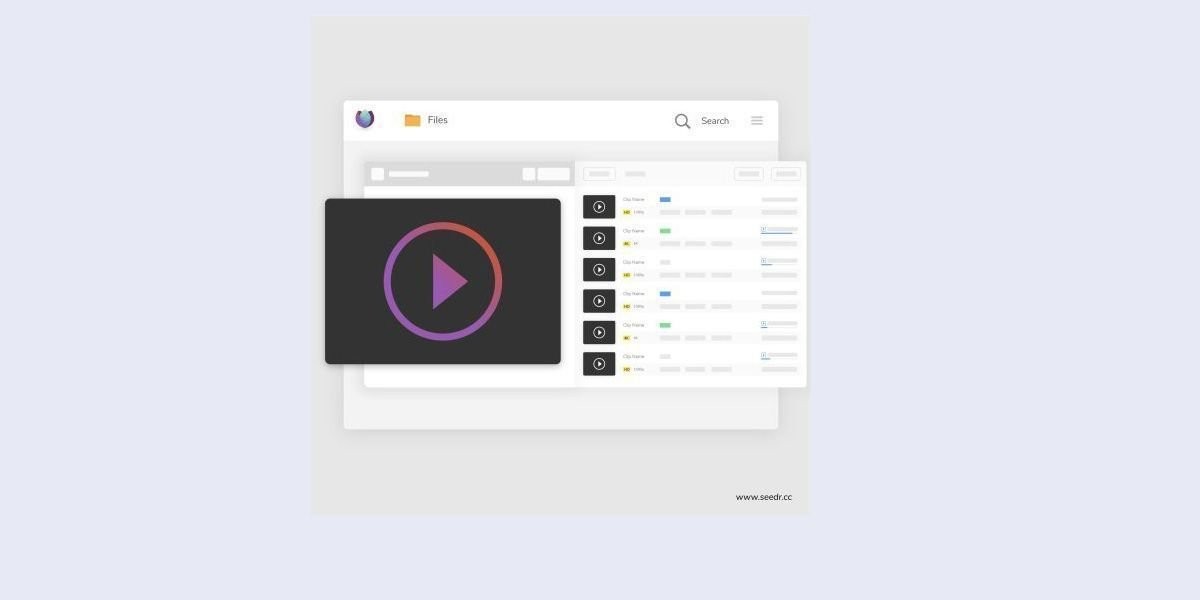
यह इसका पूरक है हमारे V2 UI की पहली झलक। वह लेख नए इंटरफ़ेस का भ्रमण कराता है। यह उन वर्कफ़्लो पर केंद्रित है जिन्हें यह बदलता है — दैनिक उपयोग में वास्तव में क्या तेज़, स्पष्ट या कम परेशान करने वाला है।
पुनर्निर्माण क्यों महत्वपूर्ण था
केवल एक रंग-रोगन से कोई फर्क नहीं पड़ता। V1 की वास्तविक समस्याएँ वर्कफ़्लो संबंधी थीं:
- एक बड़ी फ़ाइल लाना, फिर उसे खो देना क्योंकि सक्रिय कार्य और पूर्ण की गई फ़ाइलें एक ही दृश्य साझा करती थीं।
- एक विशिष्ट वीडियो प्रकार के लिए फ़िल्टर करना और मुख्य स्क्रीन पर अपनी जगह खो देना।
- डिवाइस बदलना और आपको फिर से अपनी जगह ढूंढनी पड़ती थी।
- फ़ाइलें खोलने से बाहरी दर्शक के माध्यम से एक राउंड-ट्रिप करनी पड़ती थी।
V2 उन सभी को स्टाइलिंग के बजाय संरचनात्मक विकल्पों के माध्यम से संबोधित करता है।
न्यूनतम लेआउट, प्रति स्क्रीन कम तत्व
नया डिज़ाइन हल्का, सरल और अधिक कार्यात्मक है। पेज को ओवरलोड होने से बचाने के लिए, कुछ सुविधाएँ अपने स्वयं के टैब में चली गईं — Smart Search, Tasks, Activity Log। इसका परिणाम एक स्वच्छ कैनवास है जहाँ आप जिस चीज़ पर काम कर रहे हैं वह स्क्रीन पर सबसे प्रमुख आइटम है।
कम तत्वों का मतलब है तेज़ स्कैनिंग, त्वरित नेविगेशन और कम दृश्य शोर। नए उपयोगकर्ता एक साथ हर नियंत्रण से प्रभावित होने के बजाय स्वाभाविक रूप से सुविधाओं की खोज करते हैं।
दैनिक उपयोग में क्या तेज़ है
एक फ़ाइल ढूँढना
V1: फ़ोल्डर ट्री को स्क्रॉल करें, उम्मीद करें कि फ़ाइलनाम आपकी याददाश्त से मेल खाता हो।
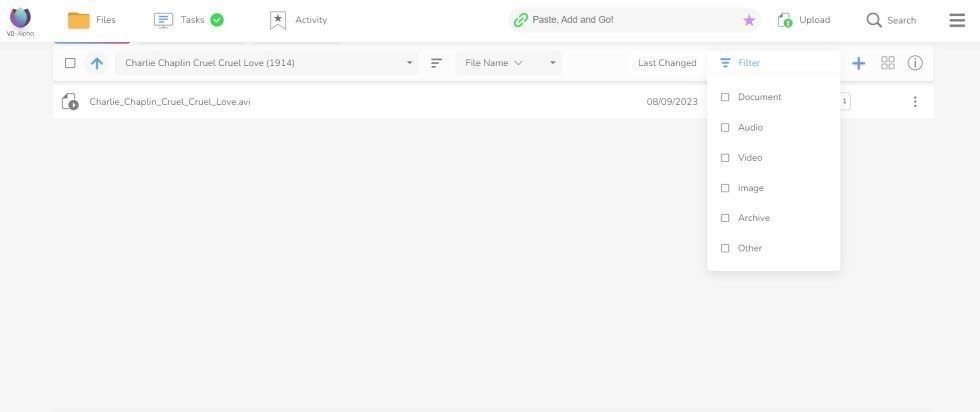
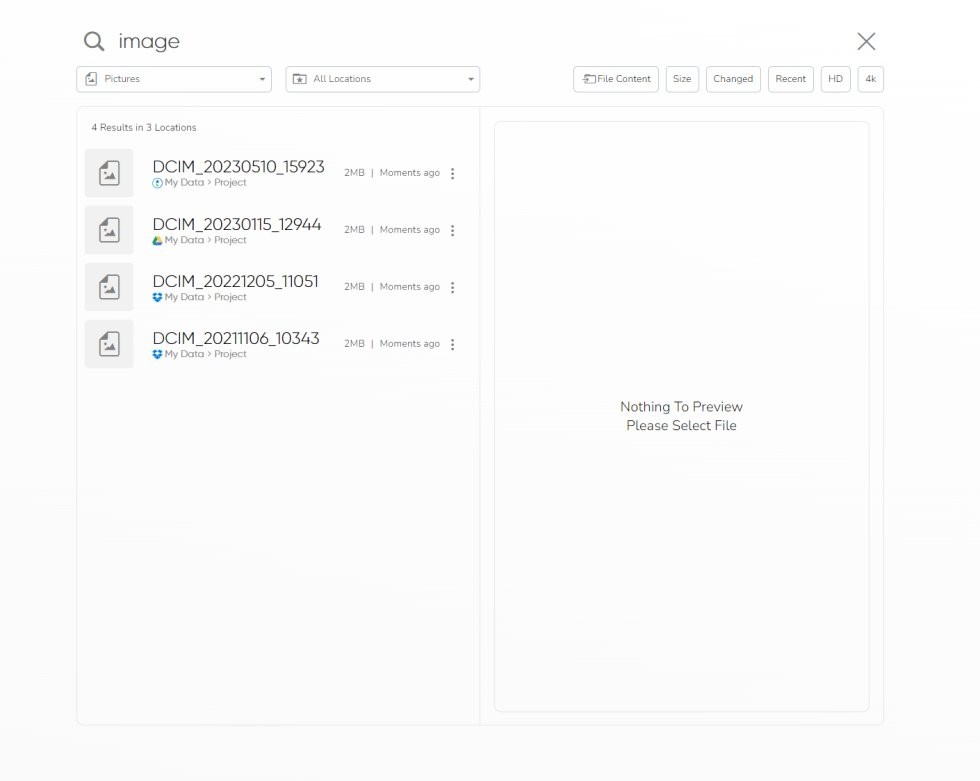
V2: खोलें फ़ाइलें, दृश्य पहचान के लिए ग्रिड दृश्य पर टॉगल करें, या एक प्रकार फ़िल्टर लागू करें ताकि वीडियो तक सीमित किया जा सके। फ़िल्टर वर्तमान दृश्य को परिष्कृत करता है — यह आपको किसी भिन्न स्क्रीन पर नहीं भेजता है।
एक फ़ेच को ट्रैक करना
V1: सक्रिय पैनल की जाँच करें, फिर बाद में समाप्त फ़ाइल की तलाश में फ़ोल्डर ट्री को स्क्रॉल करें।
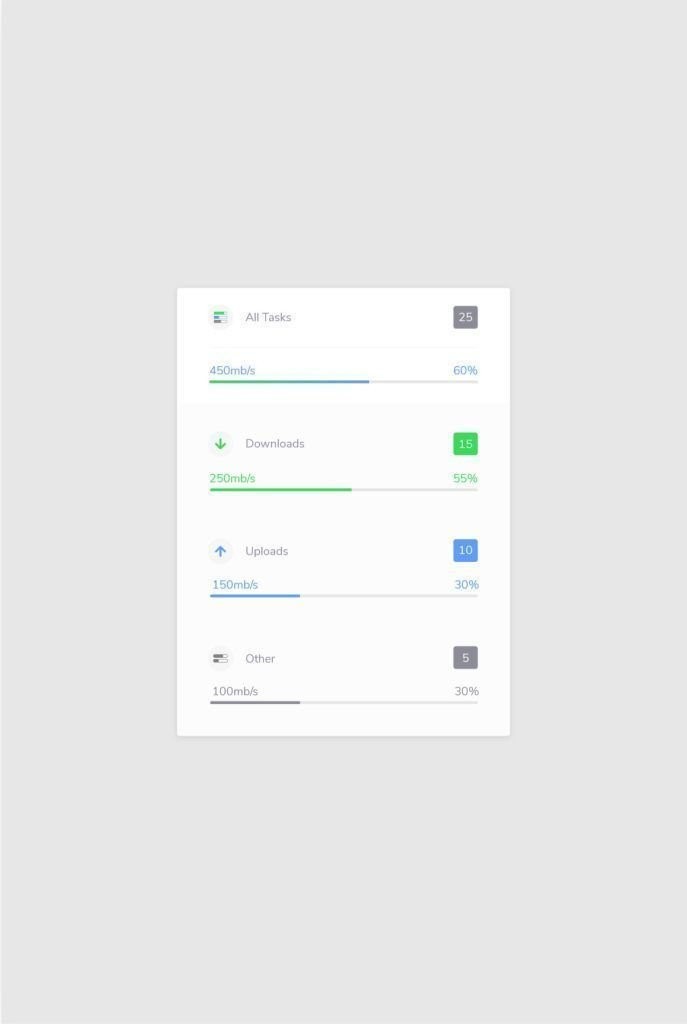
V2: खोलें कार्य, स्थिति, गति और ETA के साथ हर स्थानांतरण को एक ही स्थान पर देखें। पूर्ण की गई वस्तुएँ अभी भी चल रही वस्तुओं से स्पष्ट रूप से अलग रखी गई हैं।
एक फ़ाइल खोलना
V1: फ़ाइल पर क्लिक करें, आमतौर पर इसे ठीक से देखने के लिए पहले सहेजें।
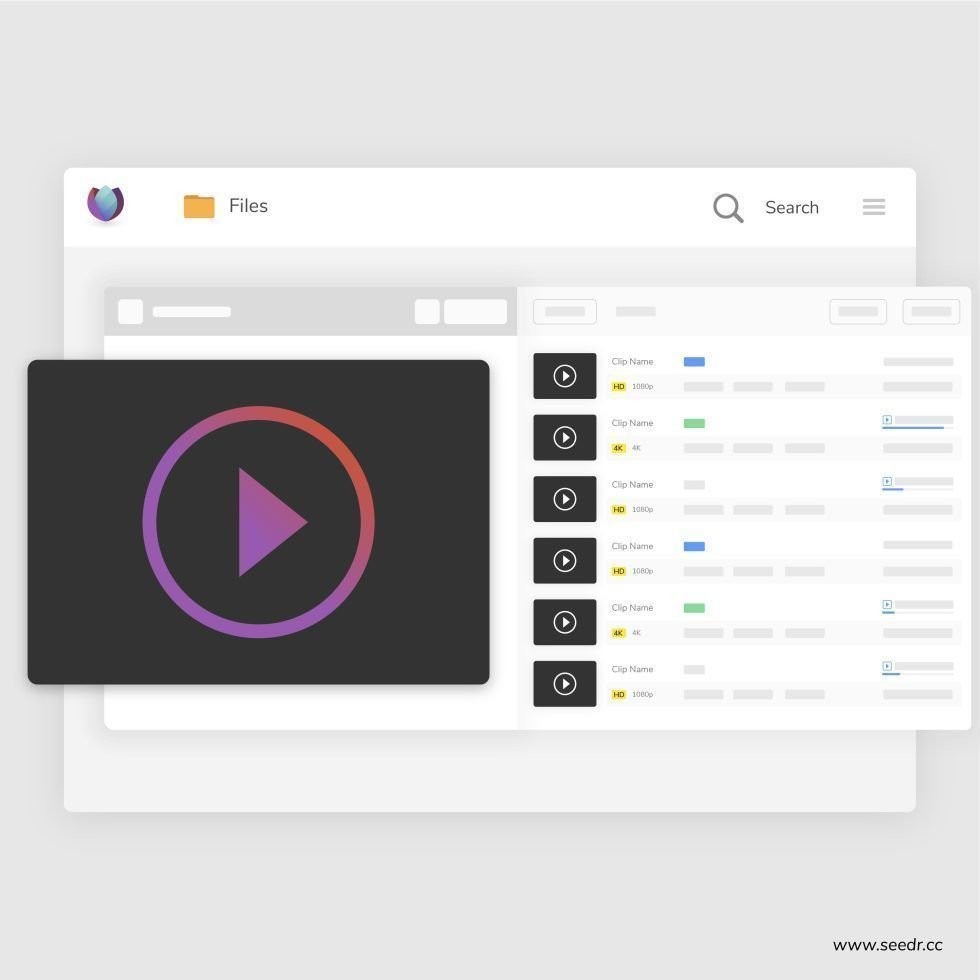
V2: फ़ाइल पर क्लिक करें, अंतर्निहित दर्शक खुलता है। वीडियो और ऑडियो V2 प्लेयर में 4K, उपशीर्षक और गति नियंत्रण के साथ चलते हैं। PDF अंतर्निहित रीडर और एनोटेटर में खुलते हैं। HEIC फ़ोटो सर्वर-साइड परिवर्तित होते हैं और नियमित छवियों के रूप में दिखाए जाते हैं। अधिकांश फ़ाइलें बिना सहेजने के चरण के ब्राउज़र में खुलती हैं।
दो डिवाइसों पर काम करना
V1: लैपटॉप पर शुरू करें, फ़ोन पर स्विच करें, फ़ाइल को फिर से ढूंढें, उम्मीद करें कि लेआउट उपयोग करने योग्य हो।
V2: PWA और प्रतिक्रियाशील लेआउट एक ही संरचना साझा करते हैं। जिस फ़ाइल पर आप डेस्कटॉप पर थे, वह मोबाइल पर भी उसी जगह पर है। PWA को अपने फ़ोन की होम स्क्रीन पर इंस्टॉल करें और आपको अन्य ऐप्स से Seedr पर साझा करने का विकल्प भी मिलता है।
फ़ंक्शन-डुप्लिकेशन का विकल्प
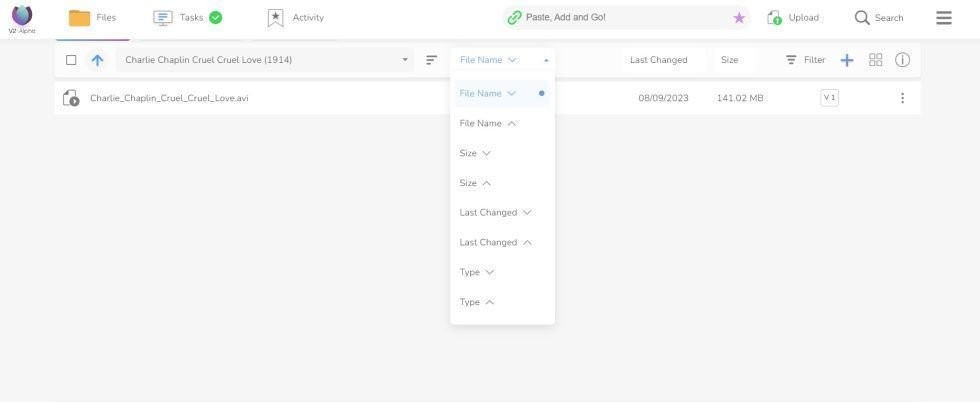
आप देखेंगे कि कुछ नियंत्रण एक से अधिक स्थानों पर दिखाई देते हैं। फ़िल्टर शीर्ष बार और साइड पैनल दोनों में होता है। सॉर्ट हेडर और राइट-क्लिक मेनू में रहता है।
यह अनावश्यक लगता है। यह जानबूझकर किया गया है। एक बड़ी स्क्रीन पर, विभिन्न हाथ की स्थितियाँ विंडो के विभिन्न हिस्सों तक पहुँचती हैं। एक फ़ोन पर, अंगूठे आसानी से शीर्ष तक नहीं पहुँच सकते। नियंत्रणों को दोहराने का मतलब है कि सबसे निकटतम वाला आमतौर पर पर्याप्त करीब होता है, ताकि आप कर्सर को न हिलाएँ या किसी सामान्य क्रिया को करने के लिए अपने अंगूठे को न फैलाएँ।
फ़िल्टरिंग पर भी यही विचार लागू होता है: आप एक विशिष्ट फ़िल्टर जैसे प्रकार या दिनांक को उसके अपने मेनू के माध्यम से चुन सकते हैं, या सामान्य फ़िल्टर पैनल में जा सकते हैं जहाँ हर विकल्प समूहित है। उस मार्ग को चुनें जो उस क्षण के अनुकूल हो।
अंतर्निहित दर्शक क्या बदलते हैं
V2 में, अधिकांश फ़ाइलें ब्राउज़र में खुलती हैं:
- वीडियो और ऑडियो — अंतर्निहित प्लेयर, गति नियंत्रण, उपशीर्षक, Chromecast और AirPlay।
- PDF — देखें और एनोटेट करें। टेक्स्ट, हाइलाइट्स, चित्र, छवियाँ, हस्ताक्षर जोड़ें, फिर सहेजें Seedr में परिवर्तनों को वापस धकेलने के लिए। ओवरले-शैली एनोटेशन; मूल पाठ को फिर से नहीं लिखा जाता है।
- छवियाँ — नेटिव व्यूअर, जिसमें सर्वर-साइड रूपांतरण के माध्यम से HEIC/HEIF शामिल है।
- टेक्स्ट और कोड — इनलाइन डिस्प्ले।
- EPUB — सामान्य ईबुक प्रारूपों के लिए अंतर्निहित रीडर।
कम फ़ाइलें Seedr छोड़ती हैं। V1 द्वारा कई प्रारूपों पर लागू किया गया 'देखने के लिए सहेजें-फिर-पुनः अपलोड करें' लूप अधिकांश प्रारूपों के लिए समाप्त हो गया है।
अलग किए गए टैब
Tasks, Activity, Search — प्रत्येक फ़ाइल ग्रिड को भीड़भाड़ करने के बजाय अपने स्वयं के टैब में रहता है। उन्नत खोज विकल्प और फ़िल्टर खोज टैब के अंदर होते हैं ताकि वे मुख्य खोज बार को न फुलाएँ। आपको शक्तिशाली उपकरणों तक पहुँच मिलती है बिना मुख्य स्क्रीन को उन्हें ढोना पड़े।
क्या लाइव है, आगे क्या है
जारी किया गया: ग्रिड दृश्य, डार्क मोड, अंतर्निहित PDF एनोटेटर, EPUB रीडर, V2 प्लेयर, इन-ब्राउज़र HEIC, Tasks टैब, Activity Log।
अभी भी कमियों के बारे में ईमानदार हैं:
- कोई इन-ब्राउज़र Word संपादक नहीं। Seedr दस्तावेज़ों को .docx में परिवर्तित करता है — आप Word, Google Docs, या LibreOffice में संपादित करते हैं।
- कोई OCR नहीं। स्कैन किए गए PDF Seedr के अंदर खोज योग्य टेक्स्ट नहीं बनते हैं।
- खोज फ़ाइलनाम-आधारित है। सामग्री-जागरूक Smart Search रोडमैप पर है।
निष्कर्ष
V2 वही सेवा है जिसका इंटरफ़ेस इस बात से मेल खाता है कि लोग वास्तव में इसका उपयोग कैसे करते हैं — कार्यों के लिए टैब, फ़िल्टर जो जगह पर परिष्कृत होते हैं, और दर्शक जो फ़ाइलों को Seedr में रखते हैं बजाय उन्हें बाहर भेजने के।
पूर्ण UI टूर के लिए, देखें नए डिज़ाइन की पहली झलक।
V2 में वर्कफ़्लो अंतर महसूस करें
क्या यह लेख मददगार था?
संबंधित लेख

Best Cloud Storage for Large Video Files (2026)
The best cloud storage for large video files depends on file size, playback, permissions and how files arrive. For 2026, choose based on your workflow.

Jellyfin vs Plex vs Emby — And Where to Store Your Media (2026)
Jellyfin, Plex and Emby organize and serve personal media; all need a running server and an accessible library. Choose by your devices, maintenance.
Automate Radarr with Seedr (Blackhole Setup)
A Radarr Blackhole workflow hands request files to a helper, then imports completed files from a configured folder. Seedr can handle the cloud fetch, but.