Cómo la UI de Seedr V2 cambia los flujos de trabajo diarios
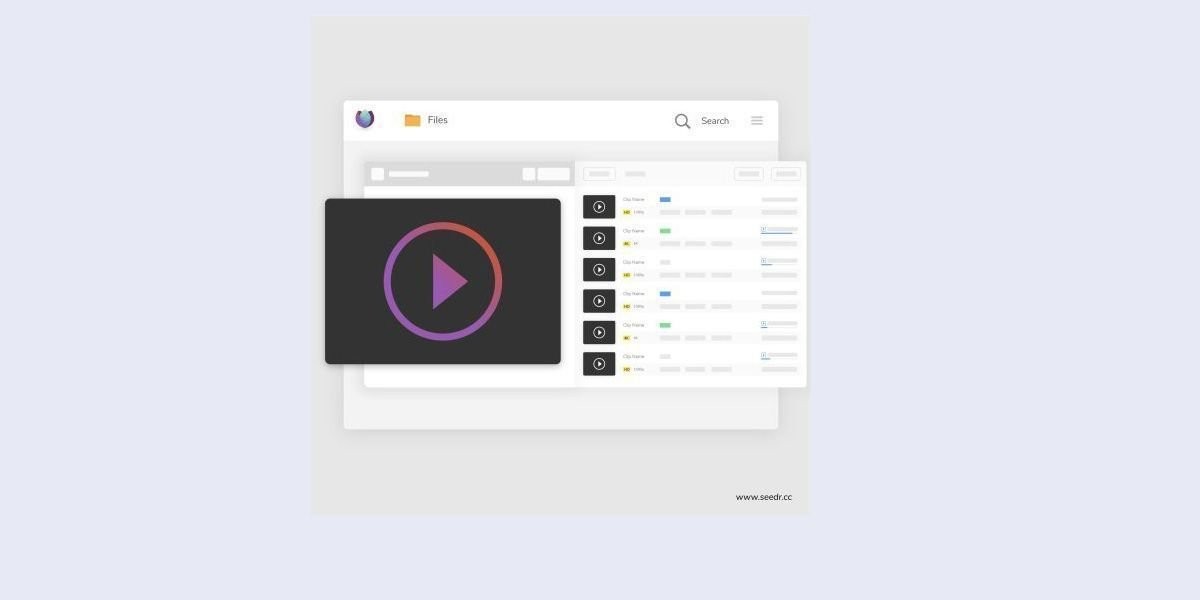
Esta es la pieza complementaria de nuestro primer vistazo a la interfaz de usuario V2. Ese artículo recorre la nueva interfaz. Este se centra en los flujos de trabajo que cambia: qué es realmente más rápido, más claro o menos molesto en el uso diario.
Por qué importaba la reconstrucción
Un simple rediseño no habría marcado la diferencia. Los problemas reales de la V1 eran problemas de flujo de trabajo:
- Descargar un archivo grande y luego perderlo porque las tareas activas y los archivos completados compartían la misma vista.
- Filtrar por un tipo de video específico y perder tu ubicación en la pantalla principal.
- Cambiar de dispositivo y tener que volver a encontrar dónde estabas.
- Abrir archivos forzaba un viaje de ida y vuelta a través de un visor externo.
La V2 aborda todo eso a través de elecciones estructurales, no de estilo.
Diseño minimalista, menos elementos por pantalla
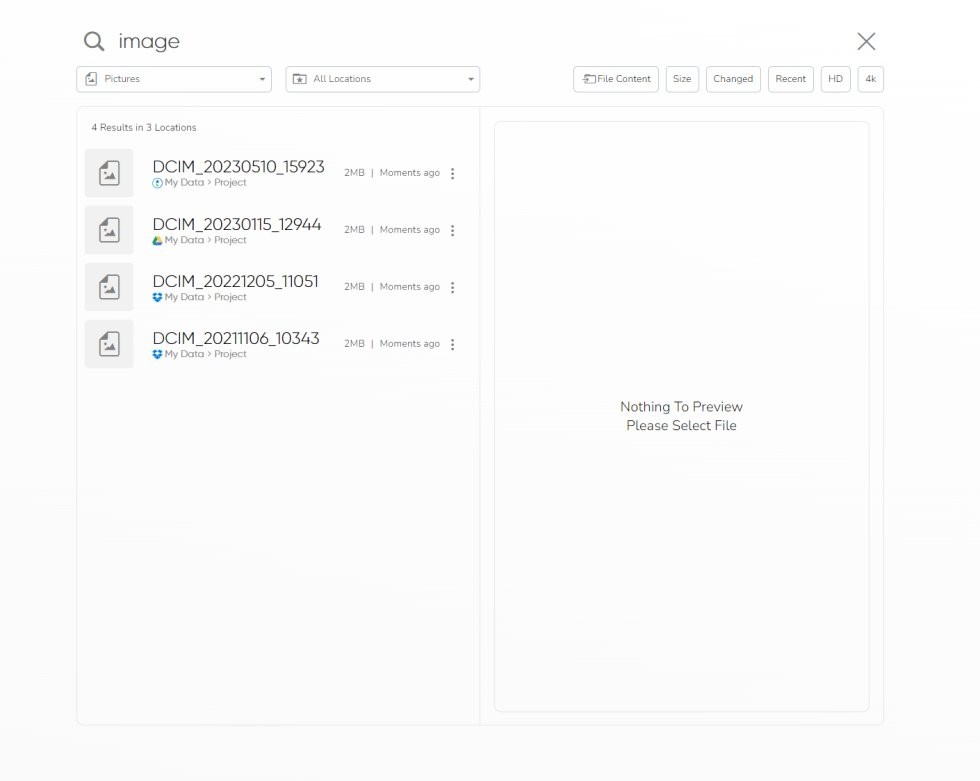
El nuevo diseño es más ligero, más simple y más funcional. Para evitar sobrecargar la página, algunas funciones se trasladaron a sus propias pestañas: Búsqueda Inteligente, Tareas, Registro de Actividad. El resultado es un lienzo más limpio donde lo que estás haciendo es el elemento más destacado en pantalla.
Menos elementos significan un escaneo más rápido, una navegación más ágil y menos ruido visual. Los nuevos usuarios descubren las funciones de forma natural en lugar de verse abrumados con todos los controles a la vez.
Qué es más rápido en el uso diario
Encontrar un archivo
V1: desplázate por el árbol de carpetas, esperando que el nombre del archivo coincida con lo que recuerdas.
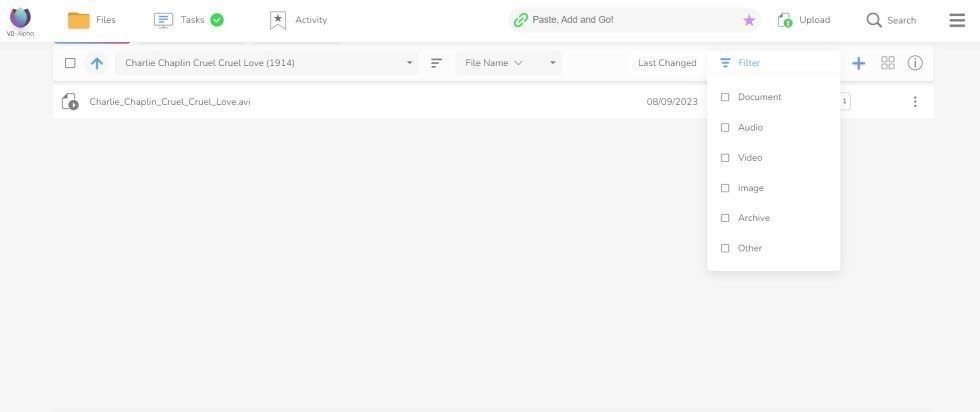
V2: abre Archivos, cambia a la vista de cuadrícula para reconocimiento visual, o aplica un filtro de Tipo para reducir a videos. El filtro refina la vista actual, no te envía a una pantalla diferente.
Seguimiento de una descarga
V1: revisa el panel activo, luego desplázate por el árbol de carpetas buscando el archivo terminado.
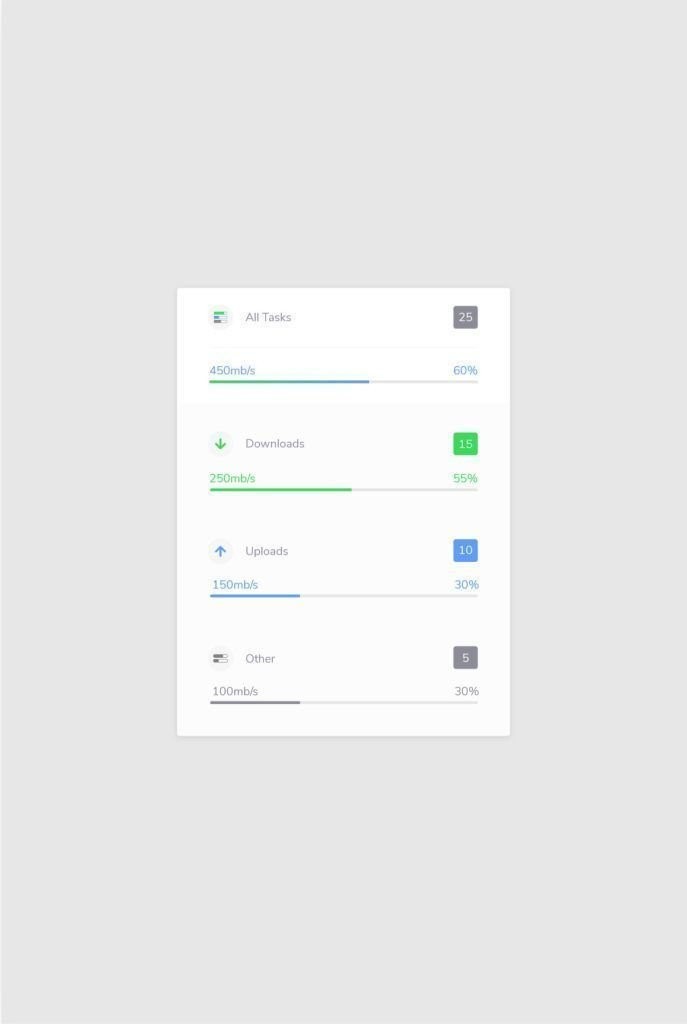
V2: abre Tareas, ve cada transferencia en un solo lugar con estado, velocidad y ETA. Los elementos completados están claramente separados de los que aún están en curso.
Abrir un archivo
V1: haz clic en el archivo, normalmente guárdalo primero para verlo correctamente.
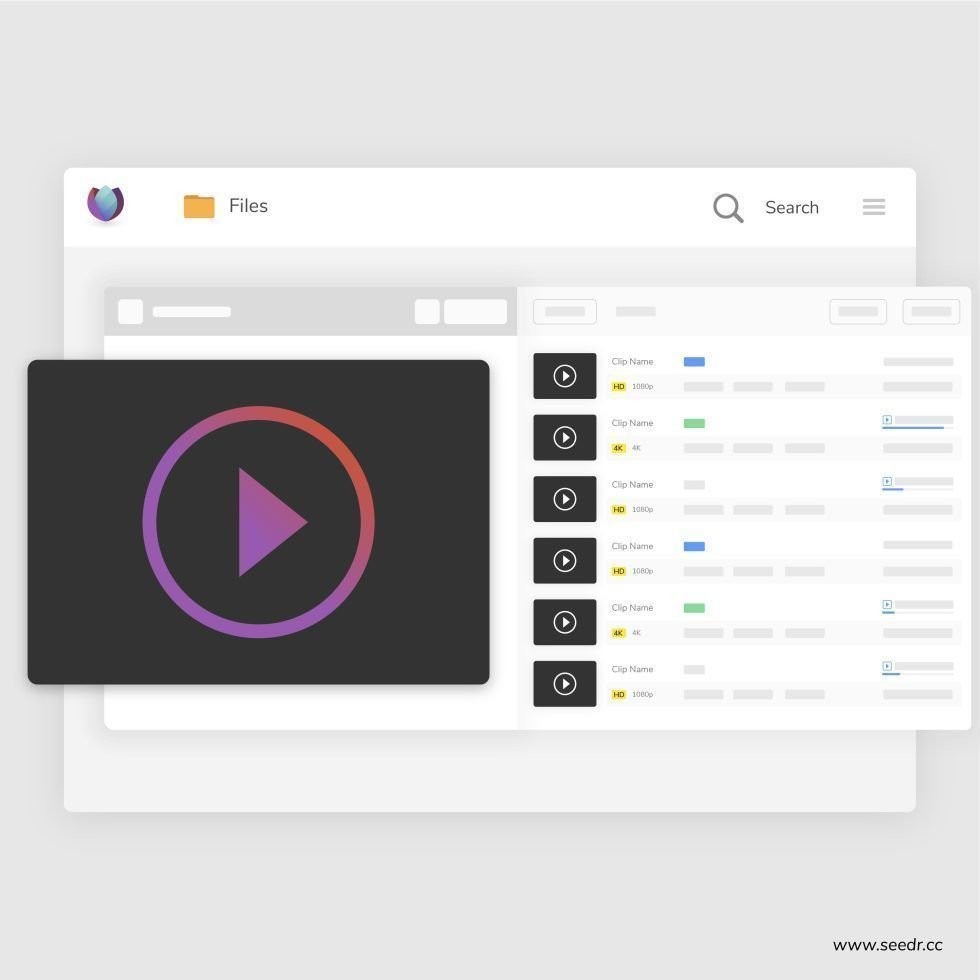
V2: haz clic en el archivo, se abre el visor incorporado. El video y el audio se reproducen en el reproductor V2 con 4K, subtítulos y control de velocidad. Los PDF se abren en el lector y anotador incorporado. Las fotos HEIC se convierten en el servidor y se muestran como imágenes normales. La mayoría de los archivos se abren en el navegador sin un paso de guardado.
Trabajar en dos dispositivos
V1: empieza en el portátil, cambia al teléfono, vuelve a encontrar el archivo, espera que el diseño sea utilizable.
V2: la PWA y el diseño responsivo comparten la misma estructura. El archivo en el que estabas en el escritorio está en el mismo lugar en el móvil. Instala la PWA en la pantalla de inicio de tu teléfono y también obtendrás la opción Compartir en Seedr desde otras aplicaciones.
La elección de duplicación de funciones
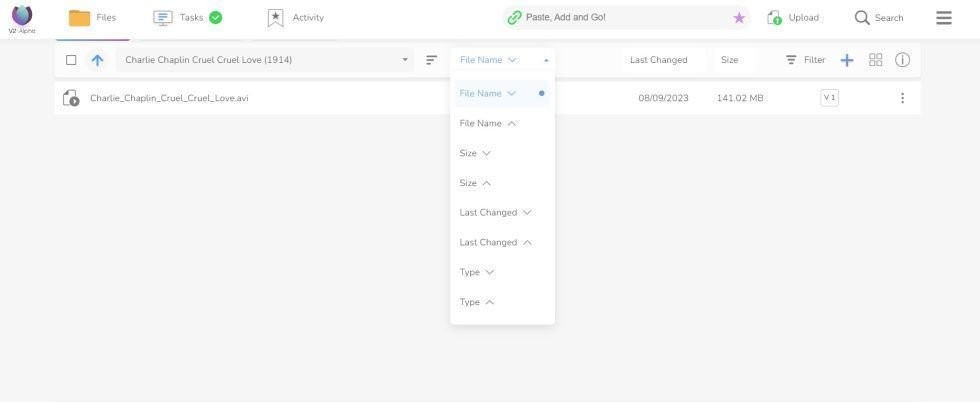
Notarás que algunos controles aparecen en más de un lugar. El filtro se encuentra tanto en la barra superior como en un panel lateral. La opción de ordenar está en el encabezado y en el menú contextual.
Parece redundante. Es intencional. En una pantalla grande, diferentes posiciones de la mano alcanzan diferentes partes de la ventana. En un teléfono, los pulgares no pueden llegar fácilmente a la parte superior. Repetir los controles significa que el más cercano suele estar lo suficientemente cerca, para que no tengas que mover el cursor o estirar el pulgar para realizar una acción común.
La misma idea se aplica al filtrado: puedes usar un filtro específico como Tipo o Fecha a través de su propio menú, o ir al panel general de Filtro con todas las opciones agrupadas. Elige el camino que mejor se adapte al momento.
Qué cambian los visores incorporados
En V2, la mayoría de los archivos se abren en el navegador:
- Video y audio — reproductor incorporado, control de velocidad, subtítulos, Chromecast y AirPlay.
- PDF — ver y anotar. Añade texto, resaltados, dibujos, imágenes, firmas, luego Guardar para guardar los cambios en Seedr. Anotación tipo superposición; el texto original no se reescribe.
- Imágenes — visor nativo, incluyendo HEIC/HEIF mediante conversión en el servidor.
- Texto y código — visualización en línea.
- EPUB — lector incorporado para formatos de eBooks comunes.
Menos archivos salen de Seedr. El bucle de guardar-para-ver-y-luego-volver-a-subir que la V1 forzaba en muchos formatos ha desaparecido para la mayoría.
Pestañas separadas
Tareas, Actividad, Búsqueda — cada una vive en su propia pestaña en lugar de abarrotar la cuadrícula de archivos. Las opciones de búsqueda avanzada y los filtros se encuentran dentro de la pestaña de búsqueda para que no sobrecarguen la barra de búsqueda principal. Tienes acceso a herramientas potentes sin que la pantalla principal tenga que soportarlas.
Qué está activo, qué sigue
Lanzado: vista de cuadrícula, modo oscuro, anotador de PDF incorporado, lector de EPUB, reproductor V2, HEIC en el navegador, pestaña de Tareas, Registro de Actividad.
Todavía somos honestos sobre las deficiencias:
- No hay editor de Word en el navegador. Seedr convierte documentos a .docx — editas en Word, Google Docs o LibreOffice.
- No hay OCR. Los PDF escaneados no se convierten en texto con capacidad de búsqueda dentro de Seedr.
- La búsqueda se basa en el nombre del archivo. La Búsqueda Inteligente con reconocimiento de contenido está en la hoja de ruta.
Conclusión
V2 es el mismo servicio con una interfaz que coincide con la forma en que la gente lo usa realmente: pestañas para tareas, filtros que refinan en el mismo lugar y visores que mantienen los archivos en Seedr en lugar de enviarlos fuera.
Para el recorrido completo de la interfaz de usuario, consulta un primer vistazo al nuevo diseño.
Siente la diferencia en el flujo de trabajo en V2
¿Te resultó útil este artículo?
Artículos Relacionados

Best Cloud Storage for Large Video Files (2026)
The best cloud storage for large video files depends on file size, playback, permissions and how files arrive. For 2026, choose based on your workflow.

Jellyfin vs Plex vs Emby — And Where to Store Your Media (2026)
Jellyfin, Plex and Emby organize and serve personal media; all need a running server and an accessible library. Choose by your devices, maintenance.
Automate Radarr with Seedr (Blackhole Setup)
A Radarr Blackhole workflow hands request files to a helper, then imports completed files from a configured folder. Seedr can handle the cloud fetch, but.