Como baixar apenas os arquivos que você realmente precisa de um link
Baixe apenas o que você precisa de um link
Você clica em um link para um episódio e acaba com a temporada inteira, mais extras, mais uma pasta de "amostra" que ninguém pediu. É assim que muitos links de download se comportam por padrão — eles apontam para um pacote, não para um único arquivo. A solução é o download seletivo: visualize o conteúdo, marque os arquivos que deseja, ignore o resto.
Este guia aborda o que esses links realmente contêm, como o Seedr permite que você escolha arquivos individuais e os casos extremos que confundem as pessoas.
O que há dentro de um link de arquivo
Um link desse tipo é uma URL curta que identifica um pacote — uma descrição que lista cada arquivo, seu tamanho e onde essas partes residem. Clicar no link não inicia um download por si só. Ele diz a um cliente: "Vá encontrar este pacote e ofereça-se para buscá-lo."
O pacote em si geralmente contém mais do que você deseja. Um único lançamento de filme pode incluir o vídeo, várias faixas de legenda, um arquivo de informações e capturas de tela. Um pacote de temporada inclui todos os episódios. Um arquivo de software pode incluir instaladores para três sistemas operacionais. Escolher arquivos individuais dentro de um pacote sempre foi tecnicamente suportado, mas a maioria dos usuários casuais clica em "baixar tudo" e lida com a bagunça depois.
Buscar o pacote inteiro desperdiça largura de banda, preenche o espaço em disco com arquivos que você nunca abrirá e deixa o trabalho de limpeza para você no futuro.
As formas usuais de fazer isso
A maioria das ferramentas de download instaladas localmente suporta a seleção de arquivos. A diferença é o quão visível o recurso é.
- Um aplicativo de desktop rodando no seu computador. Quando você adiciona o link, o aplicativo resolve a lista de arquivos (isso leva alguns segundos) e abre uma caixa de diálogo listando cada arquivo. Desmarque o que você não quer, clique em OK. Honesto e confiável. A desvantagem é que você precisa do aplicativo instalado, rodando e acessível a partir da sua rede, e os arquivos são salvos no seu próprio disco.
- Uma ferramenta apenas de terminal. Modelo similar. Poderoso, mas pouco amigável, e geralmente precisa de um arquivo de configuração para habilitar a seleção por arquivo.
- Buscadores de linha de comando com uma flag por arquivo. Programável. Você precisa saber os índices dos arquivos com antecedência, o que significa resolver os metadados do link primeiro.
Todos esses funcionam. A escolha geralmente se resume a se você quer um download local, um remoto ou algo intermediário.
Fazendo isso no Seedr
O Seedr executa a busca para você em seus servidores. Você cola o link, o Seedr resolve a lista de arquivos e você escolhe antes que qualquer coisa se comprometa a buscar o conteúdo completo.
- Faça login no Seedr e abra a aba Tarefas.
- Copie o link que deseja salvar.
- Clique em Adicionar link, ou clique com o botão direito na área de Tarefas e escolha Adicionar link.
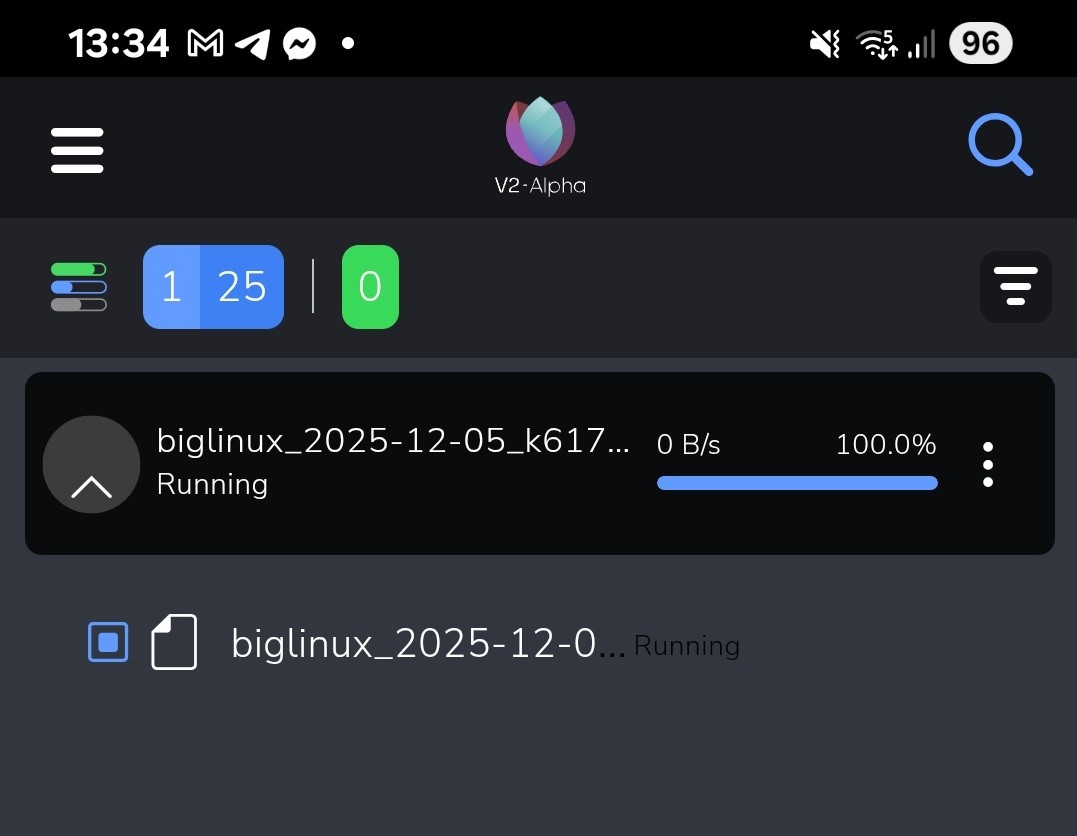
- Cole a URL e confirme. O Seedr cria uma tarefa e resolve a lista de arquivos — geralmente em alguns segundos.
- Clique na tarefa para abri-la. Cada arquivo dentro do pacote é listado com seu tamanho.
- Marque apenas os arquivos que deseja. Desmarque o resto.
- Deixe o Seedr buscar apenas os arquivos selecionados para sua nuvem.
Assim que a tarefa terminar, os arquivos selecionados estarão na sua pasta Seedr. Você pode reproduzi-los no navegador, convertê-los ou baixá-los para o seu dispositivo. Os arquivos não selecionados nunca afetam sua cota.
Dicas e casos extremos
A seleção de arquivos é útil, mas não mágica. Algumas ressalvas que valem a pena saber:
- A resolução leva um momento. O cliente precisa alcançar a fonte e puxar os metadados. Em um link saudável, isso leva segundos. Em um link morto ou com poucas fontes, pode haver um tempo limite.
- Dependências entre arquivos. Algumas versões (principalmente software ou repacks de jogos) dividem os dados entre arquivos de maneiras que se quebram se você pular um. Se o pacote tiver um readme, verifique-o antes de selecionar arquivos individualmente.
- Partes se sobrepõem aos limites dos arquivos. A busca é executada em blocos de tamanho fixo, então selecionar um arquivo pequeno dentro de um pacote grande ainda pode puxar um pouco de dados extras nos limites. Geralmente é insignificante.
- Limites do plano. Os planos Free do Seedr têm um limite de armazenamento. Um pacote de 100 GB não caberá, mesmo que você queira apenas 2 GB dele — o cliente ainda precisa de espaço de trabalho. Verifique sua cota ou faça um upgrade se a fonte for grande.
- Fontes restritas. Algumas fontes exigem autenticação que clientes de nuvem públicos não podem fornecer. Você geralmente precisará de um arquivo específico com sua chave de acesso incorporada, e mesmo assim algumas fontes proíbem clientes de nuvem.
Se uma lista de arquivos não carregar, a fonte provavelmente está morta. Tente outra.
Como isso se encaixa no resto do seu fluxo de trabalho
Uma vez que os arquivos estão no Seedr, o resto do fluxo de trabalho já está configurado.
- Monte sua pasta Seedr via FTP ou SFTP (Pro e superior) ou WebDAV (Master e superior) e os arquivos selecionados aparecerão como uma unidade local — sem necessidade de baixar novamente.
- Transmita um vídeo no navegador ou transmita-o para uma TV sem salvá-lo localmente primeiro.
- Converta um vídeo para um formato diferente com um clique direito, diretamente do mesmo arquivo.
- Salve um arquivo no seu dispositivo quando você realmente precisar de uma cópia local.
Escolher os arquivos antecipadamente economiza largura de banda e armazenamento. Mantê-los em uma nuvem que já pode reproduzi-los, convertê-los e montá-los economiza a segunda rodada de trabalho.
Conclusão
Um link de download é um pacote, não um único arquivo. Visualize primeiro, selecione segundo, busque terceiro.
Este artigo foi útil?
Artigos Relacionados

How to watch MKV files in your browser (no VLC, no codecs)
To watch an MKV in your browser, import it into Seedr, wait for the import to finish, then open the video. A compatible stream avoids installing a local.

Copy files between Google Drive and your Seedr cloud
Copy files between Google Drive and Seedr by connecting Drive from the + menu, then copying a file or folder to the other storage. This is a cloud.
How to download a file from a URL straight to the cloud
To download a file from a URL straight to the cloud, paste a supported link into Seedr and wait for the task to finish. You can close the browser during.