Comment récupérer uniquement les fichiers dont vous avez réellement besoin à partir d'un lien
Téléchargez uniquement ce dont vous avez besoin à partir d'un lien
Vous cliquez sur un lien pour un épisode et vous vous retrouvez avec toute la saison, plus des extras, plus un dossier « échantillon » que personne n'a demandé. C'est ainsi que se comportent de nombreux liens de téléchargement par défaut — ils pointent vers un paquet, pas vers un seul fichier. La solution est le téléchargement sélectif : prévisualisez le contenu, cochez les fichiers que vous voulez, ignorez le reste.
Ce guide explique ce que ces liens contiennent réellement, comment Seedr vous permet de choisir des fichiers individuels, et les cas limites qui posent problème.
Ce qui se trouve à l'intérieur d'un lien de fichier
Un lien de ce type est une URL courte qui identifie un paquet — une description qui liste chaque fichier, sa taille et l'emplacement de ces éléments. Cliquer sur le lien ne lance pas un téléchargement en soi. Il indique à un client : « Allez trouver ce paquet et proposez de le récupérer. »
Le paquet lui-même contient souvent plus que ce que vous désirez. Une seule sortie de film peut inclure la vidéo, plusieurs pistes de sous-titres, un fichier d'informations et des captures d'écran. Un pack de saison inclut chaque épisode. Une archive logicielle peut inclure des installateurs pour trois systèmes d'exploitation. Choisir des fichiers individuels à l'intérieur d'un tel paquet a toujours été techniquement pris en charge, mais la plupart des utilisateurs occasionnels cliquent sur « tout télécharger » et gèrent le désordre plus tard.
Récupérer l'intégralité du paquet gaspille de la bande passante, remplit l'espace disque avec des fichiers que vous n'ouvrirez jamais, et vous laisse le travail de nettoyage pour plus tard.
Les méthodes habituelles pour y parvenir
La plupart des outils de téléchargement installés localement prennent en charge la sélection de fichiers. La différence réside dans la visibilité de la fonctionnalité.
- Une application de bureau exécutée sur votre ordinateur. Lorsque vous ajoutez le lien, l'application résout la liste des fichiers (cela prend quelques secondes) et ouvre une boîte de dialogue listant chaque fichier. Décochez ce que vous ne voulez pas, cliquez sur OK. Honnête et fiable. L'inconvénient est que vous avez besoin que l'application soit installée, en cours d'exécution et accessible depuis votre réseau, et que les fichiers atterrissent sur votre propre disque.
- Un outil en ligne de commande uniquement. Modèle similaire. Puissant mais peu convivial, et nécessite généralement un fichier de configuration pour activer la sélection par fichier.
- Outils de récupération en ligne de commande avec un drapeau par fichier. Scriptable. Vous devez connaître les index de fichiers à l'avance, ce qui signifie résoudre d'abord les métadonnées du lien.
Toutes ces méthodes fonctionnent. Le choix se résume généralement à savoir si vous voulez un téléchargement local, distant ou quelque chose entre les deux.
Comment faire avec Seedr
Seedr effectue la récupération pour vous sur ses serveurs. Vous collez le lien, Seedr résout la liste des fichiers, et vous choisissez avant que quoi que ce soit ne s'engage à récupérer l'intégralité du contenu.
- Connectez-vous à Seedr et ouvrez l'onglet Tâches.
- Copiez le lien que vous souhaitez enregistrer.
- Cliquez sur Ajouter un lien, ou faites un clic droit dans la zone des Tâches et choisissez Ajouter un lien.
- Collez l'URL et confirmez. Seedr crée une tâche et résout la liste des fichiers — généralement en quelques secondes.
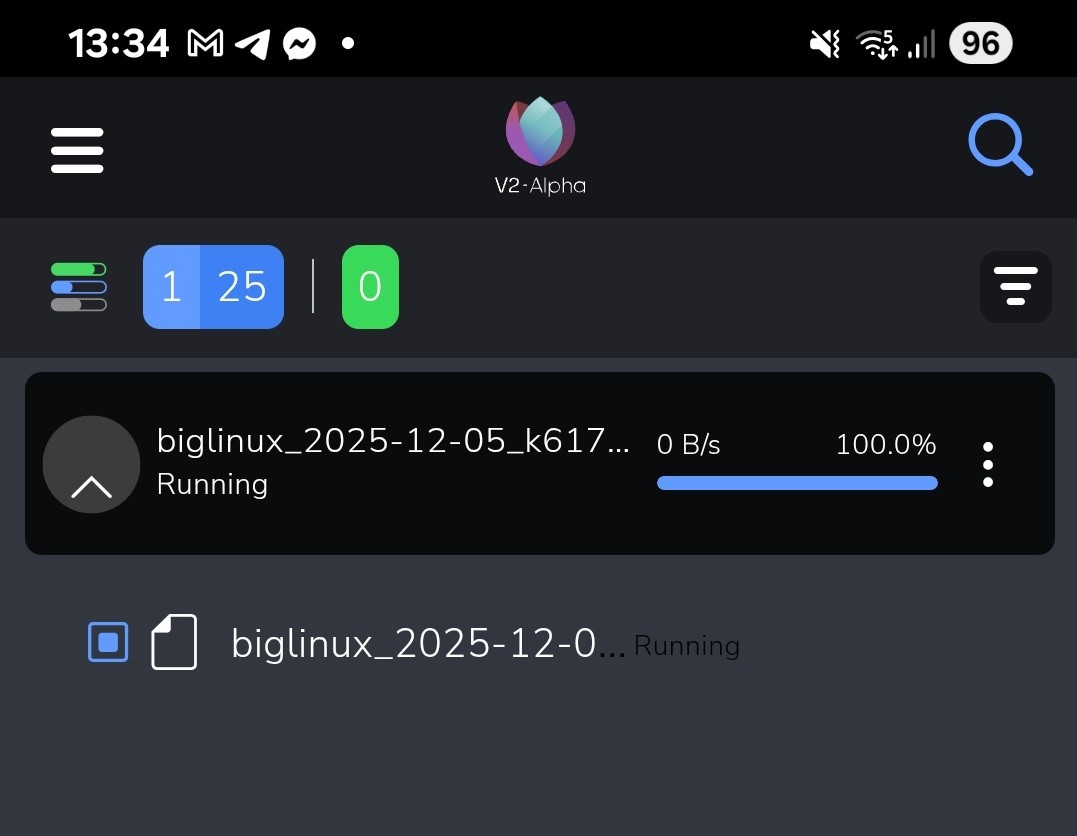
- Cliquez sur la tâche pour l'ouvrir. Chaque fichier à l'intérieur du paquet est listé avec sa taille.
- Cochez uniquement les fichiers que vous souhaitez. Décochez les autres.
- Laissez Seedr récupérer uniquement les fichiers sélectionnés dans votre cloud.
Une fois la tâche terminée, les fichiers sélectionnés se trouvent dans votre dossier Seedr. Vous pouvez les lire dans le navigateur, les convertir ou les télécharger sur votre appareil. Les fichiers non sélectionnés n'affectent jamais votre quota.
Conseils et cas limites
La sélection de fichiers est utile mais pas magique. Quelques mises en garde à connaître :
- La résolution prend un moment. Le client doit atteindre la source et extraire les métadonnées. Sur un lien sain, cela prend quelques secondes. Sur un lien mort ou mal sourcé, cela peut expirer.
- Dépendances entre fichiers. Quelques versions (principalement des logiciels ou des repacks de jeux) répartissent les données entre les fichiers de manière à ce que cela se brise si vous en sautez un. Si le paquet contient un fichier readme, vérifiez-le avant de faire une sélection.
- Les morceaux chevauchent les limites des fichiers. La récupération s'effectue par blocs de taille fixe, donc sélectionner un petit fichier à l'intérieur d'un grand paquet peut toujours extraire un peu de données supplémentaires aux limites. C'est généralement négligeable.
- Limites du plan. Les plans gratuits Seedr ont une limite de stockage. Un paquet de 100 Go ne tiendra pas, même si vous n'en voulez que 2 Go — le client a toujours besoin d'espace de travail. Vérifiez votre quota ou mettez à niveau si la source est volumineuse.
- Sources restreintes. Certaines sources nécessitent une authentification que les clients cloud publics ne peuvent pas fournir. Vous aurez généralement besoin d'un fichier spécifique avec votre clé d'accès intégrée, et même dans ce cas, certaines sources interdisent les clients cloud.
Si une liste de fichiers ne se charge pas du tout, la source est probablement inactive. Essayez-en une autre.
Comment cela s'intègre au reste de votre flux de travail
Une fois les fichiers dans Seedr, le reste du flux de travail est déjà configuré.
- Montez votre dossier Seedr via FTP ou SFTP (Pro et supérieur) ou WebDAV (Master et supérieur) et les fichiers sélectionnés apparaîtront comme un lecteur local — pas de nouveau téléchargement.
- Diffusez une vidéo dans le navigateur ou diffusez-la sur un téléviseur sans l'enregistrer localement au préalable.
- Convertissez une vidéo dans un format différent avec un clic droit, directement à partir du même fichier.
- Enregistrez un fichier sur votre appareil lorsque vous avez réellement besoin d'une copie locale.
Choisir les fichiers à l'avance économise de la bande passante et du stockage. Les conserver dans un cloud qui peut déjà les lire, les convertir et les monter économise la deuxième étape de travail.
En résumé
Un lien de téléchargement est un paquet, pas un seul fichier. Prévisualisez d'abord, sélectionnez ensuite, récupérez enfin.
Cet article vous a-t-il été utile?
Articles Connexes

How to watch MKV files in your browser (no VLC, no codecs)
To watch an MKV in your browser, import it into Seedr, wait for the import to finish, then open the video. A compatible stream avoids installing a local.

Copy files between Google Drive and your Seedr cloud
Copy files between Google Drive and Seedr by connecting Drive from the + menu, then copying a file or folder to the other storage. This is a cloud.
How to download a file from a URL straight to the cloud
To download a file from a URL straight to the cloud, paste a supported link into Seedr and wait for the task to finish. You can close the browser during.