如何从链接中只获取您真正需要的文件
只下载链接中你需要的内容
你点击一个剧集的链接,结果却得到了整季内容,外加额外内容,还有一个没人想要的“sample”文件夹。许多下载链接默认就是这样——它们指向一个软件包,而不是单个文件。解决方法是选择性下载:预览内容,勾选你想要的文件,跳过其余的。
本指南将介绍这些链接实际包含的内容,Seedr 如何让你选择单个文件,以及容易让人困惑的特殊情况。
文件链接中有什么
这种链接是一个短 URL,用于标识一个软件包——一个列出每个文件、其大小以及这些文件所在位置的描述。点击链接本身不会开始下载。它会告诉客户端:“去找到这个软件包并提供获取服务。”
软件包本身通常包含超出你所需的内容。一部电影发布可能包括视频、多个字幕轨道、一个信息文件和截图。一个季包包含所有剧集。一个软件存档可能包含三个操作系统的安装程序。在这样的软件包中选择单个文件在技术上一直受支持,但大多数普通用户会点击“全部下载”,然后稍后处理混乱。
获取整个软件包会浪费带宽,用你永远不会打开的文件填满磁盘空间,并给未来的你留下清理工作。
人们通常这样做的方式
大多数本地安装的下载工具都支持文件选择。区别在于该功能的可见性。
- 在你的电脑上运行的桌面应用程序。 当你添加链接时,应用程序会解析文件列表(这需要几秒钟)并打开一个对话框,列出所有文件。取消勾选你不想要的文件,点击 OK。诚实可靠。缺点是你需要安装、运行该应用程序,并且它能从你的网络访问,文件会存储在你自己的磁盘上。
- 仅限终端的工具。 类似的模型。功能强大但不友好,通常需要配置文件才能启用按文件选择。
- 基于网络的云端下载器。 你将链接粘贴到托管的 Web UI 中,选择文件,然后通过 HTTP 或 FTP 下载结果。连接速度快,没有家庭网络麻烦。缺点是成本,并且某些主机不允许你在任务开始后取消选择文件。
- 带有按文件标志的命令行抓取工具。 可编写脚本。你需要提前知道文件索引,这意味着首先要解析链接元数据。
所有这些方法都有效。选择通常取决于你是想要本地下载、远程下载,还是介于两者之间。
在 Seedr 中操作
Seedr 在其服务器上为你执行抓取。你粘贴链接,Seedr 解析文件列表,然后你在任何内容开始完全抓取之前进行选择。
- 登录 Seedr 并打开“任务”选项卡。
- 复制你想要保存的链接。
- 点击 添加链接,或者在“任务”区域右键点击并选择 添加链接。
- 粘贴 URL 并确认。Seedr 会创建一个任务并解析文件列表——通常需要几秒钟。
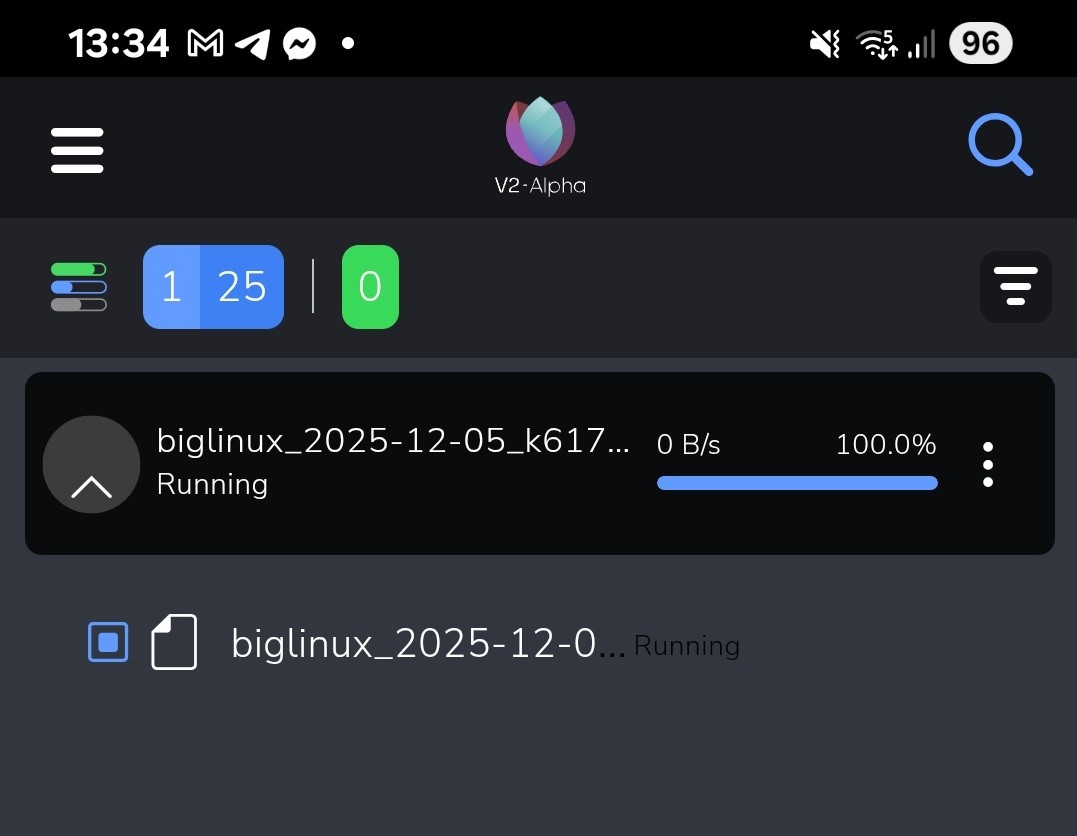
- 点击任务以打开它。软件包中的每个文件都列出了其大小。
- 只勾选你想要的文件。取消勾选其余的。
- 让 Seedr 只将选定的文件抓取到你的云端。
任务完成后,选定的文件会存储在你的 Seedr 文件夹中。你可以在浏览器中播放它们,转换它们,或者下载到你的设备。未选择的文件永远不会占用你的配额。
提示和特殊情况
文件选择很有用,但并非魔法。有几点注意事项值得了解:
- 解析需要一些时间。 客户端必须访问源并拉取元数据。对于健康的链接,这只需几秒钟。对于失效或来源不佳的链接,可能会超时。
- 跨文件依赖。 少数发布(主要是软件或游戏重打包)以一种方式将数据分散到多个文件中,如果你跳过其中一个,就会导致损坏。如果软件包有 readme 文件,请在选择之前检查它。
- 文件块重叠文件边界。 抓取以固定大小的块运行,因此在一个大软件包中选择一个小文件仍然会在边界处拉取少量额外数据。这通常可以忽略不计。
- 套餐限制。 Seedr 免费套餐有存储上限。一个 100 GB 的软件包将无法容纳,即使你只想要其中的 2 GB——客户端仍然需要工作空间。如果源文件很大,请检查你的配额或升级。
- 受限来源。 某些来源需要公共云客户端无法提供的身份验证。你通常需要一个嵌入了你的密钥的特定文件,即便如此,某些来源仍然禁止云客户端。
如果文件列表完全无法加载,则来源可能已失效。尝试另一个来源。
这如何适应你的其他工作流程
一旦文件进入 Seedr,其余的工作流程就已经准备就绪。
- 通过 FTP 或 SFTP(Pro 及以上)或 WebDAV(Master 及以上)挂载你的 Seedr 文件夹,选定的文件将显示为本地驱动器——无需重新下载。
- 在浏览器中播放视频或将其投射到电视上,无需先将其保存到本地。
- 右键点击即可将视频转换为不同格式,直接从同一文件进行。
- 当你确实需要本地副本时,将文件保存到你的设备。
提前选择文件可以节省带宽和存储空间。将它们保存在一个已经可以播放、转换和挂载的云端,可以省去第二轮工作。
总结
下载链接是一个软件包,而不是单个文件。先预览,再选择,后抓取。
这篇文章对您有帮助吗?
相关文章

How to watch MKV files in your browser (no VLC, no codecs)
To watch an MKV in your browser, import it into Seedr, wait for the import to finish, then open the video. A compatible stream avoids installing a local.

Copy files between Google Drive and your Seedr cloud
Copy files between Google Drive and Seedr by connecting Drive from the + menu, then copying a file or folder to the other storage. This is a cloud.
How to download a file from a URL straight to the cloud
To download a file from a URL straight to the cloud, paste a supported link into Seedr and wait for the task to finish. You can close the browser during.