Come scaricare solo i file di cui hai effettivamente bisogno da un link
Scarica solo ciò di cui hai bisogno da un link
Clicchi su un link per un episodio e ti ritrovi con l'intera stagione, più extra, più una cartella "sample" che nessuno ha chiesto. È così che si comportano molti link di download per impostazione predefinita: puntano a un pacchetto, non a un singolo file. La soluzione è il download selettivo: visualizza in anteprima il contenuto, seleziona i file che desideri, salta il resto.
Questa guida illustra cosa contengono effettivamente questi link, come Seedr ti permette di scegliere singoli file e i casi limite che possono creare problemi.
Cosa c'è all'interno di un link di file
Un link di questo tipo è un URL breve che identifica un pacchetto — una descrizione che elenca ogni file, la sua dimensione e dove si trovano quei pezzi. Cliccare sul link non avvia un download da solo. Dice a un client: "Trova questo pacchetto e offriti di recuperarlo."
Il pacchetto stesso spesso contiene più di quanto desideri. Una singola uscita cinematografica potrebbe includere il video, più tracce di sottotitoli, un file informativo e screenshot. Un pacchetto stagionale include ogni episodio. Un archivio software potrebbe includere installatori per tre sistemi operativi. La selezione di singoli file all'interno di un tale pacchetto è sempre stata tecnicamente supportata, ma la maggior parte degli utenti occasionali clicca su "scarica tutto" e si occupa del disordine in seguito.
Scaricare l'intero pacchetto spreca larghezza di banda, riempie lo spazio su disco con file che non aprirai mai e lascia il lavoro di pulizia per il tuo futuro.
I modi usuali in cui le persone lo fanno
La maggior parte degli strumenti di download installati localmente supporta la selezione dei file. La differenza sta nella visibilità della funzione.
- Un'app desktop in esecuzione sul tuo computer. Quando aggiungi il link, l'app risolve l'elenco dei file (questo richiede alcuni secondi) e apre una finestra di dialogo che elenca ogni file. Deseleziona ciò che non desideri, premi OK. Onesto e affidabile. Lo svantaggio è che hai bisogno che l'app sia installata, in esecuzione e raggiungibile dalla tua rete, e i file finiscono sul tuo disco.
- Uno strumento solo da terminale. Modello simile. Potente ma poco amichevole, e di solito richiede un file di configurazione per abilitare la selezione per file.
- Strumenti di recupero da riga di comando con un flag per file. Scriptabile. Devi conoscere gli indici dei file in anticipo, il che significa risolvere prima i metadati del link.
Tutti questi funzionano. La scelta di solito si riduce a se desideri un download locale, uno remoto o qualcosa nel mezzo.
Farla in Seedr
Seedr esegue il recupero per te sui suoi server. Incolli il link, Seedr risolve l'elenco dei file e tu scegli prima che qualsiasi cosa si impegni a recuperare l'intero contenuto.
- Accedi a Seedr e apri la scheda Attività.
- Copia il link che desideri salvare.
- Clicca su Aggiungi link, oppure clicca con il tasto destro nell'area Attività e scegli Aggiungi link.
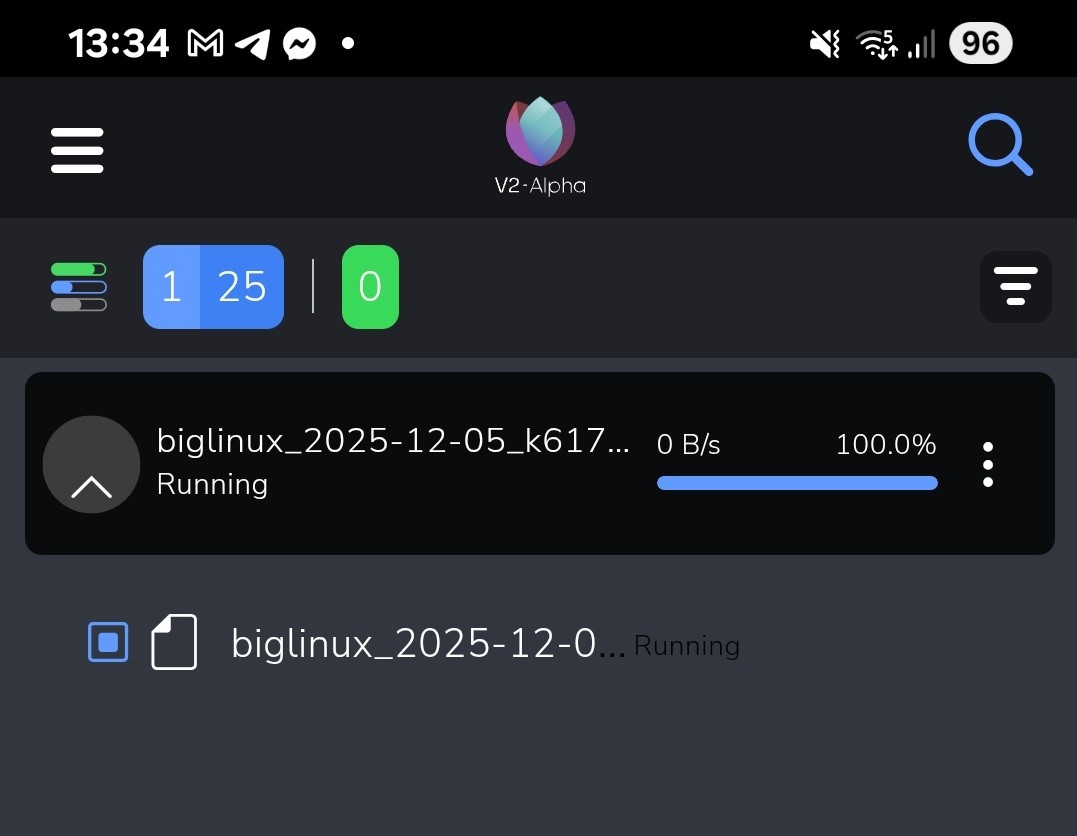
- Incolla l'URL e conferma. Seedr crea un'attività e risolve l'elenco dei file — di solito in pochi secondi.
- Clicca sull'attività per aprirla. Ogni file all'interno del pacchetto è elencato con la sua dimensione.
- Seleziona solo i file che desideri. Deseleziona il resto.
- Lascia che Seedr recuperi solo i file selezionati nel tuo cloud.
Una volta completata l'attività, i file selezionati si trovano nella tua cartella Seedr. Puoi riprodurli nel browser, convertirli o scaricarli sul tuo dispositivo. I file non selezionati non intaccano mai la tua quota.
Consigli e casi limite
La selezione dei file è utile ma non magica. Alcune avvertenze da conoscere:
- La risoluzione richiede un momento. Il client deve raggiungere la sorgente e recuperare i metadati. Per un link sano, questo richiede secondi. Per uno morto o con una sorgente scadente, può andare in timeout.
- Dipendenze tra file. Alcune release (principalmente software o repack di giochi) dividono i dati tra i file in modi che si rompono se ne salti uno. Se il pacchetto ha un readme, controllalo prima di selezionare solo alcuni file.
- I pezzi si sovrappongono ai confini dei file. Il recupero avviene in blocchi di dimensioni fisse, quindi selezionare un piccolo file all'interno di un pacchetto grande può comunque recuperare un po' di dati extra ai confini. Di solito è trascurabile.
- Limiti del piano. I piani gratuiti di Seedr hanno un limite di archiviazione. Un pacchetto da 100 GB non ci starà, anche se ne vuoi solo 2 GB — il client ha comunque bisogno di spazio di lavoro. Controlla la tua quota o esegui l'upgrade se la sorgente è grande.
- Sorgenti limitate. Alcune sorgenti richiedono un'autenticazione che i client cloud pubblici non possono fornire. Di solito avrai bisogno di un file specifico con la tua passkey incorporata, e anche in quel caso alcune sorgenti vietano i client cloud.
Se un elenco di file non si carica affatto, la sorgente è probabilmente morta. Prova un'altra.
Come si inserisce questo nel resto del tuo flusso di lavoro
Una volta che i file sono in Seedr, il resto del flusso di lavoro è già predisposto.
- Monta la tua cartella Seedr tramite FTP o SFTP (Pro e superiori) o WebDAV (Master e superiori) e i file selezionati appariranno come un'unità locale — nessun nuovo download.
- Riproduci in streaming un video nel browser o trasmettilo a una TV senza prima salvarlo localmente.
- Converti un video in un formato diverso con un clic destro, direttamente dallo stesso file.
- Salva un file sul tuo dispositivo quando hai effettivamente bisogno di una copia locale.
Selezionare i file in anticipo risparmia larghezza di banda e spazio di archiviazione. Mantenerli in un cloud che può già riprodurli, convertirli e montarli risparmia il secondo ciclo di lavoro.
Conclusione
Un link di download è un pacchetto, non un singolo file. Anteprima prima, selezione seconda, recupero terzo.
Questo articolo ti è stato utile?
Articoli Correlati

How to watch MKV files in your browser (no VLC, no codecs)
To watch an MKV in your browser, import it into Seedr, wait for the import to finish, then open the video. A compatible stream avoids installing a local.

Copy files between Google Drive and your Seedr cloud
Copy files between Google Drive and Seedr by connecting Drive from the + menu, then copying a file or folder to the other storage. This is a cloud.
How to download a file from a URL straight to the cloud
To download a file from a URL straight to the cloud, paste a supported link into Seedr and wait for the task to finish. You can close the browser during.