VLCなしで、または変換せずにMKVファイルをオンラインで再生する方法
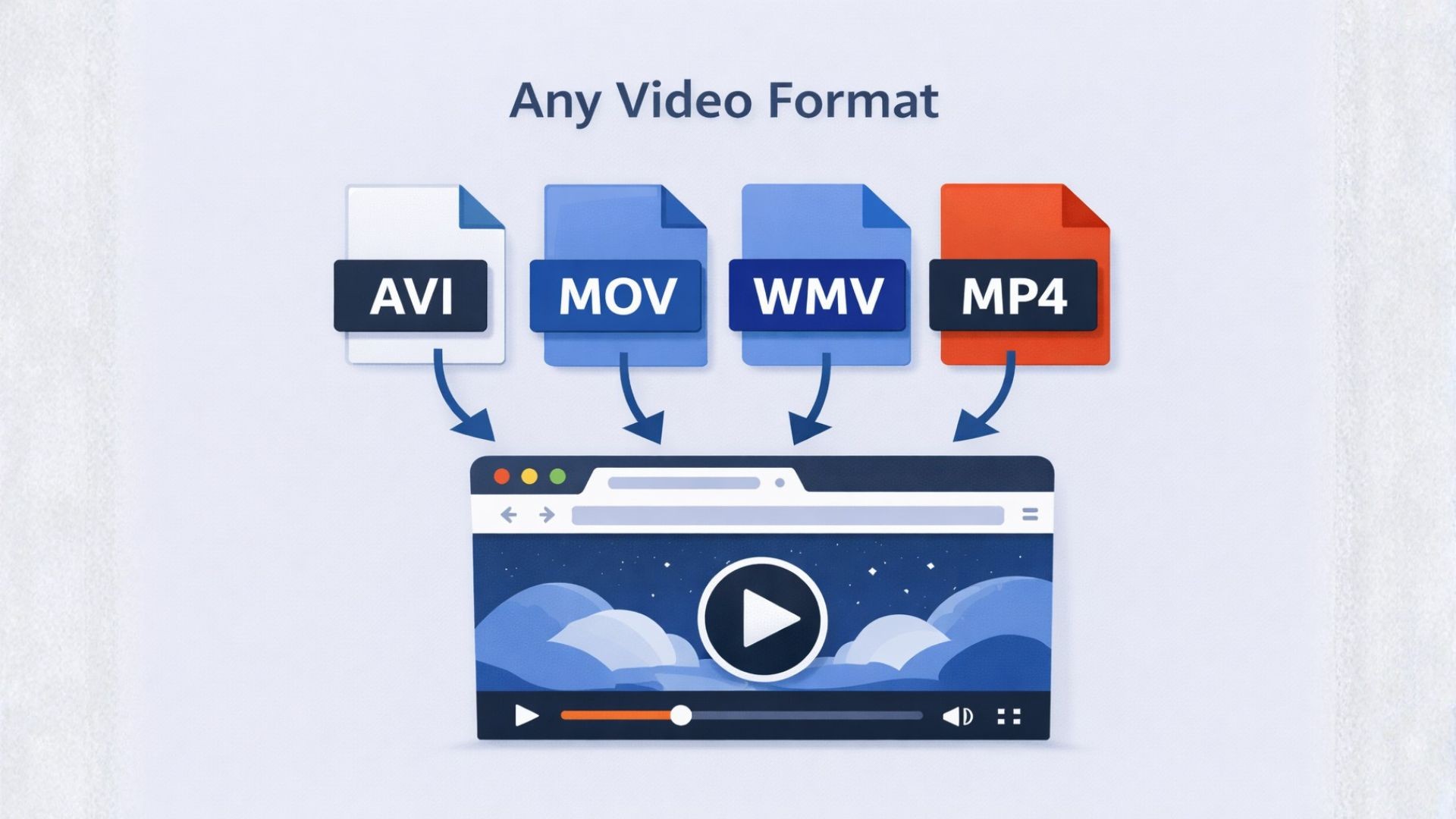
Seedrにリンクを貼り付けるか、MKVファイルをアップロードするだけで再生できます。VLCもコーデックパックも、MP4への事前変換も不要です。動画は、あらゆるデバイスのブラウザで、元の品質のまま直接ストリーミングされます。
MKVファイルとは
MKVはコンテナ形式であり、動画、音声、字幕、チャプター情報を1つのファイルにまとめて格納します。複数の音声トラック、複数の字幕トラック、そして事実上あらゆるコーデックをサポートするため、高品質な動画に広く使用されています。SeedrはMKVをクラウドで直接再生します。ファイルがデバイスにある必要はなく、変換も不要で、何もインストールする必要はありません。
SeedrでMKVファイルを再生する方法
MKVファイルをSeedrにアップロードするか、ファイルがオンラインに保存されている場合はリンクを貼り付けてください。クラウドに表示されたら:
- ファイルをクリックしてクラウドプレーヤーで開きます
- 動画はブラウザで即座に再生を開始します
- ファイルに複数の音声トラックがある場合は切り替えます — Seedr V2で利用可能
- SRTファイルまたはOpenSubtitles検索で字幕を有効にします
- より大きな画面で見たい場合は、Chromecast、AirPlay、Roku、またはGoogle TV経由でテレビにキャストします
ファイルはクラウドに残り、再取得や転送なしにどのデバイスからでもアクセスできます。
テレビでMKVを
最も一般的な状況は、ノートパソコンでは問題なく再生されるMKVがスマートTVでは再生されないケースです。ほとんどのスマートTVはコーデックのサポートが限られており、ファイルを完全に拒否するか、音声なしで再生します。Seedrは、Chromecast、AirPlay、Roku、またはGoogle TVを介してクラウドからテレビにファイルをストリーミングします。テレビは、自分でデコードする必要のある生のファイルではなく、クリーンなストリームを受信します。お使いのスマートフォンまたはノートパソコンがキャストデバイスと同じWiFiネットワーク上にあることを確認し、プレーヤーのキャストボタンをタップしてテレビを選択してください。
字幕と複数の音声トラック
MKVファイルには、動画だけでなく、オリジナルの音声トラックと吹き替え版、多言語字幕、簡単なナビゲーションのためのチャプターマーカーなど、さまざまな情報が含まれていることがよくあります。Seedrのプレーヤーはこれらすべてに対応しています。Seedr V2のプレーヤーで音声トラックを直接切り替えることができます。字幕については、動画と同じSeedrフォルダにSRTファイルを置いておけば自動的に利用可能になるか、SeedrのOpenSubtitles連携機能を使用して、別途ダウンロードすることなく直接字幕を検索して読み込むことができます。
メディアを一つにまとめる場所
Seedrは、元のファイルをクラウドで、どのデバイスからでも、変換やインストールなしで再生します。ファイルは一度あれば、スマートフォン、ノートパソコン、テレビなど、どこでも再生できます。より大規模なメディアライブラリの場合、SeedrのPremiumプランでは、ストレージ制限を気にすることなく、より多くのコンテンツを視聴できるように、大幅に多くのクラウドスペースを提供します。
この記事は役に立ちましたか?
関連記事

Seedrのクラウドストレージ、アプリ、アカウントの新機能:2026年10月
+メニューからの外部ストレージ追加、Google Driveのフォルダ操作、クラウド転送の再開と再試行、クラウド内での変換、ログイン中の端末の確認、新しい表示言語。
Seedrのファイル機能の新着情報:2026年10月
ツールタブ、タグとメタデータ、リンク追加時の保存先フォルダ選択、より安全なフォルダ移動、スマートフォンでの使いやすさ向上、ファイルページの大幅な高速化。
Seedrダウンロードの新機能:2026年10月
HTTP/3ダウンロードの高速化、ダウンロードの停止問題の解消、トラッカーメッセージの明確化、対応リンクサイトの拡充、その他の小さな修正。