PDFをWordにオンラインで変換する方法 — 無料
PDFをWordにオンラインで変換する方法 — 無料
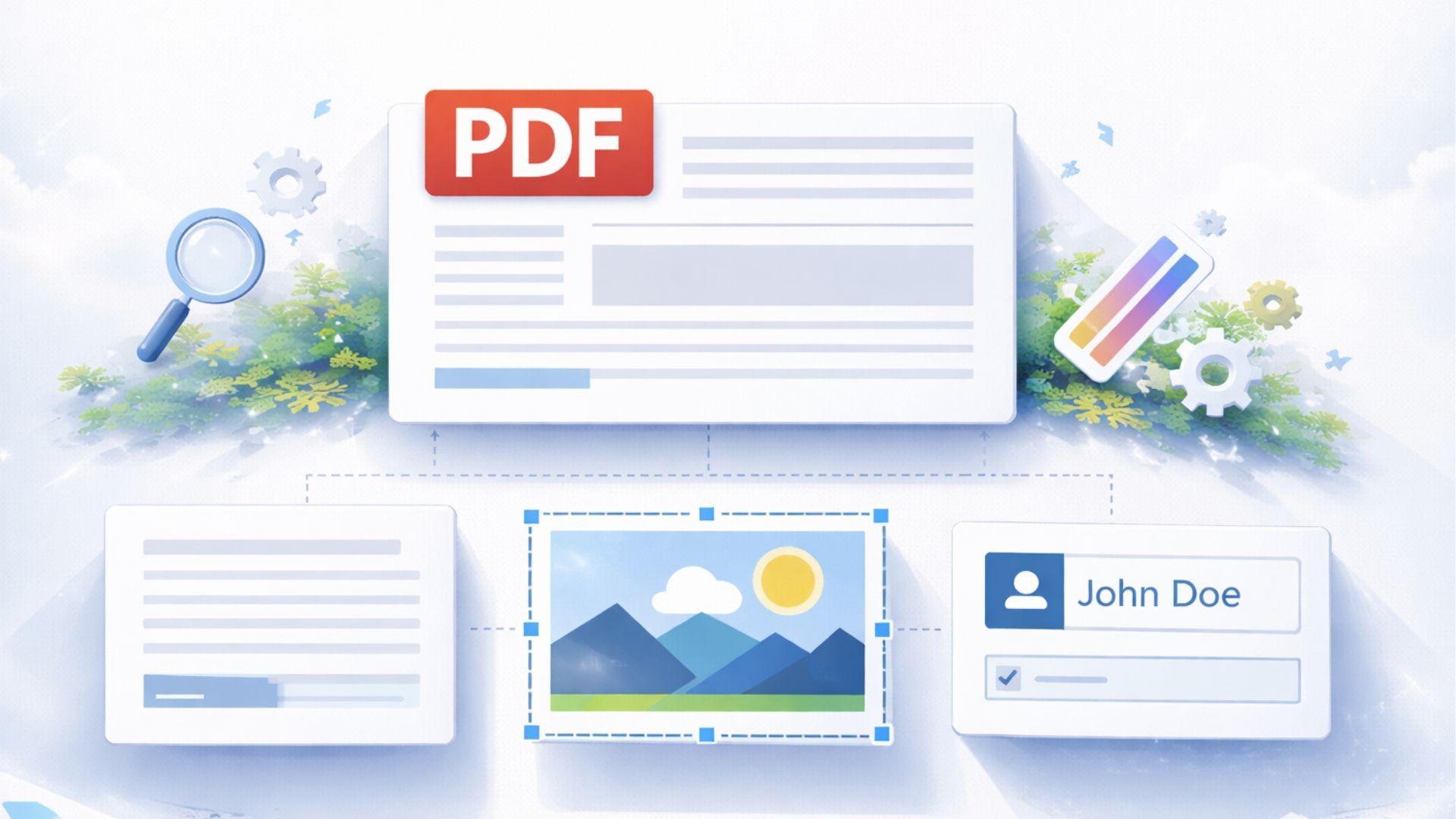
PDFをWordに変換すると、編集可能なバージョンに戻すことができます。自由に書き換え、再フォーマットし、セクションをコピーし、コンテンツを更新できます。Seedrにはドキュメントエディターが内蔵されているため、何もダウンロードしたり、別のアプリを開いたりすることなく、クラウド内でこれらの変更を行うことができます。
最も必要とされる時
最も一般的な状況は、受け取ったドキュメントをそのまま受け入れるのではなく、適応させる必要がある場合です。署名する前に条件を調整する必要がある契約テンプレート。誰かがPDFで送ってきたレポートから引用や数字を抜き出す必要がある場合。以前のプロジェクトの提案を再利用して出発点にしたい場合。これらに共通しているのは、コンテンツは正しいがフォーマットが間違っているということであり、変換がそれを修正する最速の方法です。
Seedrで変換する方法
PDFをSeedrにアップロードするか、オンラインに保存されている場合はリンクを貼り付けます。クラウドに表示されたら、ファイルを右クリックして「変換」を選択し、出力形式としてWordを選択します。Seedrがそれを処理し、変換されたドキュメントを直接クラウドに保存します。そこから:
- 変換されたファイルをSeedrの内蔵エディターで開く
- 直接変更を加える — テキストを編集し、書式を調整し、コンテンツを追加する
- 送信準備ができたらPDFとして保存し直す
変換、編集、エクスポートという一連のループ全体が、Seedrを離れたり、別のツールに触れたりすることなく行われます。
複雑なドキュメントから期待できること
標準的なテキストドキュメントは非常にきれいに変換されます — 段落、見出し、表、間隔はすべてそのまま引き継がれます。複雑な複数列レイアウトや凝ったデザインの表紙を持つドキュメントは、変換後にわずかな手直しが必要になる場合があります。コンテンツが実際のテキストではなく画像であるスキャンされたPDFは、スキャン品質に依存し、より手作業が必要になる場合があります。契約書、レポート、手紙、フォームなど、日常のほとんどのドキュメントでは、変換後に編集を開始する以外に何もする必要はありません。
すべてのフローを一つの場所で
ほとんどのドキュメントワークフローには、少なくとも2つのツール(変換用と編集用)が含まれ、結果を保存するための3つ目のツールが必要になることもよくあります。Seedrでは、変換がエディターとクラウドに直接接続されます。アプリを切り替えたり、サービス間でファイルを管理したり、どのバージョンが最新であるかを追跡したりすることなく、変換、編集、保存が可能です。
この記事は役に立ちましたか?
関連記事

How to watch MKV files in your browser (no VLC, no codecs)
To watch an MKV in your browser, import it into Seedr, wait for the import to finish, then open the video. A compatible stream avoids installing a local.

Copy files between Google Drive and your Seedr cloud
Copy files between Google Drive and Seedr by connecting Drive from the + menu, then copying a file or folder to the other storage. This is a cloud.
How to download a file from a URL straight to the cloud
To download a file from a URL straight to the cloud, paste a supported link into Seedr and wait for the task to finish. You can close the browser during.