PDF를 Word로 온라인에서 변환하는 방법 — 무료
PDF를 Word로 온라인 변환하는 방법 — 무료
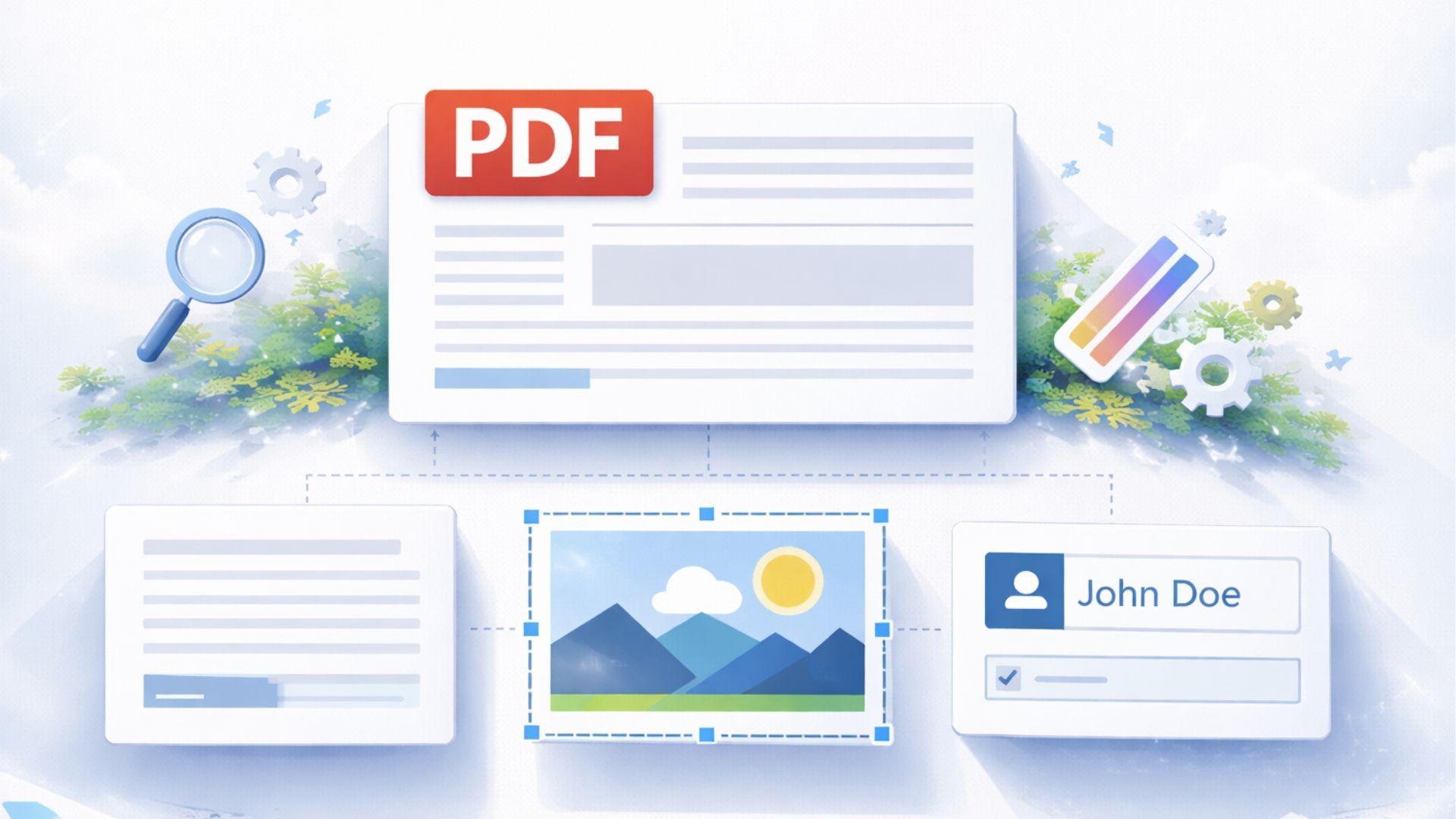
PDF를 Word로 변환하면 편집 가능한 버전을 다시 얻을 수 있습니다. 내용을 자유롭게 다시 작성하고, 서식을 변경하고, 섹션을 복사하고, 업데이트할 수 있습니다. Seedr에는 문서 편집기가 내장되어 있으므로 아무것도 다운로드하거나 다른 앱을 열 필요 없이 클라우드에서 바로 변경할 수 있습니다.
가장 필요할 때
가장 일반적인 상황은 받은 문서를 있는 그대로 수락하기보다는 수정해야 할 때입니다. 서명하기 전에 조건을 조정해야 하는 계약서 템플릿. 인용문이나 숫자를 가져와야 하는 PDF 형식의 보고서. 시작점으로 재사용하고 싶은 이전 프로젝트의 제안서. 이들의 공통점은 내용은 맞지만 형식이 틀렸다는 것입니다. 그리고 변환은 이를 해결하는 가장 빠른 방법입니다.
Seedr에서 변환하는 방법
PDF를 Seedr에 업로드하거나, 온라인에 저장되어 있다면 링크를 붙여넣으세요. 클라우드에 나타나면 파일을 마우스 오른쪽 버튼으로 클릭하고 '변환'을 선택한 다음, 출력 형식으로 Word를 선택하세요. Seedr가 이를 처리하고 변환된 문서를 클라우드에 바로 저장합니다. 그 다음:
- 변환된 파일을 Seedr의 내장 편집기에서 엽니다
- 직접 변경합니다 — 텍스트 편집, 서식 조정, 내용 추가
- 보낼 준비가 되면 PDF로 다시 저장합니다
변환, 편집, 내보내기 등 전체 과정이 Seedr를 떠나거나 다른 도구를 사용하지 않고 이루어집니다.
복잡한 문서에서 기대할 수 있는 것
표준 텍스트 문서는 매우 깔끔하게 변환됩니다 — 단락, 제목, 표, 간격 등이 모두 잘 유지됩니다. 복잡한 다단 레이아웃이나 화려하게 디자인된 표지가 있는 문서는 변환 후 약간의 정리가 필요할 수 있습니다. 내용이 실제 텍스트가 아닌 이미지인 스캔된 PDF는 스캔 품질에 따라 달라지며 더 많은 수작업이 필요할 수 있습니다. 대다수의 일상적인 문서 — 계약서, 보고서, 편지, 양식 — 의 경우 변환 후 편집을 시작하는 것 외에는 아무것도 할 필요가 없습니다.
전체 흐름을 위한 한 곳
대부분의 문서 작업 흐름은 최소 두 가지 도구(하나는 변환용, 다른 하나는 편집용)를 포함하며, 종종 세 번째 도구는 결과를 저장하는 데 사용됩니다. Seedr에서는 변환이 편집기와 클라우드에 직접 연결됩니다. 앱을 전환하거나, 여러 서비스에서 파일을 관리하거나, 어떤 버전이 최신인지 추적할 필요 없이 변환, 편집 및 저장을 할 수 있습니다.
이 기사가 도움이 되었나요?
관련 글

How to watch MKV files in your browser (no VLC, no codecs)
To watch an MKV in your browser, import it into Seedr, wait for the import to finish, then open the video. A compatible stream avoids installing a local.

Copy files between Google Drive and your Seedr cloud
Copy files between Google Drive and Seedr by connecting Drive from the + menu, then copying a file or folder to the other storage. This is a cloud.
How to download a file from a URL straight to the cloud
To download a file from a URL straight to the cloud, paste a supported link into Seedr and wait for the task to finish. You can close the browser during.