Wie man PDF in Word online umwandelt — kostenlos
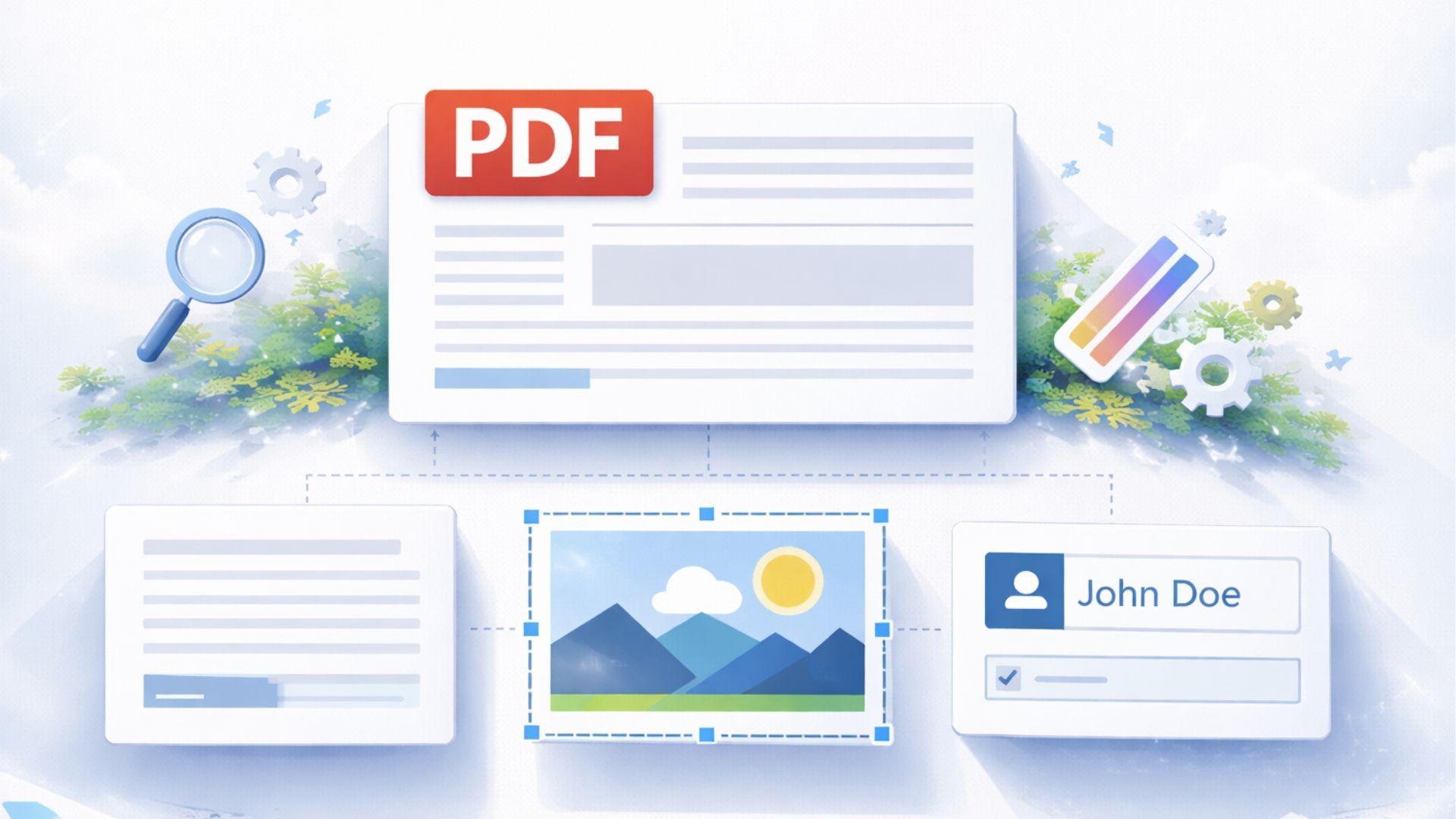
Wie man PDF online in Word umwandelt — kostenlos
Das Umwandeln einer PDF in Word gibt Ihnen die bearbeitbare Version zurück — Sie können Abschnitte umschreiben, neu formatieren, kopieren und Inhalte frei aktualisieren. Und da Seedr einen integrierten Dokumenteneditor besitzt, können Sie diese Änderungen direkt in Ihrer Cloud vornehmen, ohne etwas herunterzuladen oder eine zweite App zu öffnen.
Wann Sie dies am meisten benötigen
Die häufigste Situation ist ein Dokument, das Sie erhalten haben und das Sie anpassen müssen, anstatt es unverändert zu akzeptieren. Eine Vertragsvorlage, bei der die Bedingungen vor der Unterzeichnung angepasst werden müssen. Ein Bericht, den jemand als PDF gesendet hat und aus dem Sie Zitate oder Zahlen entnehmen müssen. Ein Vorschlag aus einem früheren Projekt, den Sie als Ausgangspunkt wiederverwenden möchten. Was diese gemeinsam haben, ist, dass der Inhalt richtig, aber das Format falsch ist — und die Konvertierung ist der schnellste Weg, dies zu beheben.
Wie man in Seedr konvertiert
Laden Sie Ihre PDF-Datei auf Seedr hoch oder fügen Sie einen Link ein, wenn sie online gespeichert ist. Sobald sie in Ihrer Cloud erscheint, klicken Sie mit der rechten Maustaste auf die Datei und wählen Sie „Konvertieren“, dann wählen Sie Word als Ausgabeformat. Seedr verarbeitet sie und speichert das konvertierte Dokument direkt zurück in Ihrer Cloud. Von dort aus:
- Öffnen Sie die konvertierte Datei in Seedr's integriertem Editor
- Nehmen Sie Ihre Änderungen direkt vor — Text bearbeiten, Formatierung anpassen, Inhalte hinzufügen
- Speichern Sie es wieder als PDF, wenn Sie bereit zum Senden sind
Der gesamte Ablauf — konvertieren, bearbeiten, exportieren — geschieht, ohne Seedr zu verlassen oder ein zweites Tool zu verwenden.
Was von komplexen Dokumenten zu erwarten ist
Standard-Textdokumente werden sehr sauber konvertiert — Absätze, Überschriften, Tabellen und Abstände werden alle übernommen. Dokumente mit komplexen mehrspaltigen Layouts oder stark gestalteten Deckblättern benötigen möglicherweise nach der Konvertierung geringfügige Nachbearbeitung. Gescannte PDFs, bei denen der Inhalt ein Bild und kein echter Text ist, hängen von der Scanqualität ab und erfordern möglicherweise mehr manuelle Arbeit. Für die überwiegende Mehrheit der alltäglichen Dokumente — Verträge, Berichte, Briefe, Formulare — müssen Sie nach der Konvertierung nichts weiter tun, als mit der Bearbeitung zu beginnen.
Ein Ort für den gesamten Workflow
Die meisten Dokumenten-Workflows umfassen mindestens zwei Tools — eines zum Konvertieren, eines zum Bearbeiten — und oft ein drittes zum Speichern des Ergebnisses. In Seedr verbindet sich die Konvertierung direkt mit dem Editor und Ihrer Cloud. Sie konvertieren, bearbeiten und speichern, ohne Apps zu wechseln, Dateien über Dienste hinweg zu verwalten oder den Überblick darüber zu behalten, welche Version die neueste ist.
War dieser Artikel hilfreich?
Verwandte Artikel

How to watch MKV files in your browser (no VLC, no codecs)
To watch an MKV in your browser, import it into Seedr, wait for the import to finish, then open the video. A compatible stream avoids installing a local.

Copy files between Google Drive and your Seedr cloud
Copy files between Google Drive and Seedr by connecting Drive from the + menu, then copying a file or folder to the other storage. This is a cloud.
How to download a file from a URL straight to the cloud
To download a file from a URL straight to the cloud, paste a supported link into Seedr and wait for the task to finish. You can close the browser during.