La nuova pagina Attività in Seedr V2
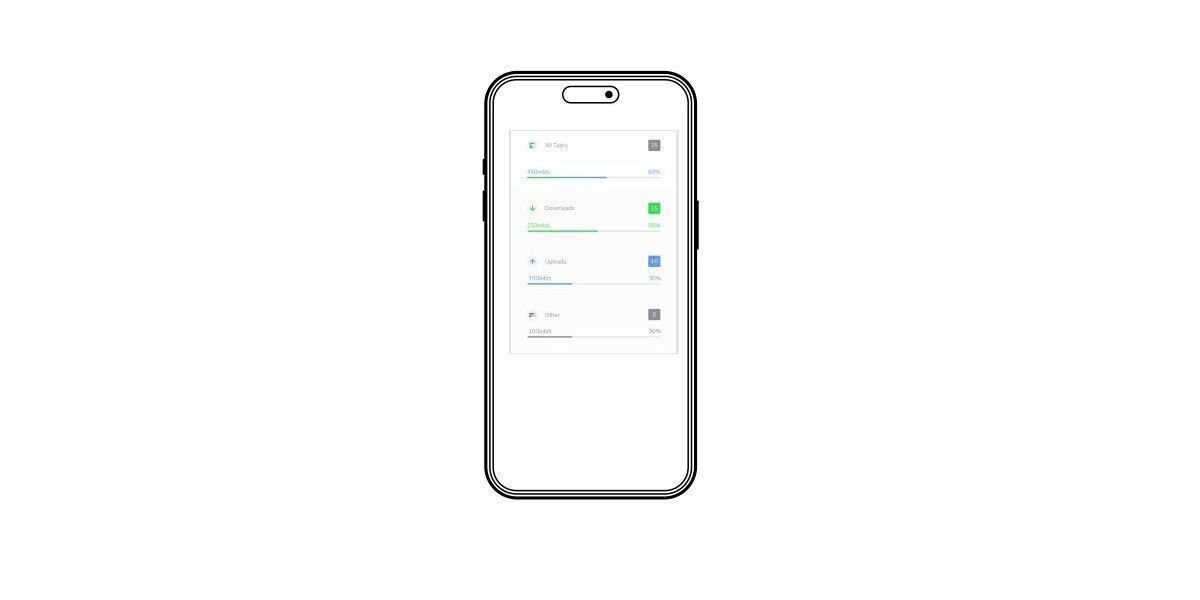
Seedr V2 ha una scheda dedicata Tasks. Ogni download attivo e recente si trova in un unico elenco con progressi, velocità, ETA e controlli di pausa/ripresa. Sostituisce il layout frammentato di V1 dove i trasferimenti erano distribuiti in due o tre pannelli diversi.
Perché l'abbiamo costruito
In V1, tenere traccia dei download era più difficile di quanto avrebbe dovuto essere:
- I trasferimenti attivi erano in un unico pannello.
- I trasferimenti completati erano mescolati nell'albero dei file.
- Gli errori e le attività in pausa non erano sempre visivamente distinti.
- Su mobile, l'intera cosa era angusta.
Vedevi un download a metà e non eri sicuro se si fosse bloccato, avesse generato un errore o semplicemente rallentato. Gli utenti ci hanno detto che evitavano di avviare più attività parallele perché non riuscivano a tenerne traccia.
V2 raggruppa tutto in un'unica scheda progettata per un solo scopo: mostrarti cosa sta scaricando e cosa è appena terminato.
Cosa c'è di nuovo
La scheda Tasks, in alto a sinistra della finestra V2, mostra:
- Ogni download attivo con una barra di progresso in tempo reale.
- Velocità di download attuale per attività.
- Tempo stimato rimanente.
- Stato dell'attività — in esecuzione, in pausa, in coda, errore.
- Informazioni sulla sorgente (il link di download o l'URL della pagina web che hai incollato).
Puoi:
- Metti in pausa qualsiasi attività attiva.
- Riprendi qualsiasi attività in pausa.
- Annulla e rimuovi.
- Riprova un'attività fallita senza incollare nuovamente il link.
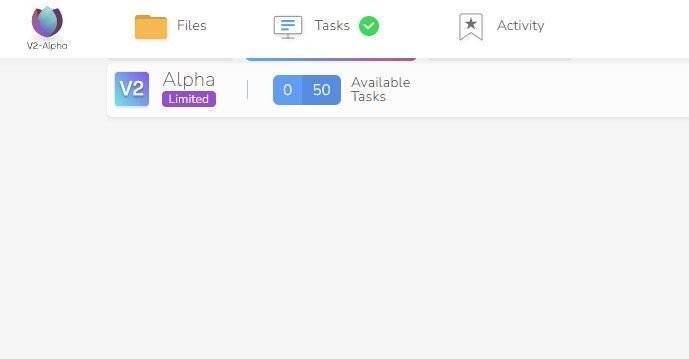
Prima di V2: controlla l'area attiva, scorri l'albero dei file per i completati, indovina perché uno è bloccato. Dopo V2: un unico elenco, stato con codice colore, ogni controllo a portata di mano.
La scheda Files (per sfogliare i tuoi contenuti archiviati) e la scheda Activity (in arrivo, per un registro completo dell'account) si trovano accanto a Tasks nella stessa barra di navigazione.
Come usarlo oggi
- Apri Seedr V2.
- Clicca sulla scheda Tasks, in alto a sinistra.
- Vedrai ogni download in un unico elenco.
Per mettere in pausa un'attività, clicca sull'icona di pausa accanto ad essa. Per riprendere, clicca sull'icona di ripristino. Per annullare, clicca sulla X.
Se un'attività genera un errore, la riga diventa rossa e mostra la ragione (sorgente irraggiungibile, timeout, link non valido). Puoi riprovare o rimuovere — il link sorgente viene conservato in modo da non doverlo incollare nuovamente.
Un dettaglio che conta
Poiché i download di Seedr vengono eseguiti lato server, mettere in pausa un'attività nella scheda Tasks la mette in pausa sui nostri server — non sul tuo dispositivo. Puoi chiudere la scheda, chiudere il browser o riavviare il tuo laptop senza influire sullo stato di pausa. Quando torni e premi riprendi, l'attività riprende da dove si era interrotta.
Cosa sta arrivando
La scheda Tasks è attiva, ma alcune funzionalità sono ancora in fase di implementazione:
- Visualizzazione attività completate. Attualmente l'elenco si concentra sugli elementi attivi e recenti. È in arrivo un interruttore per mostrare la cronologia completa dei download.
- Scheda Activity. Separata da Tasks; registrerà upload, condivisioni e operazioni sui file insieme ai download.
- Selezione multi-sorgente. Quando un link ha più mirror, potrai scegliere manualmente la sorgente più vicina o più veloce.
Queste sono in fase di sviluppo. La scheda funziona oggi senza di esse — manca solo la profondità della cronologia.
Risoluzione dei problemi dalla scheda Tasks
La maggior parte dei problemi di download può essere diagnosticata dall'elenco Tasks:
- Attività lenta. Controlla la colonna della velocità. Se è bassa per tutte le attività, è probabilmente un problema lato server; se è solo per un'attività, la sorgente è probabilmente lenta.
- Bloccato al 99%. Solitamente verifica del pezzo finale. Dai un minuto.
- Errore: sorgente non disponibile. Il link non si risolve più. Prova una sorgente diversa.
- Errore: timeout. La sorgente ha risposto troppo lentamente. Riprova.
Poiché il download viene eseguito sui nostri server, la velocità della tua connessione locale non influisce sul progresso del trasferimento. Hai bisogno di una connessione internet stabile solo quando incolli il link iniziale.
Conclusione
Un'unica scheda, ogni trasferimento, stato chiaro, controlli reali. Questa è la pagina Tasks di V2.
Se non hai ancora provato V2, la lista d'attesa è aperta. I membri Premium hanno la priorità.
Questo articolo ti è stato utile?
Articolì Correlàti

Abbiamo aumentato lo spazio di archiviazione su tutti i piani
Abbiamo aumentato lo spazio di archiviazione su tutti i piani Seedr — fino a 5 volte più spazio, maggiore flessibilità e meno limiti.

App Seedr Google TV: provala prima della open beta
L'app Seedr per Google TV verrà lanciata la prossima settimana. Prova la beta in anticipo, riproduci in streaming i tuoi video sulla TV senza casting e guarda fino a Full HD e 4K con Premium.

Unisci file PDF online — gratuito e senza software necessario
Combina più PDF in un unico documento pulito in pochi secondi. Questo articolo spiega quando ciò è effettivamente importante (moduli per visti, domande di lavoro, proposte per clienti, amministrazione mensile), come farlo in Seedr con un semplice flusso di upload–selezione–riordino–unione, e perché è diverso dai tipici strumenti online che aggiungono watermark, limiti di dimensione o richiedono iscrizioni. Invece di scaricare un file unito sul tuo dispositivo, Seedr lo mantiene nel tuo cloud—privato, accessibile da qualsiasi luogo e accanto ai tuoi altri documenti, media e archivi in modo da non dover gestire cinque app separate.