Seedr V2 全新任务页面
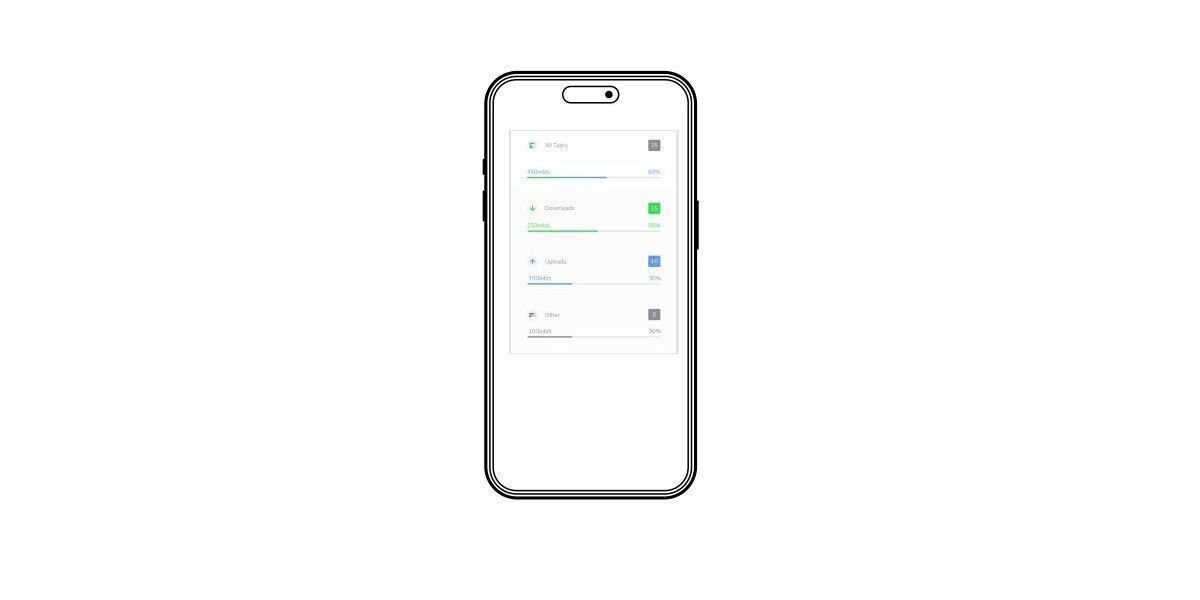
Seedr V2 拥有一个专属的Tasks 标签页。所有活跃和最近的下载都集中在一个列表中,显示进度、速度、预计剩余时间以及暂停/恢复控制。它取代了 V1 中分散的布局,在 V1 中,传输分散在两三个不同的面板中。
我们为何构建它
在 V1 中,跟踪下载比应有的更困难:
- 活跃传输在一个面板中。
- 已完成的传输混杂在您的文件树中。
- 错误和暂停的任务并非总是视觉上清晰可辨。
- 在移动设备上,整个界面显得局促。
您可能会看到一个未完成的下载,但不确定它是停滞了、出错了还是只是速度变慢了。用户告诉我们,他们避免启动多个并行任务,因为他们无法跟踪。
V2 将所有内容整合到一个标签页中,该标签页专为一项任务设计:向您显示正在下载的内容和刚刚完成的内容。
新功能
位于 V2 窗口左上角的“Tasks”标签页显示:
- 每个活跃下载都带有实时进度条。
- 每个任务的当前下载速度。
- 预计剩余时间。
- 任务状态 — 运行中、已暂停、已排队、错误。
- 源信息(您粘贴的下载链接或网页 URL)。
您可以:
- Pause 任何活跃任务。
- Resume 任何已暂停任务。
- Cancel 并移除。
- Retry 失败的任务,无需重新粘贴链接。
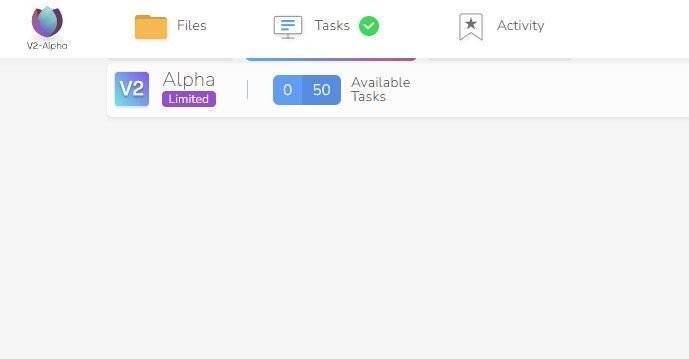
V2 之前:检查活跃区域,滚动文件树查找已完成项,猜测某个任务为何卡住。V2 之后:一个列表,颜色编码状态,所有控制触手可及。
“Files”标签页(用于浏览您存储的内容)和“Activity”标签页(即将推出,用于完整的账户日志)与“Tasks”标签页并排位于同一导航栏中。
今日如何使用
- 打开 Seedr V2。
- 点击左上角的“Tasks”标签页。
- 您会在一个列表中看到所有下载。
要暂停任务,请点击其旁边的暂停图标。要恢复,请点击恢复图标。要取消,请点击 X。
如果任务出错,该行将变为红色并显示原因(源不可达、超时、无效链接)。您可以重试或移除 — 源链接会保留,因此您无需重新粘贴。
一个重要的细节
由于 Seedr 的下载在服务器端运行,在“Tasks”标签页中暂停任务会在我们的服务器上暂停,而不是在您的设备上。您可以关闭标签页、关闭浏览器或重启笔记本电脑,而不会影响暂停状态。当您回来并点击恢复时,任务会从停止的地方继续。
即将推出
“Tasks”标签页已上线,但仍有一些功能正在开发中:
- Completed tasks view. 目前列表侧重于活跃和最近的项目。显示完整下载历史的切换功能即将推出。
- Activity tab. 独立于“Tasks”;将记录上传、分享和文件操作以及下载。
- Multi-source selection. 当一个链接有多个镜像时,您将手动选择最近或最快的源。
这些功能正在开发中。目前该标签页在没有它们的情况下也能正常工作 — 只是缺少历史深度。
从“Tasks”标签页进行故障排除
大多数下载问题都可以从“Tasks”列表中诊断出来:
- Slow task. 检查速度列。如果所有任务的速度都很低,那很可能是服务器端问题;如果只有一个任务速度慢,那可能是源本身速度慢。
- Stuck at 99%. 通常是最终片段验证。请稍等一分钟。
- Error: source unavailable. 链接已失效。请尝试不同的源。
- Error: timeout. 源响应太慢。请重试。
由于下载在我们的服务器上运行,您的本地连接速度不会影响传输进度。您只需在粘贴初始链接时拥有稳定的互联网连接即可。
总结
一个标签页,所有传输,清晰的状态,真实的控制。这就是 V2 的“Tasks”页面。
如果您还没有尝试 V2,候补名单已开放。Premium 会员享有优先权。
这篇文章对您有帮助吗?
相关文章

我们已增加所有套餐的存储空间。
我们已增加 Seedr 所有套餐的存储空间——最高增加5倍空间,提供更高的灵活性,并减少限制。

Seedr Google TV 应用:在公测前抢先体验
Seedr 的 Google TV 应用将于下周上线。抢先体验测试版,无需投屏即可在电视上播放您的视频,Premium 用户还可观看高达 Full HD 和 4K 画质。

在线合并 PDF 文件 — 免费,无需软件
在几秒钟内将多个 PDF 文件合并成一个整洁的文档。本文解释了这在何时真正重要(签证表格、求职申请、客户提案、月度管理),如何在 Seedr 中通过简单的上传-选择-重新排序-合并流程来完成,以及它与那些添加水印、限制大小或需要注册的典型在线工具有何不同。Seedr 不会将合并后的文件直接下载到您的设备,而是将其保存在您的云端——私密、可从任何地方访问,并与您的其他文档、媒体和档案并存,这样您就不必同时使用五个独立的应用程序。