A nova página de Tarefas no Seedr V2
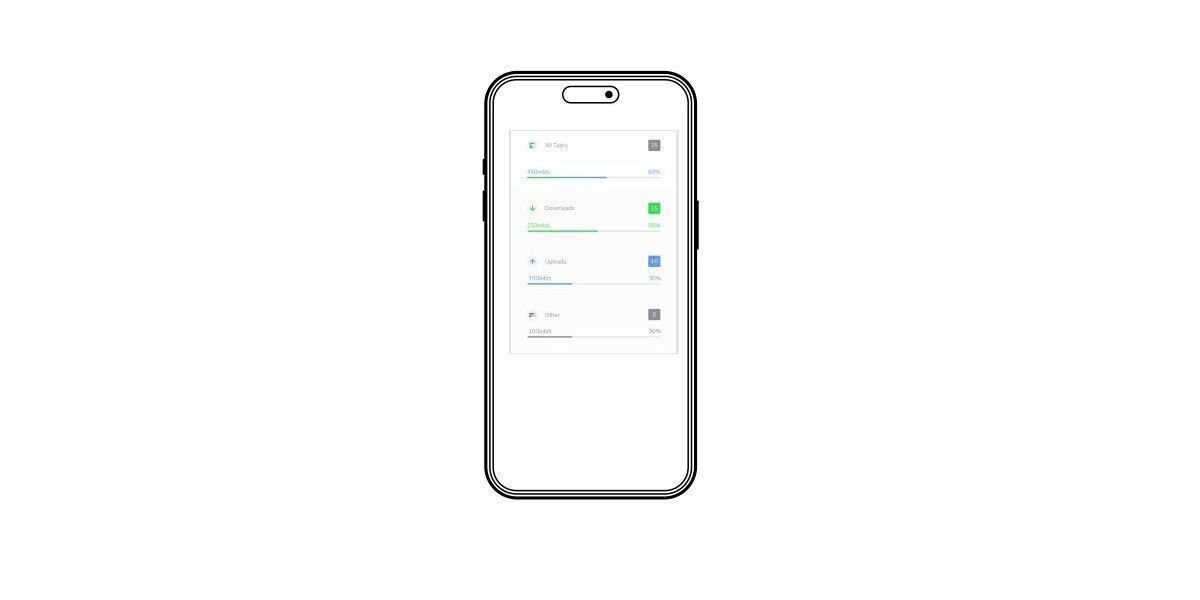
O Seedr V2 tem uma aba dedicada de Tasks. Cada download ativo e recente fica em uma única lista com progresso, velocidade, ETA e controles de pausa/retomada. Ele substitui o layout disperso do V1, onde as transferências ficavam em dois ou três painéis diferentes.
Por que o construímos
No V1, rastrear downloads era mais difícil do que deveria ter sido:
- As transferências ativas estavam em um painel.
- As transferências concluídas estavam misturadas na sua árvore de arquivos.
- Erros e tarefas pausadas nem sempre eram visualmente distintos.
- No celular, tudo era apertado.
Você via um download pela metade e não tinha certeza se ele havia travado, dado erro ou apenas diminuído a velocidade. Os usuários nos disseram que evitavam iniciar várias tarefas paralelas porque não conseguiam acompanhar.
O V2 reúne tudo em uma única aba projetada para uma única função: mostrar o que está sendo baixado e o que acabou de ser concluído.
O que há de novo
A aba Tasks, no canto superior esquerdo da janela do V2, mostra:
- Cada download ativo com uma barra de progresso em tempo real.
- Velocidade de download atual por tarefa.
- Tempo restante estimado.
- Status da tarefa — em execução, pausada, em fila, erro.
- Informações da fonte (o link de download ou URL da página da web que você colou).
Você pode:
- Pausar qualquer tarefa ativa.
- Retomar qualquer tarefa pausada.
- Cancelar e remover.
- Tentar novamente uma tarefa com falha sem colar o link novamente.
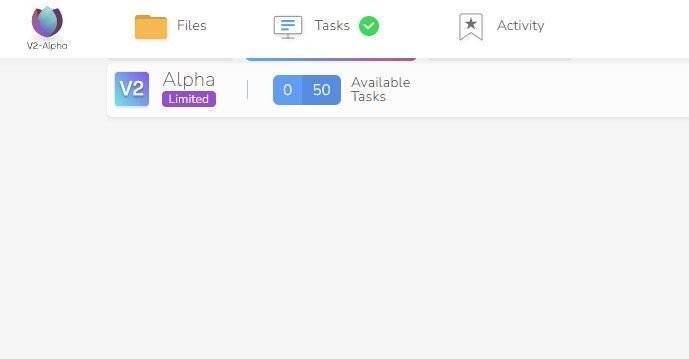
Antes do V2: verificar área ativa, rolar árvore de arquivos para concluídos, adivinhar por que um está travado. Depois do V2: uma lista, status codificado por cores, todos os controles ao alcance.
A aba Files (para navegar pelo seu conteúdo armazenado) e a aba Activity (em breve, para um registro completo da conta) ficam ao lado de Tasks na mesma barra de navegação.
Como usá-lo hoje
- Abra o Seedr V2.
- Clique na aba Tasks, no canto superior esquerdo.
- Você vê todos os downloads em uma única lista.
Para pausar uma tarefa, clique no ícone de pausa ao lado dela. Para retomar, clique no ícone de retomar. Para cancelar, clique no X.
Se uma tarefa apresentar erro, a linha fica vermelha e mostra o motivo (fonte inacessível, tempo limite, link inválido). Você pode tentar novamente ou remover — o link da fonte é preservado para que você não precise colar novamente.
Um detalhe que importa
Como os downloads do Seedr são executados no lado do servidor, pausar uma tarefa na aba Tasks a pausa em nossos servidores — não no seu dispositivo. Você pode fechar a aba, fechar o navegador ou reiniciar seu laptop sem afetar o estado de pausa. Quando você retornar e clicar em retomar, a tarefa continuará de onde parou.
O que está por vir
A aba Tasks está ativa, mas algumas partes ainda estão sendo implementadas:
- Visualização de tarefas concluídas. No momento, a lista foca em itens ativos e recentes. Um botão para mostrar o histórico completo de downloads está por vir.
- Aba Activity. Separada de Tasks; registrará uploads, compartilhamentos e operações de arquivo junto com os downloads.
- Seleção de múltiplas fontes. Quando um link tiver vários espelhos, você escolherá a fonte mais próxima ou mais rápida manualmente.
Estes estão em desenvolvimento. A aba funciona hoje sem eles — apenas falta profundidade no histórico.
Solução de problemas na aba Tasks
A maioria dos problemas de download pode ser diagnosticada a partir da lista de Tasks:
- Tarefa lenta. Verifique a coluna de velocidade. Se estiver baixa em todas as tarefas, é provável que seja um problema do lado do servidor; se for apenas uma tarefa, a fonte provavelmente está lenta.
- Travado em 99%. Geralmente verificação da peça final. Dê um minuto.
- Erro: fonte indisponível. O link não se resolve mais. Tente uma fonte diferente.
- Erro: tempo limite. A fonte respondeu muito lentamente. Tente novamente.
Como o download é executado em nossos servidores, a velocidade da sua conexão local não afeta o progresso da transferência. Você só precisa de internet estável ao colar o link inicial.
Conclusão
Uma aba, cada transferência, status claro, controles reais. Essa é a página Tasks do V2.
Se você ainda não experimentou o V2, a lista de espera está aberta. Membros Premium têm prioridade.
Este artigo foi útil?
Artigos Relácionados

Aumentamos o Armazenamento em Todos os Planos
Aumentamos o armazenamento em todos os planos Seedr — até 5x mais espaço, mais flexibilidade e menos limites.

App Seedr Google TV: experimente antes do beta aberto
O app Seedr para Google TV será lançado na próxima semana. Experimente o beta antecipadamente, faça stream dos seus vídeos na TV sem espelhamento e assista em até Full HD e 4K com Premium.

Mesclar arquivos PDF online — grátis e sem necessidade de software
Combine vários PDFs em um único documento limpo em segundos. Este artigo explica quando isso realmente importa (formulários de visto, candidaturas a emprego, propostas de clientes, administração mensal), como fazer isso no Seedr com um fluxo simples de upload–selecionar–reordenar–mesclar, e por que é diferente das ferramentas online típicas que adicionam marcas d'água, limites de tamanho ou paredes de inscrição. Em vez de despejar um arquivo mesclado no seu dispositivo, o Seedr o mantém na sua cloud — privado, acessível de qualquer lugar e ao lado dos seus outros documentos, mídias e arquivos para que você não esteja fazendo malabarismos com cinco aplicativos separados.