La nouvelle page Tâches dans Seedr V2
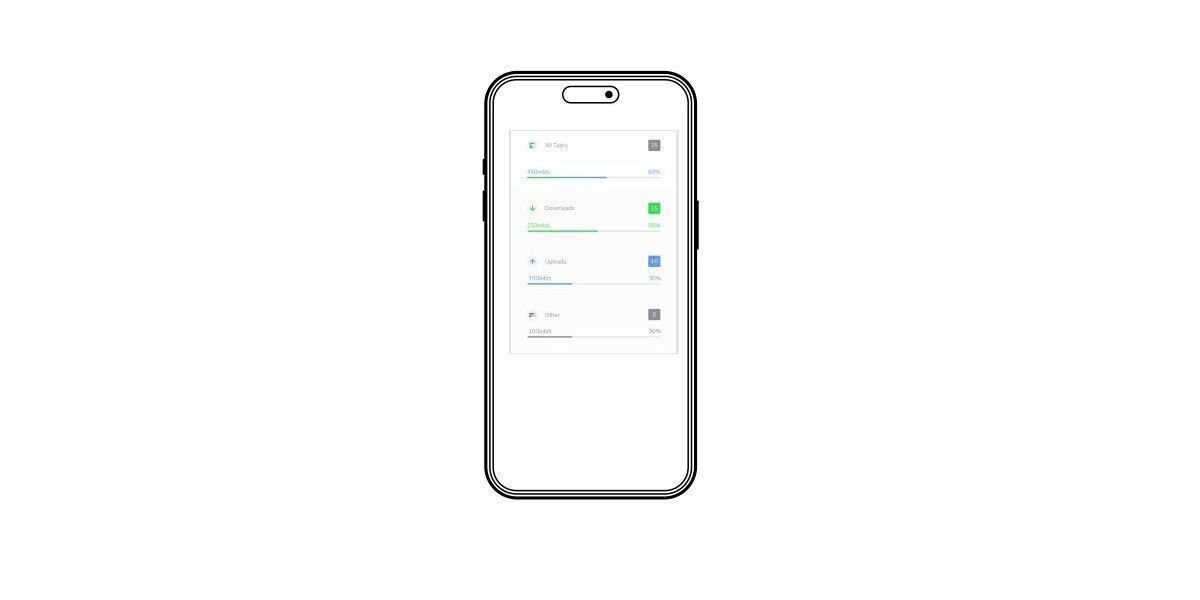
Seedr V2 dispose d'un onglet dédié Tâches. Chaque téléchargement actif et récent se trouve dans une seule liste avec la progression, la vitesse, l'heure d'arrivée estimée (ETA) et les contrôles de pause/reprise. Il remplace la disposition dispersée de V1 où les transferts étaient répartis dans deux ou trois panneaux différents.
Pourquoi nous l'avons construit
Dans V1, le suivi des téléchargements était plus difficile qu'il n'aurait dû l'être :
- Les transferts actifs se trouvaient dans un seul panneau.
- Les transferts terminés étaient mélangés à votre arborescence de fichiers.
- Les erreurs et les tâches en pause n'étaient pas toujours visuellement distinctes.
- Sur mobile, l'ensemble était à l'étroit.
Vous voyiez un téléchargement à moitié terminé et ne saviez pas s'il était bloqué, en erreur ou simplement ralenti. Les utilisateurs nous ont dit qu'ils évitaient de lancer plusieurs tâches parallèles car ils ne pouvaient pas les suivre.
V2 regroupe tout dans un seul onglet conçu pour une seule tâche : vous montrer ce qui est en cours de téléchargement et ce qui vient de se terminer.
Quoi de neuf
L'onglet Tâches, en haut à gauche de la fenêtre V2, affiche :
- Chaque téléchargement actif avec une barre de progression en temps réel.
- Vitesse de téléchargement actuelle par tâche.
- Temps restant estimé.
- Statut de la tâche — en cours, en pause, en file d'attente, erreur.
- Informations sur la source (le lien de téléchargement ou l'URL de la page web que vous avez collé).
Vous pouvez :
- Mettre en pause toute tâche active.
- Reprendre toute tâche en pause.
- Annuler et supprimer.
- Réessayer une tâche échouée sans avoir à recoller le lien.
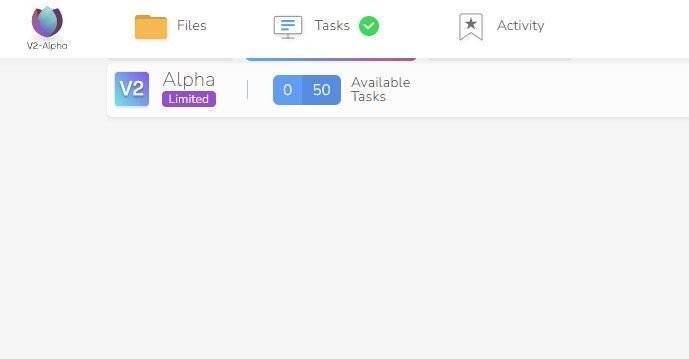
Avant V2 : vérifier la zone active, faire défiler l'arborescence des fichiers pour les éléments terminés, deviner pourquoi l'un est bloqué. Après V2 : une seule liste, statut codé par couleur, toutes les commandes à portée de main.
L'onglet Fichiers (pour parcourir votre contenu stocké) et l'onglet Activité (à venir, pour un journal de compte complet) se trouvent à côté de Tâches dans la même barre de navigation.
Comment l'utiliser aujourd'hui
- Ouvrez Seedr V2.
- Cliquez sur l'onglet Tâches, en haut à gauche.
- Vous voyez chaque téléchargement dans une seule liste.
Pour mettre une tâche en pause, cliquez sur l'icône de pause à côté. Pour reprendre, cliquez sur l'icône de reprise. Pour annuler, cliquez sur le X.
Si une tâche échoue, la ligne devient rouge et affiche la raison (source inaccessible, délai d'attente dépassé, lien invalide). Vous pouvez réessayer ou supprimer — le lien source est conservé afin que vous n'ayez pas à le recoller.
Un détail qui compte
Étant donné que les téléchargements de Seedr s'exécutent côté serveur, mettre une tâche en pause dans l'onglet Tâches la met en pause sur nos serveurs — et non sur votre appareil. Vous pouvez fermer l'onglet, fermer le navigateur ou redémarrer votre ordinateur portable sans affecter l'état de pause. Lorsque vous revenez et cliquez sur reprendre, la tâche reprend là où elle s'était arrêtée.
Ce qui est à venir
L'onglet Tâches est en ligne, mais quelques éléments sont encore en cours de déploiement :
- Vue des tâches terminées. Actuellement, la liste se concentre sur les éléments actifs et récents. Un bouton pour afficher l'historique complet des téléchargements est à venir.
- Onglet Activité. Séparé des Tâches ; enregistrera les téléchargements, les partages et les opérations de fichiers en plus des téléchargements.
- Sélection multi-sources. Lorsqu'un lien a plusieurs miroirs, vous choisirez manuellement la source la plus proche ou la plus rapide.
Ces éléments sont en développement. L'onglet fonctionne aujourd'hui sans eux — il manque juste la profondeur de l'historique.
Dépannage depuis l'onglet Tâches
La plupart des problèmes de téléchargement peuvent être diagnostiqués à partir de la liste des Tâches :
- Tâche lente. Vérifiez la colonne de vitesse. Si elle est faible pour toutes les tâches, il s'agit probablement d'un problème côté serveur ; si ce n'est qu'une seule tâche, la source est probablement lente.
- Bloqué à 99 %. Généralement, vérification de la dernière pièce. Donnez-lui une minute.
- Erreur : source indisponible. Le lien ne fonctionne plus. Essayez une source différente.
- Erreur : délai d'attente dépassé. La source a répondu trop lentement. Réessayez.
Étant donné que le téléchargement s'exécute sur nos serveurs, la vitesse de votre connexion locale n'affecte pas la progression du transfert. Vous n'avez besoin d'une connexion internet stable que lorsque vous collez le lien initial.
Conclusion
Un seul onglet, chaque transfert, statut clair, contrôles réels. C'est la page Tâches de V2.
Si vous n'avez pas encore essayé V2, la liste d'attente est ouverte. Les membres Premium ont la priorité.
Cet article vous a-t-il été utile?
Articles Connexes

Nous avons accru le stockage sur tous les plans.
Nous avons augmenté le stockage sur les plans Seedr — jusqu'à 5 fois plus d'espace, plus de flexibilité et moins de limites.

Application Seedr Google TV : essayez-la avant la bêta ouverte
L'application Seedr Google TV sera lancée la semaine prochaine. Essayez la bêta en avant-première, diffusez vos vidéos sur votre TV sans casting, et regardez en Full HD et 4K avec Premium.

Fusionner des fichiers PDF en ligne — gratuit et sans logiciel nécessaire
Combinez plusieurs PDF en un seul document propre en quelques secondes. Cet article explique quand cela est réellement important (formulaires de visa, candidatures, propositions client, administration mensuelle), comment le faire dans Seedr avec un flux simple de téléversement, sélection, réorganisation et fusion, et pourquoi c'est différent des outils en ligne typiques qui ajoutent des filigranes, des limites de taille ou des murs d'inscription. Au lieu de décharger un fichier fusionné sur votre appareil, Seedr le conserve dans votre cloud — privé, accessible de n'importe où, et à côté de vos autres documents, médias et archives afin que vous n'ayez pas à jongler avec cinq applications distinctes.