Seedr V2 में नया टास्क पेज
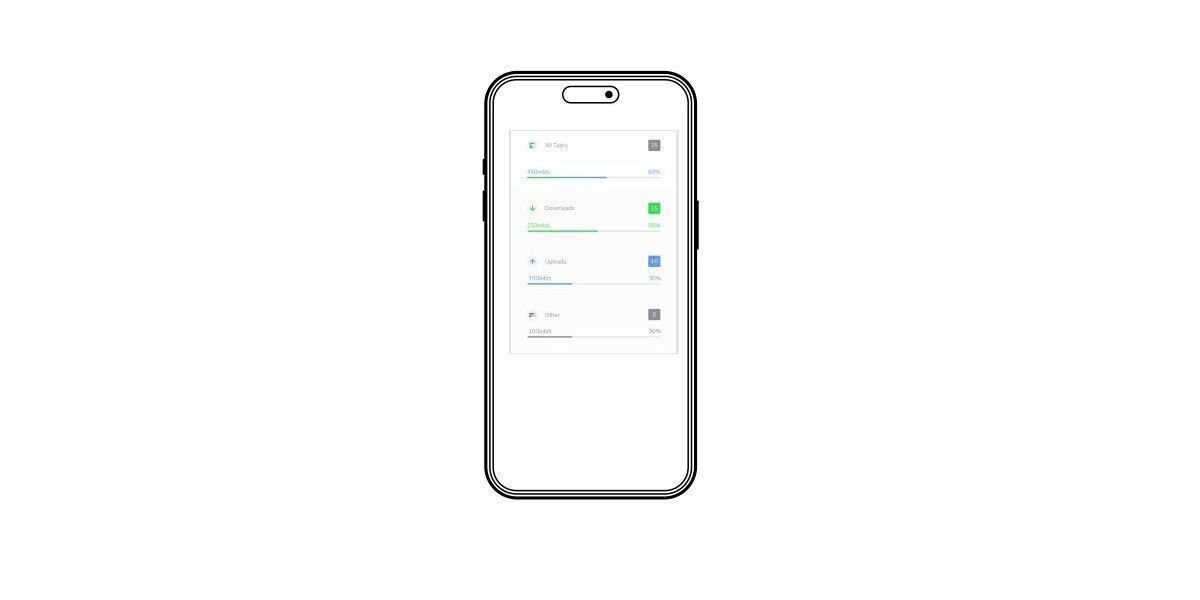
Seedr V2 में एक समर्पित Tasks टैब है। हर सक्रिय और हालिया डाउनलोड प्रगति, गति, ETA, और रोकने/फिर से शुरू करने के नियंत्रणों के साथ एक ही सूची में रहता है। यह बिखरे हुए V1 लेआउट की जगह लेता है जहाँ स्थानांतरण दो या तीन अलग-अलग पैनलों में रहते थे।
हमने इसे क्यों बनाया
V1 में, डाउनलोड को ट्रैक करना जितना होना चाहिए था, उससे कहीं ज़्यादा मुश्किल था:
- सक्रिय स्थानांतरण एक पैनल में थे।
- पूरे हुए स्थानांतरण आपकी फ़ाइल ट्री में मिले हुए थे।
- त्रुटियाँ और रोके गए कार्य हमेशा स्पष्ट रूप से अलग नहीं दिखते थे।
- मोबाइल पर, पूरी चीज़ तंग थी।
आप एक आधा-पूरा डाउनलोड देखते और सुनिश्चित नहीं होते कि वह रुक गया था, उसमें त्रुटि थी, या बस धीमा हो गया था। उपयोगकर्ताओं ने हमें बताया कि वे कई समानांतर कार्य शुरू करने से बचते थे क्योंकि वे उन पर नज़र नहीं रख पाते थे।
V2 सब कुछ एक ही टैब में लाता है जिसे एक ही काम के लिए डिज़ाइन किया गया है: आपको यह दिखाना कि क्या डाउनलोड हो रहा है और क्या अभी-अभी पूरा हुआ है।
नया क्या है
V2 विंडो के ऊपर-बाईं ओर, Tasks टैब दिखाता है:
- वास्तविक समय प्रगति बार के साथ हर सक्रिय डाउनलोड।
- प्रति कार्य वर्तमान डाउनलोड गति।
- अनुमानित शेष समय।
- कार्य स्थिति — चल रहा है, रुका हुआ है, कतार में है, त्रुटि।
- स्रोत जानकारी (आपके द्वारा पेस्ट किया गया डाउनलोड लिंक या वेबपेज URL)।
आप कर सकते हैं:
- किसी भी सक्रिय कार्य को रोकें।
- किसी भी रुके हुए कार्य को फिर से शुरू करें।
- रद्द करें और हटाएँ।
- एक विफल कार्य का लिंक को फिर से पेस्ट किए बिना पुनः प्रयास करें।
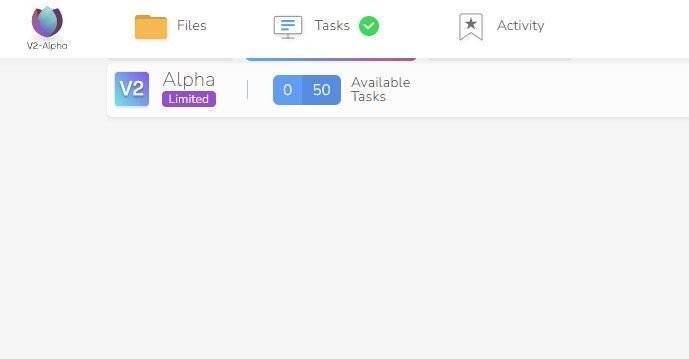
V2 से पहले: सक्रिय क्षेत्र की जाँच करें, पूरे हुए के लिए फ़ाइल ट्री स्क्रॉल करें, अनुमान लगाएँ कि कोई क्यों अटका हुआ है। V2 के बाद: एक सूची, रंग-कोडित स्थिति, हर नियंत्रण पहुँच में।
आपके संग्रहीत सामग्री को ब्राउज़ करने के लिए Files टैब और Activity टैब (आ रहा है, एक पूर्ण खाता लॉग के लिए) उसी नेविगेशन स्ट्रिप में Tasks के बगल में स्थित हैं।
आज इसका उपयोग कैसे करें
- Seedr V2 खोलें।
- ऊपर-बाईं ओर, Tasks टैब पर क्लिक करें।
- आप हर डाउनलोड को एक ही सूची में देखते हैं।
किसी कार्य को रोकने के लिए, उसके बगल में स्थित रोकें आइकन पर क्लिक करें। फिर से शुरू करने के लिए, फिर से शुरू करें आइकन पर क्लिक करें। रद्द करने के लिए, X पर क्लिक करें।
यदि किसी कार्य में त्रुटि आती है, तो पंक्ति लाल हो जाती है और कारण दिखाती है (स्रोत अनुपलब्ध, समय-सीमा समाप्त, अमान्य लिंक)। आप पुनः प्रयास कर सकते हैं या हटा सकते हैं — स्रोत लिंक संरक्षित रहता है ताकि आपको उसे फिर से पेस्ट न करना पड़े।
एक महत्वपूर्ण विवरण
क्योंकि Seedr के डाउनलोड सर्वर-साइड चलते हैं, Tasks टैब में किसी कार्य को रोकने से वह हमारे सर्वर पर रुक जाता है — आपके डिवाइस पर नहीं। आप टैब बंद कर सकते हैं, ब्राउज़र बंद कर सकते हैं, या अपने लैपटॉप को रीबूट कर सकते हैं जिससे रोकने की स्थिति प्रभावित नहीं होगी। जब आप वापस आते हैं और फिर से शुरू करते हैं, तो कार्य वहीं से शुरू होता है जहाँ वह रुका था।
क्या आ रहा है
Tasks टैब लाइव है, लेकिन कुछ हिस्से अभी भी आ रहे हैं:
- पूरे हुए कार्यों का दृश्य। अभी सूची सक्रिय और हालिया आइटमों पर केंद्रित है। पूर्ण डाउनलोड इतिहास दिखाने के लिए एक टॉगल आ रहा है।
- Activity टैब। Tasks से अलग; यह डाउनलोड के साथ-साथ अपलोड, शेयर और फ़ाइल ऑपरेशंस को भी लॉग करेगा।
- बहु-स्रोत चयन। जब किसी लिंक में कई मिरर होते हैं, तो आप मैन्युअल रूप से सबसे नज़दीकी या सबसे तेज़ स्रोत चुनेंगे।
ये विकास में हैं। टैब आज इनके बिना भी काम करता है — बस इसमें इतिहास की गहराई की कमी है।
Tasks टैब से समस्या निवारण
अधिकांश डाउनलोड समस्याओं का निदान Tasks सूची से किया जा सकता है:
- धीमा कार्य। गति कॉलम की जाँच करें। यदि यह सभी कार्यों में कम है, तो यह संभवतः सर्वर-साइड समस्या है; यदि यह केवल एक कार्य है, तो स्रोत शायद धीमा है।
- 99% पर अटका हुआ। आमतौर पर अंतिम भाग का सत्यापन। इसे एक मिनट दें।
- त्रुटि: स्रोत अनुपलब्ध। लिंक अब काम नहीं कर रहा है। एक अलग स्रोत आज़माएँ।
- त्रुटि: समय-सीमा समाप्त। स्रोत ने बहुत धीरे प्रतिक्रिया दी। पुनः प्रयास करें।
क्योंकि डाउनलोड हमारे सर्वर पर चलता है, आपकी स्थानीय कनेक्शन गति स्थानांतरण प्रगति को प्रभावित नहीं करती है। आपको केवल प्रारंभिक लिंक पेस्ट करते समय स्थिर इंटरनेट की आवश्यकता होती है।
सारांश
एक टैब, हर स्थानांतरण, स्पष्ट स्थिति, वास्तविक नियंत्रण। यही V2 Tasks पेज है।
यदि आपने अभी तक V2 को आज़माया नहीं है, तो प्रतीक्षा सूची खुली है। Premium सदस्यों को प्राथमिकता मिलती है।
क्या यह लेख मददगार था?
संबंधित लेख

हमने सभी प्लान्स में स्टोरेज बढ़ा दिया है।
हमने Seedr प्लान्स में स्टोरेज बढ़ा दिया है — 5 गुना तक अधिक जगह, अधिक लचीलापन और कम सीमाओं के साथ।

Seedr Google TV ऐप: ओपन बीटा से पहले इसे आज़माएँ।
Seedr का Google TV ऐप अगले हफ़्ते लॉन्च होगा। बीटा को जल्दी आज़माएँ, बिना कास्टिंग के अपने वीडियो TV पर स्ट्रीम करें, और Premium के साथ Full HD और 4K तक में देखें।

PDF फ़ाइलों को ऑनलाइन मर्ज करें — मुफ़्त और किसी सॉफ़्टवेयर की आवश्यकता नहीं
सेकंडों में कई PDF को एक साफ़ दस्तावेज़ में संयोजित करें। यह लेख बताता है कि यह वास्तव में कब मायने रखता है (वीज़ा फ़ॉर्म, नौकरी के आवेदन, क्लाइंट प्रस्ताव, मासिक व्यवस्थापन), इसे Seedr में एक साधारण अपलोड-चयन-पुनर्व्यवस्था-मर्ज प्रवाह के साथ कैसे करें, और यह उन सामान्य ऑनलाइन टूल से क्यों अलग है जो वॉटरमार्क, आकार सीमाएँ, या साइनअप दीवारें जोड़ते हैं। मर्ज की गई फ़ाइल को अपने डिवाइस पर डालने के बजाय, Seedr इसे आपके क्लाउड में रखता है—निजी, कहीं से भी सुलभ, और आपके अन्य दस्तावेज़ों, मीडिया और अभिलेखागार के साथ, ताकि आपको पाँच अलग-अलग ऐप्स को एक साथ न संभालना पड़े।