SonarrをSeedrで自動化する (Blackhole セットアップ)
Sonarrが何を取得するかを決定し、Seedrが取得を実行します。Sonarrが新しいエピソードを見つけ、Seedrが自宅のPCに負担をかけずにクラウドに保存するように、この2つを連携させたいと考えるでしょう。その橋渡しとなるのは、小さなヘルパーアプリとSonarrのBlackhole ダウンロードクライアントタイプです。
これでできること
- Sonarrが番組を監視し、新しいエピソードを自動的に取得します。
- ファイルはSeedrに保存されます(高速で、自宅のIPアドレスからではなく、ローカルの24時間稼働するダウンロードクライアントは不要です)。
- 完了したファイルは、Sonarrが監視しているローカルフォルダに保存されます。Sonarrはファイル名を変更し、ライブラリにインポートします。
- Plex / Jellyfin / Kodi ライブラリは、手動でクリックすることなく最新の状態に保たれます。
必要なもの
- SonarrがWindows(このガイド)、Linux、またはmacOSにインストールされていること。
- Prowlarr インデクサー管理用(推奨; アプリごとに設定する代わりに、1つのインデクサーリストを保持します)。
- [Seedr-Sonarrプラグイン](https://www.seedr.cc/) — ブリッジヘルパー。
- Seedr Premium。このプラグインはSeedrのAPIと並列スロットに依存しています — 無料版はテストには使えますが、すぐに制限に達します。
- Sonarrが整理されたファイルを保存するメディアライブラリパス(ローカルドライブまたはマウントされたSeedrドライブ)。
あなたは必要ありません:ローカルにインストールされたダウンロードツール、デスクトップVPN、ポートフォワーディング、または24時間稼働するホームサーバー。Sonarrとプラグインは通常のPCで実行できます。
セットアップ、ステップバイステップ
1. Seedr-Sonarrプラグインをインストールする
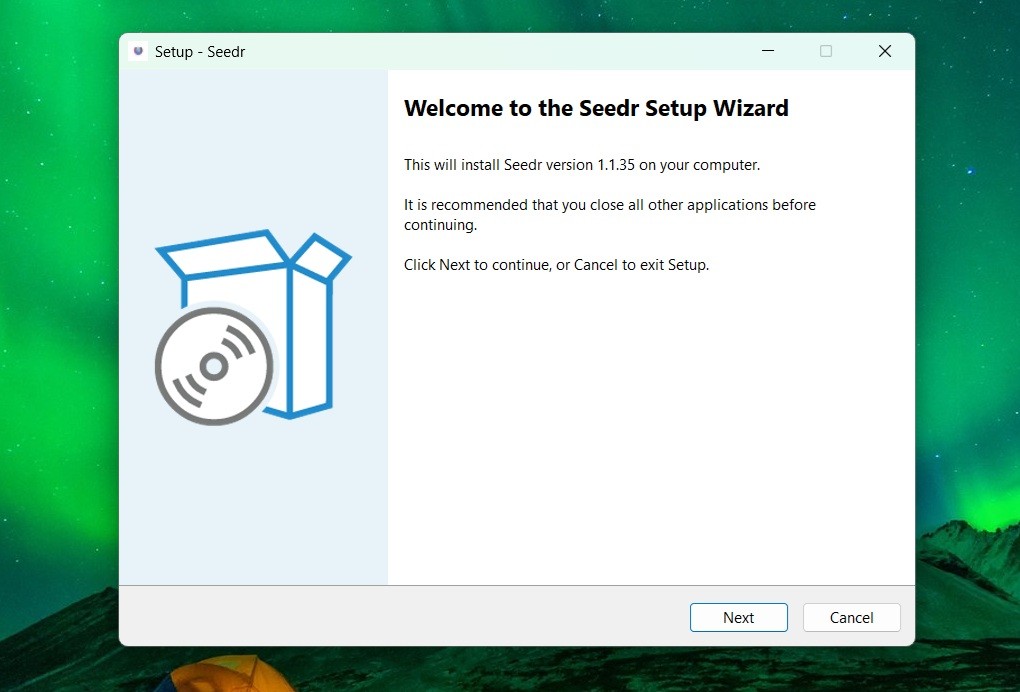
- SeedrサイトからWindows用のプラグインをダウンロードします。
- 解凍してSeedrSonarr.exeを実行します。
- 初回起動時に認証を求められます。デバイスコードを使用するか、SeedrにログインしたスマートフォンでQRコードをスキャンしてください。
プラグインウィンドウは開いたままにしてください — 小さなウォッチャーサービスとして動作します。
2. Blackholeハンドオフ用の2つのフォルダを作成する
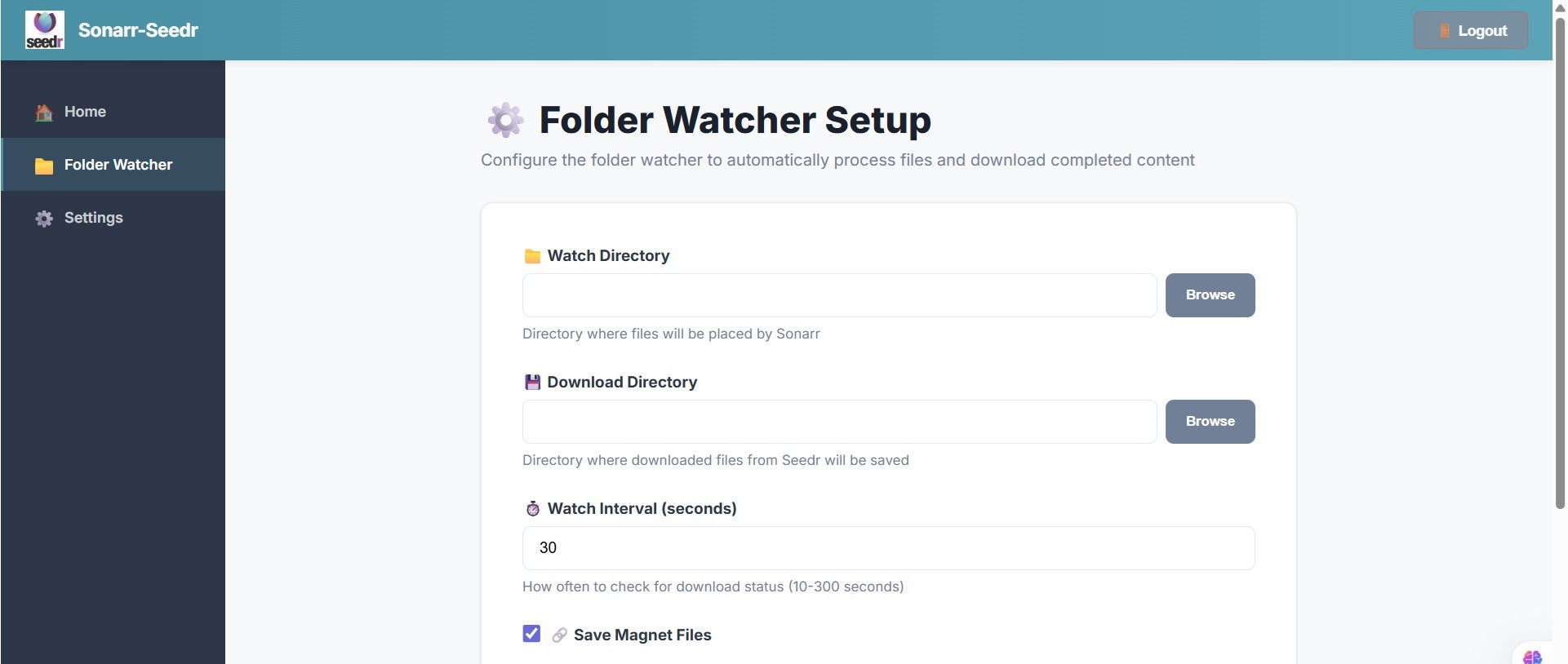
プラグインは一方のフォルダからリクエストを読み取り、完了したファイルをもう一方のフォルダにドロップします。今すぐ作成してください:
- C:\Sonarr\Requests\ — Sonarrはここにリクエストファイルをドロップします。
- C:\Sonarr\Completed\ — プラグインはここに完了したメディアファイルを配信します。
プラグインウィンドウで、ソースフォルダをRequestsに、宛先フォルダをCompletedに設定します。保存します。
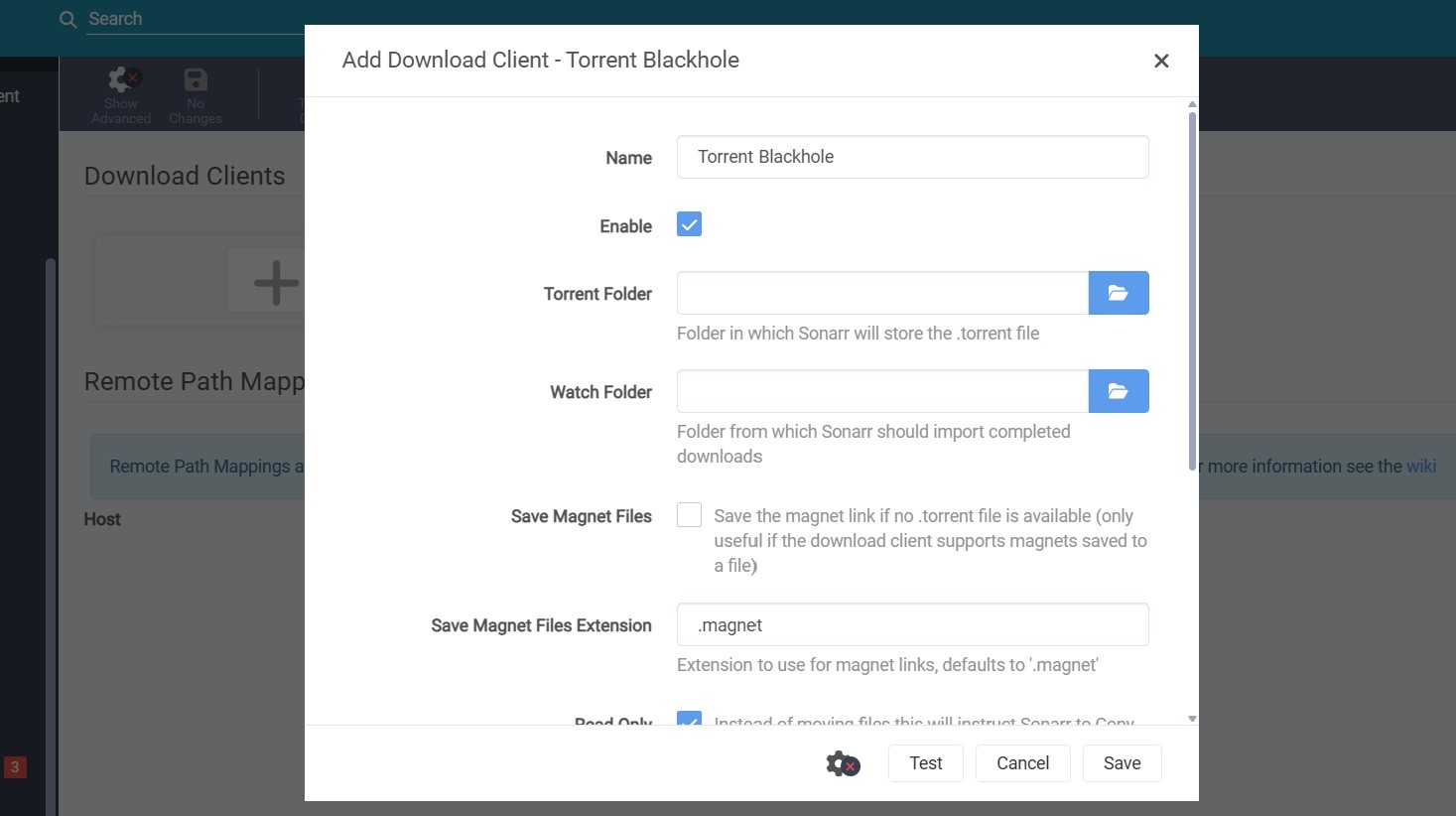
3. SonarrにBlackholeについて伝える
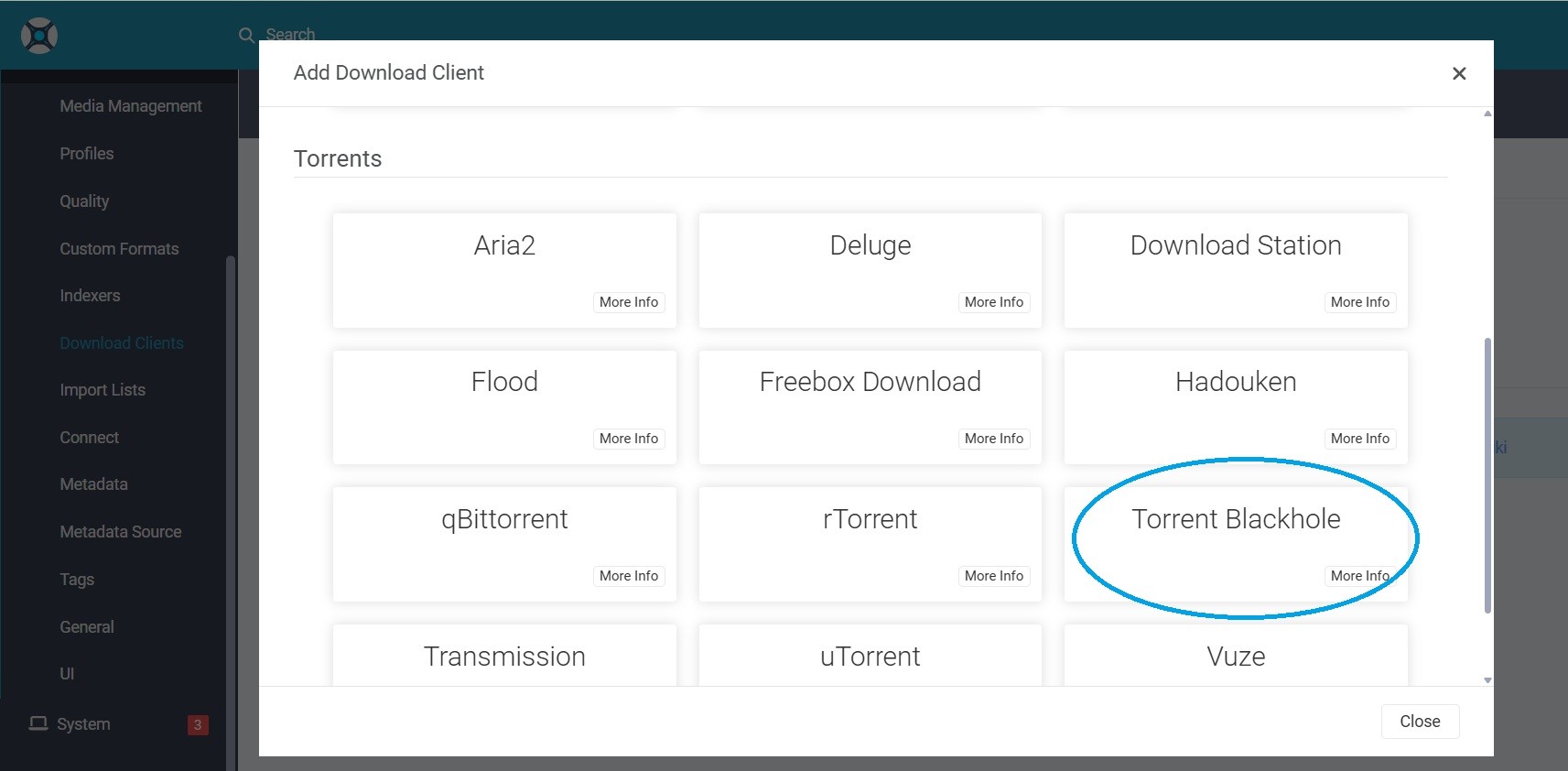
- Sonarrを開く → 設定 → ダウンロードクライアント。
- 「+」をクリック → スクロールして「Blackhole」を選択。
- 入力:
- 名前:Seedr Cloud
- 保存フォルダ:C:\Sonarr\Requests
- 監視フォルダ:C:\Sonarr\Completed
- 「テスト」をクリック。緑色のチェックマークは良好です。
- 保存。
4. Prowlarrをインデクサーに接続する
- Prowlarrを開く → インデクサー → 追加。使用する公開またはプライベートソースを追加します。
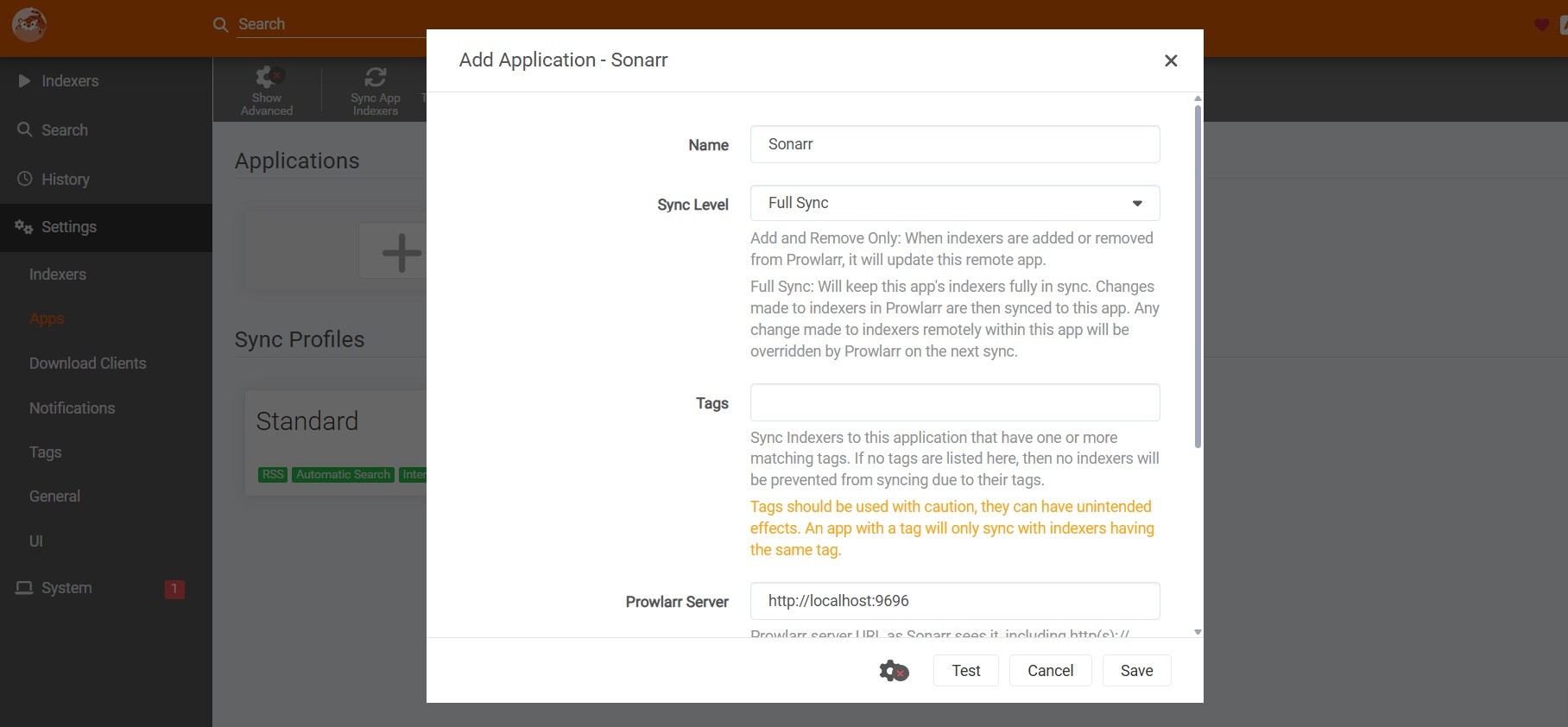
- 設定 → アプリ → + → Sonarr。
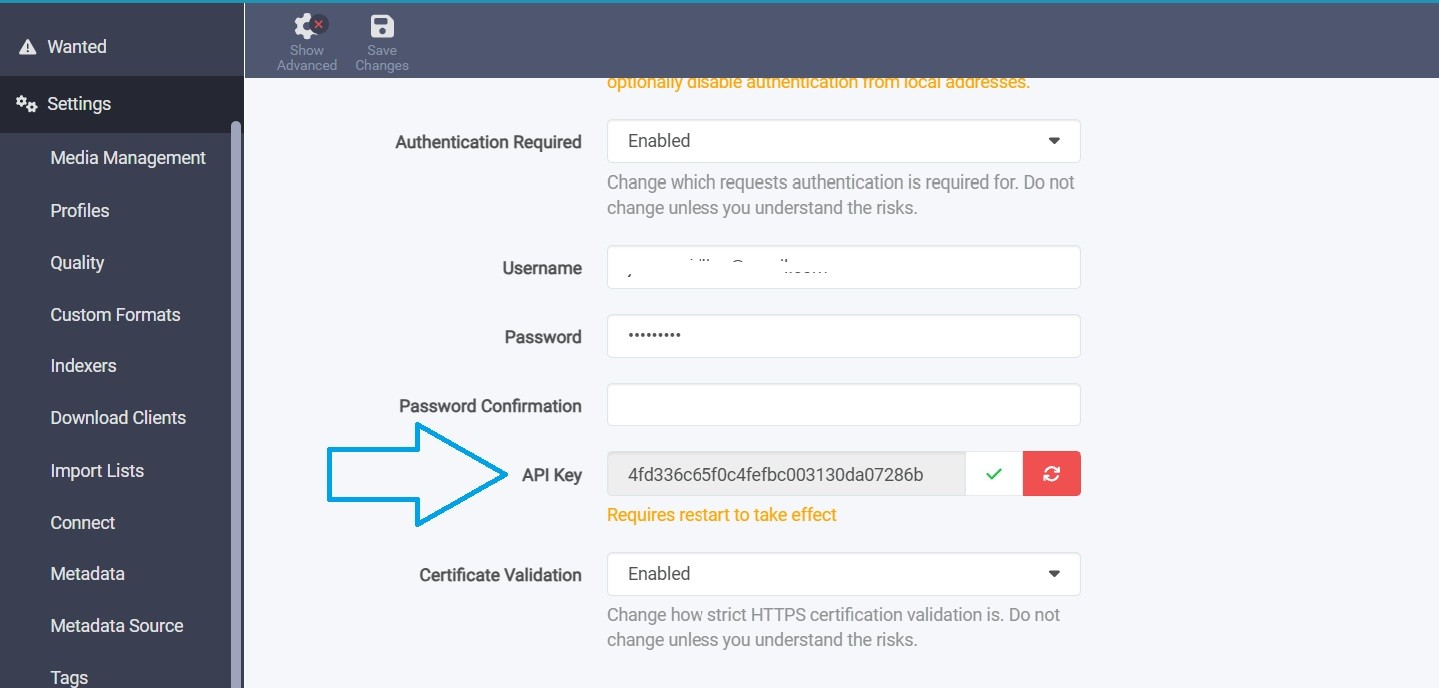
- SonarrのURLとAPIキーを貼り付けます(Sonarr → 設定 → 一般 → APIキー)。
- Prowlarrはそれ以降、インデクサーをSonarrに自動的に同期します。
5. テストする
- Sonarr → シリーズ → 新規追加。
- 番組を検索します。品質プロファイルとパスを選択します。
- 追加 + 検索 欠落しているエピソードを。
発生するはずのこと:
- Sonarrがリリースを取得し、リクエストファイルをRequests\に書き込みます。
- プラグインがそれを検知し、リンクをSeedrのAPIに送信し、Seedrが保存を開始します。
- Seedrが完了すると、プラグインはSeedrからファイル(複数可)をCompleted\にプルします。
- SonarrのインポートワーカーがCompleted\をスキャンし、名前を変更してライブラリに移動します。
トラブルシューティング
- Sonarrの「テスト」ボタンが権限エラーで失敗する — SonarrはWindowsサービスとして実行されており、フォルダはユーザープロファイル内にあります。フォルダをC:\Sonarr\...のルートに移動するか、Sonarrをユーザーとして実行してください。プラグインも、Sonarr(サービス)が読み取る場所に書き込むために管理者として実行する必要がある場合があります。
- `Completed\`にファイルがあるのにSonarrがインポートしない — Sonarrはファイル名にうるさいです。「設定 → メディア管理 → エピソードの名前変更」と「ハードリンクを使用」をオフにします(ハードリンクはドライブをまたぎません)。アクティビティ → キューでインポートエラーを確認してください。
- 取得したがSeedrで何も起こらない — プラグインの認証が期限切れです。プラグインを再度開き、再認証してください。プラグインのログウィンドウを確認してください。
- Seedrがリクエストを拒否する — 通常、アカウントティアでサポートされていない制限されたソースであるか、リンクが空であるか無効です。Sonarrでブラックリストに登録し、別のリリースを取得してください。
- 一度動作したが、その後停止する — 無料版のSeedrは同時転送を制限しています。プラグインは取得をキューに入れますが、取得が完了するよりも速く溜まっていきます。アップグレードするか、SonarrプロファイルのRSS取得頻度を下げてください。
うまくいくこと、および既知の制限
うまくいくこと
- 公開ソースのRSS自動化。Sonarrが取得 → Seedrが保存 → ファイルがローカルに保存されます。あなたの側でのクリックは不要です。
- Radarrは同じプラグイン、同じフォルダ、同じBlackhole設定を使用します。
- Seedrをドライブとしてマウントすること(SFTP/WebDAVガイド)と、Sonarrのライブラリパスをマウント先に指定することは、「最終的なファイル転送」が単なるファイルシステム上の移動であり、ディスクへのコピーは発生しないことを意味します。
既知の制限
- Seedrはサイト固有の比率要件を尊重しません。ファイルは保存されますが、ソースに何も返しません。ソースがアップロード比率を要求する場合、このスタックは適していません。
- Seedr内にネイティブインデクサーはありません。発見のためにはProwlarr / Sonarrが依然として必要です。
- 並列スロットはプランによって制限されます。無料版で大きなシーズンパックがキューに入ると、処理が遅くなります。Premium(Pro以上)では、自動化が実際に瞬時に感じられます。
- Windows専用プラグイン現時点では。LinuxおよびmacOSユーザーは、Docker化されたウォッチャーを介して、またはSeedr APIに対してスクリプトを作成することで同じフローを実行できますが、手動での構築が必要です。
まとめ
Sonarrを頭脳に、Seedrを帯域幅に、そして2つのフォルダからなるBlackholeでそれらを連携させます。一度設定すれば、ライブラリは自動的に満たされます。
この記事は役に立ちましたか?
関連記事

NASなしでPlexを運用する:Seedrをライブラリとして使用する
ローカルドライブの代わりにクラウドストレージでPlexを運用する。SeedrをWebDAV経由でPlexライブラリソースとしてマウントすれば、NASハードウェアなしでメタデータ、アートワーク、視聴が自動化されます。

ブラウザでMKVおよびAVIビデオをストリーミングする方法
コーデックやVLCをインストールせずに、MKV、AVI、MP4、MOV、その他ほぼすべてのビデオ形式をブラウザで直接再生。クラウドビューイングがどのように形式変換を自動的に処理するかを学びましょう。

低速または制限された接続で大容量ファイルをダウンロード
大学のWiFiがブロックして保存できない?ホテルの接続が遅すぎる?標準のHTTPSを使用して、クラウド保存が制限されたネットワークや低速インターネットをどのように回避するかを学びましょう。