Automatizar Sonarr com Seedr (Configuração Blackhole)
Sonarr decide o que baixar. Seedr faz o download. Você quer que os dois se comuniquem, para que o Sonarr encontre novos episódios e o Seedr os salve na nuvem sem que seu PC doméstico faça o trabalho pesado. A ponte é um pequeno aplicativo auxiliar mais o tipo de cliente de download Blackhole do Sonarr.
O que você ganha com isso
- Sonarr monitora suas séries e baixa novos episódios automaticamente.
- Os arquivos são salvos no Seedr (rápido, fora do seu IP doméstico, sem cliente de download local 24/7).
- O arquivo finalizado é salvo em uma pasta local que o Sonarr está monitorando. O Sonarr renomeia e importa para sua biblioteca.
- Sua biblioteca Plex / Jellyfin / Kodi permanece atualizada sem cliques manuais.
O que você precisa
- Sonarr instalado no Windows (este guia), Linux ou macOS.
- Prowlarr para gerenciamento de indexadores (recomendado; mantém uma lista de indexadores em vez de configurar cada um por aplicativo).
- [Plugin Seedr-Sonarr](https://www.seedr.cc/) — o auxiliar de ponte.
- Seedr Premium. O plugin se baseia na API do Seedr e em slots paralelos — o plano Gratuito funciona para testes, mas atinge os limites rapidamente.
- Um caminho de biblioteca de mídia onde o Sonarr armazenará arquivos organizados (unidade local ou uma unidade Seedr montada).
Você não precisa de: uma ferramenta de download instalada localmente, uma VPN de desktop, encaminhamento de porta ou um servidor doméstico funcionando 24 horas por dia, 7 dias por semana. O Sonarr e o plugin podem ser executados no seu PC normal.
Configuração, passo a passo
1. Instale o plugin Seedr-Sonarr
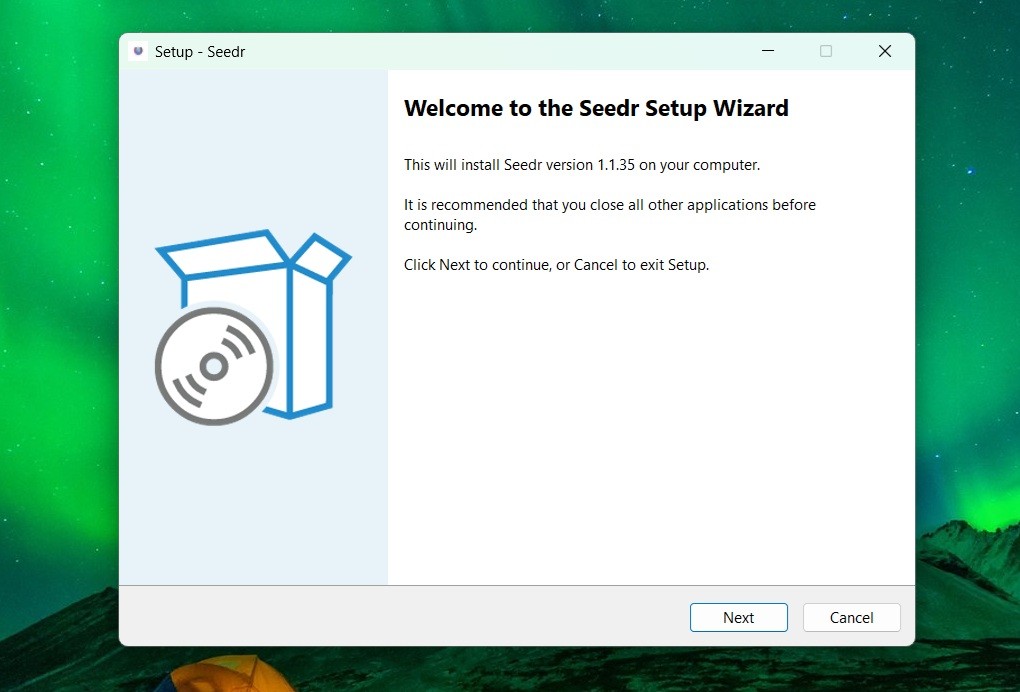
- Baixe o plugin para Windows no site do Seedr.
- Descompacte e execute SeedrSonarr.exe.
- O primeiro lançamento pede para você autorizar. Use o código do dispositivo ou escaneie o código QR com seu telefone logado no Seedr.
Mantenha a janela do plugin aberta — ele funciona como um pequeno serviço de monitoramento.
2. Crie duas pastas para a entrega do Blackhole
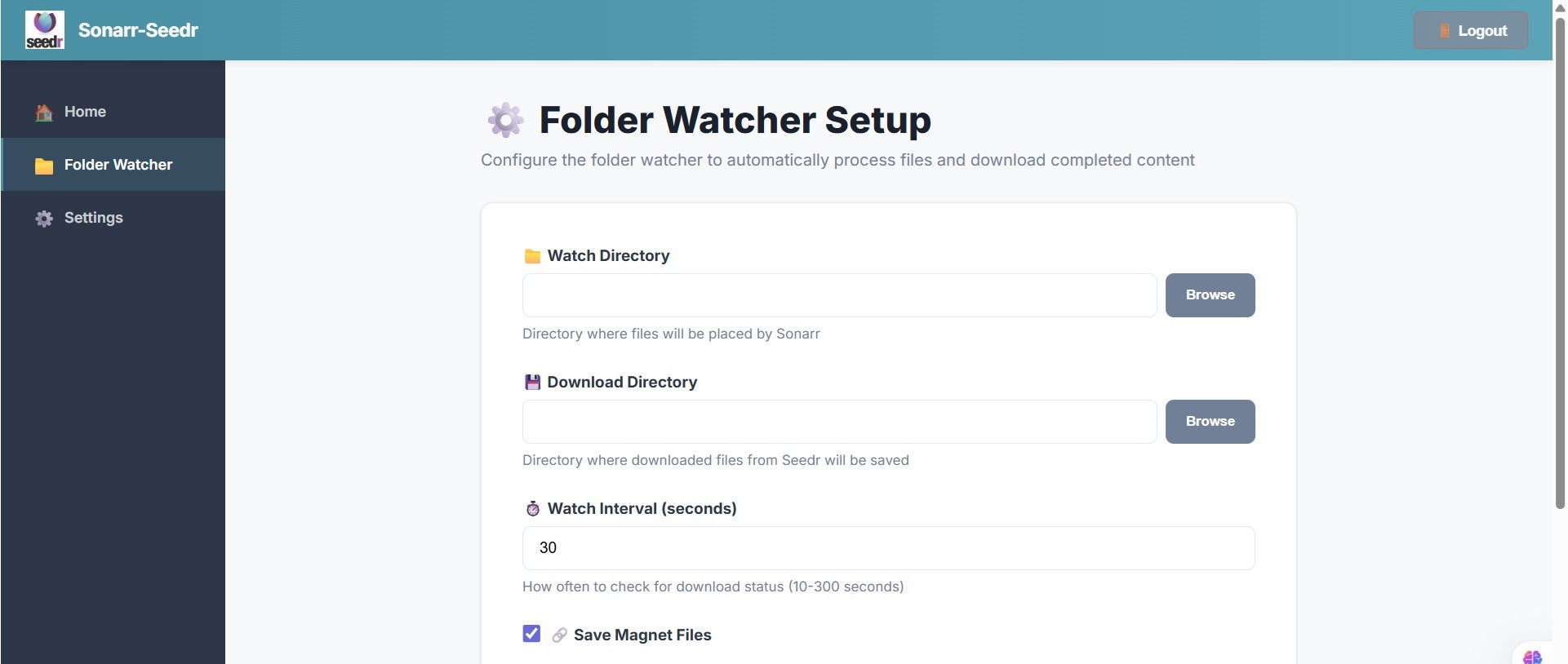
O plugin lê as solicitações de uma pasta e salva os arquivos finalizados em outra. Crie-as agora:
- C:\Sonarr\Requests\ — Sonarr salva os arquivos de solicitação aqui.
- C:\Sonarr\Completed\ — o plugin entrega os arquivos de mídia finalizados aqui.
Na janela do plugin, defina Pasta de Origem como Requests e Pasta de Destino como Completed. Salve.
3. Informe o Sonarr sobre o Blackhole
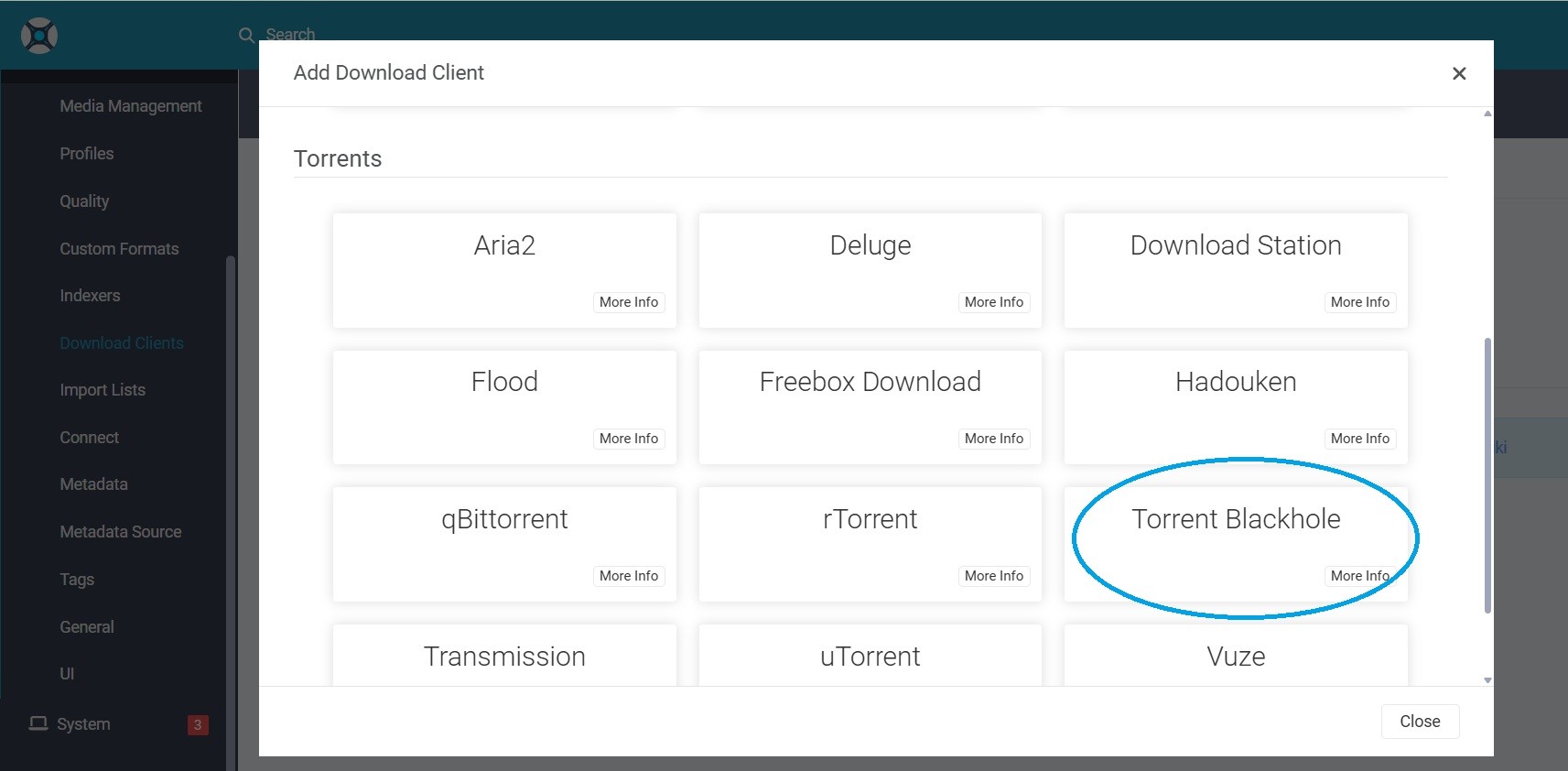
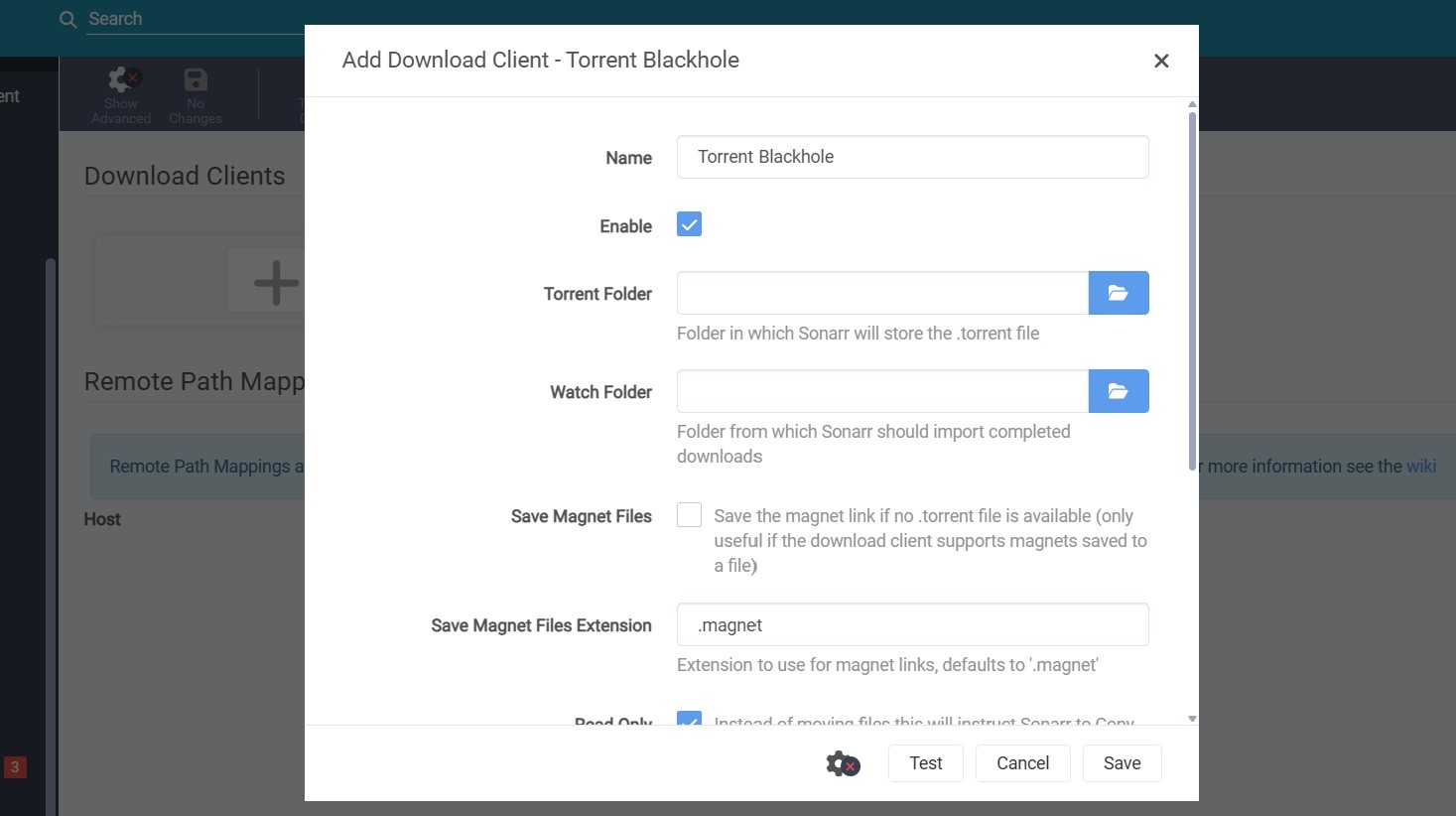
- Abra o Sonarr → Configurações → Clientes de Download.
- Clique em + → role até Blackhole.
- Preencha:
- Nome: Seedr Cloud
- Pasta de Salvamento: C:\Sonarr\Requests
- Pasta de Monitoramento: C:\Sonarr\Completed
- Clique em Testar. Marca verde = bom.
- Salvar.
4. Configure o Prowlarr para indexadores
- Abra o Prowlarr → Indexadores → Adicionar. Adicione as fontes públicas ou privadas que você usa.
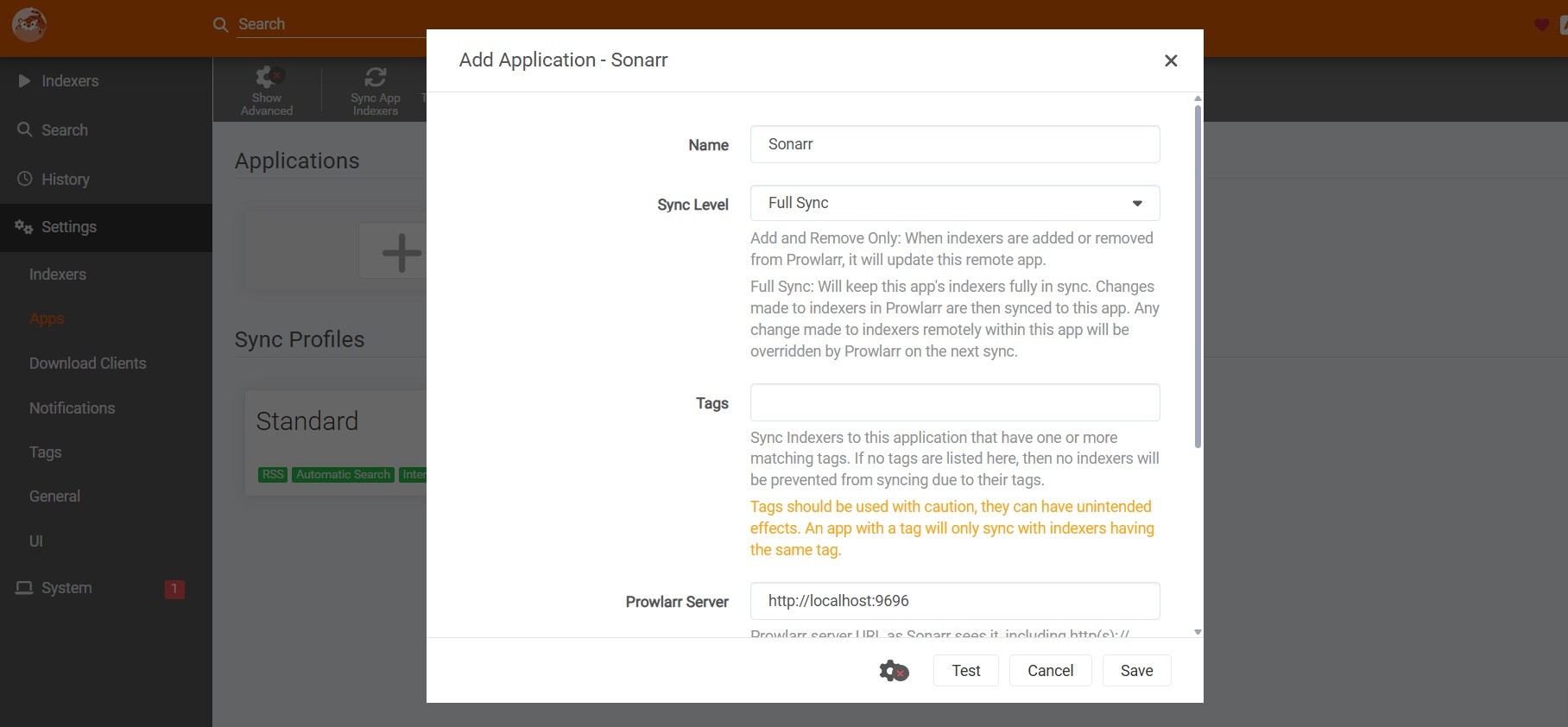
- Configurações → Aplicativos → + → Sonarr.
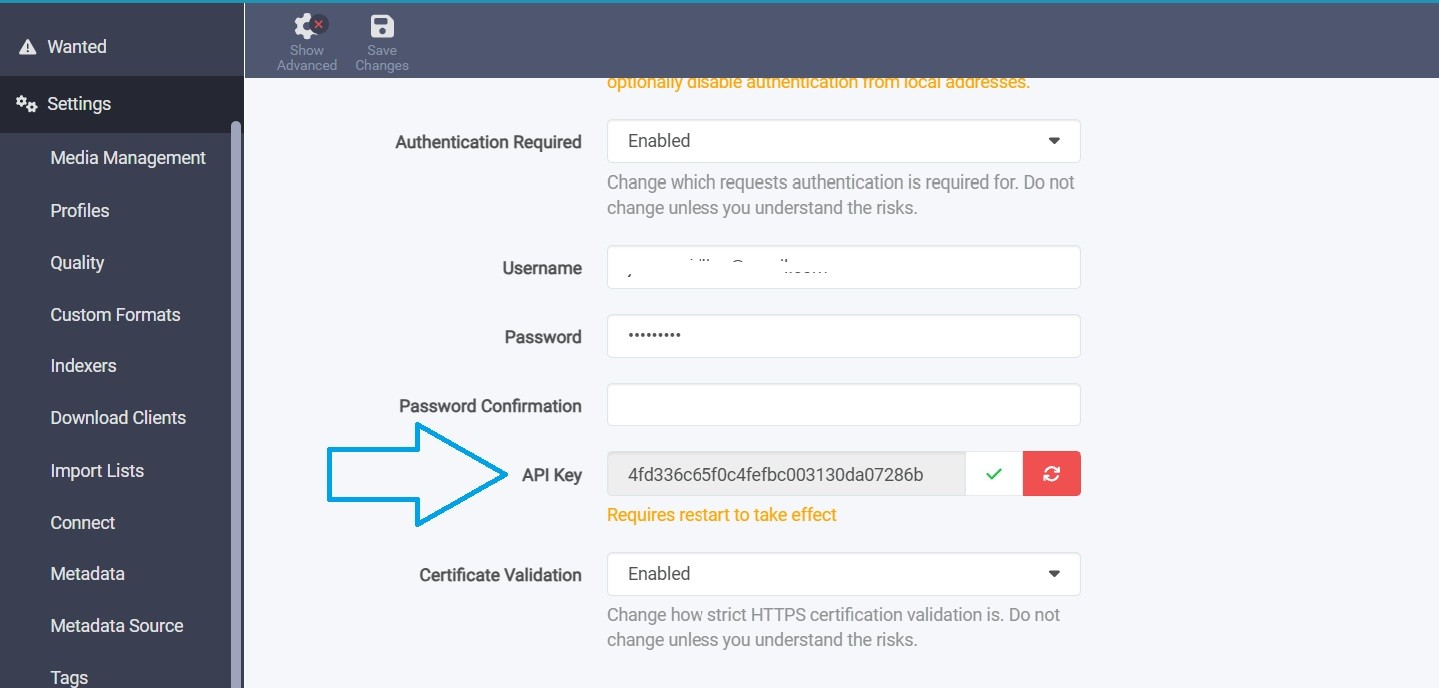
- Cole a URL e a chave API do Sonarr (Sonarr → Configurações → Geral → Chave API).
- O Prowlarr sincroniza os indexadores com o Sonarr automaticamente a partir de então.
5. Teste
- Sonarr → Séries → Adicionar Nova.
- Procure uma série. Escolha um perfil de qualidade e um caminho.
- Adicionar + Pesquisar por episódios ausentes.
O que deve acontecer:
- Sonarr baixa um lançamento e escreve um arquivo de solicitação em Requests\.
- O plugin percebe, envia o link para a API do Seedr, e o Seedr começa a salvar.
- Quando o Seedr termina, o plugin puxa o(s) arquivo(s) do Seedr para Completed\.
- O worker de Importação do Sonarr escaneia Completed\, renomeia e move para sua biblioteca.
Solução de problemas
- O botão "Testar" do Sonarr falha com erro de permissão — O Sonarr está sendo executado como um serviço do Windows; as pastas estão no seu perfil de usuário. Mova as pastas para C:\Sonarr\... na raiz, ou execute o Sonarr como seu usuário. O plugin também pode precisar ser executado como Administrador para escrever onde o Sonarr (serviço) lê.
- Os arquivos estão em `Completed\` mas o Sonarr não os importa — O Sonarr é exigente com nomes de arquivo. Ative Configurações → Gerenciamento de Mídia → Renomear Episódios e desative Usar Hardlinks (hardlinks não funcionam entre unidades). Verifique Atividade → Fila para erros de importação.
- Baixado, mas nada acontece no Seedr — a autorização do plugin expirou. Reabra o plugin e reautorize. Verifique a janela de log do plugin.
- Seedr rejeita a solicitação — geralmente uma fonte restrita não suportada no seu nível de conta, ou o link está vazio/morto. Coloque na lista negra no Sonarr e baixe outro lançamento.
- Funciona uma vez, depois para — o Seedr de nível gratuito limita as transferências simultâneas. O plugin enfileira os downloads; os downloads se acumulam mais rápido do que terminam. Atualize ou diminua a frequência de download RSS do perfil do Sonarr.
O que funciona bem e limites conhecidos
Funciona bem
- Automação RSS de fontes públicas. Sonarr baixa → Seedr salva → arquivo chega localmente. Zero cliques da sua parte.
- Radarr usa o mesmo plugin, as mesmas pastas, a mesma configuração de Blackhole.
- Montar o Seedr como uma unidade (guia SFTP/WebDAV) e apontar o caminho da biblioteca do Sonarr para a montagem significa que a "transferência final do arquivo" é apenas um salto no sistema de arquivos — sem cópia para o seu disco.
Limites conheça
- O Seedr não respeita os requisitos de proporção específicos do site. Ele salva o arquivo, mas não retorna nada para a fonte. Se sua fonte exige proporção de upload, esta configuração não é adequada.
- Nenhum indexador nativo dentro do Seedr. Você ainda precisa do Prowlarr / Sonarr para descoberta.
- Slots paralelos são restritos ao plano. Um grande pacote de temporada enfileirado no plano Gratuito será lento. O Premium (Pro e superior) é onde a automação realmente parece instantânea.
- Plugin apenas para Windows no momento. Usuários de Linux e macOS podem executar o mesmo fluxo via um watcher Dockerizado ou por script contra a API do Seedr, mas é uma construção manual.
Conclusão
Sonarr para o cérebro, Seedr para a largura de banda, um Blackhole de duas pastas para uni-los. Configure uma vez e sua biblioteca se preencherá sozinha.
Este artigo foi útil?
Artigos Relacionados

Execute o Plex Sem um NAS: Use o Seedr como Sua Biblioteca
Execute o Plex com armazenamento em nuvem em vez de unidades locais. Monte o Seedr via WebDAV como uma fonte de biblioteca do Plex — metadados automáticos, arte e visualização sem hardware NAS.

Como fazer stream de vídeos MKV e AVI no seu browser
Reproduza MKV, AVI, MP4, MOV e praticamente qualquer formato de vídeo diretamente no seu browser sem instalar codecs ou VLC. Saiba como a visualização na cloud lida com a conversão de formato automaticamente.

Baixar arquivos grandes em conexões lentas ou restritas
WiFi do campus bloqueando downloads? Conexão do hotel muito lenta? Saiba como o salvamento em nuvem contorna redes restritas e internet lenta usando HTTPS padrão.