Seedr V2 — ein erster Blick auf die neue UI
Seedr V2 ist eine vollständige Überarbeitung der Benutzeroberfläche. Ein leichteres Layout, separate Tabs für verschiedene Aufgaben, Gitter- oder Listenansichten und bessere Filter. Dies ist eine Tour durch die Änderungen und wo Sie jede Funktion finden.
Warum wir die Benutzeroberfläche neu aufgebaut haben
V1 wuchs Funktion für Funktion. Jede neue Funktion fügte einen weiteren Button oder ein weiteres Panel zum Hauptbildschirm hinzu. Als wir Player-Upgrades und Aufgabenverwaltung veröffentlichten, enthielt die Startansicht mehr Informationen, als die meisten Benutzer auf den ersten Blick wollten.
Der V2-Neuaufbau hatte drei Ziele:
- Eine Aufgabe pro Tab. Dateiverwaltung, Aufgabenverwaltung und Aktivitäten erhalten jeweils ihren eigenen Bereich.
- Weniger Elemente gleichzeitig auf dem Bildschirm. Erweiterte Filter und selten genutzte Optionen befinden sich hinter Menüs statt in der Hauptleiste.
- Standardmäßig responsiv. Mobil ist keine abgespeckte Version; es ist dasselbe angepasste Layout.
Was sich geändert hat
Separate Tabs
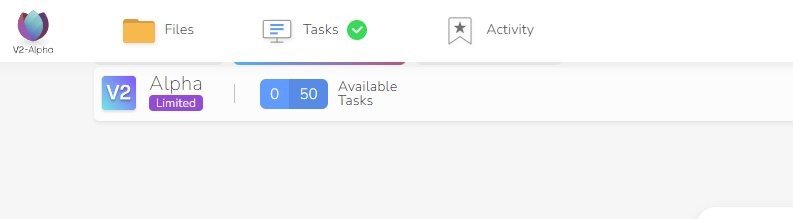
Oben links im Fenster befinden sich jetzt drei Tabs:
- Dateien — Ihre Ordner und Inhalte, die Hauptansicht zum Durchsuchen.
- Aufgaben — jeder aktive und kürzliche Download. Siehe den Artikel zur Aufgaben-Seite für die Details.
- Aktivität — ein laufendes Protokoll der Kontoaktionen (bald verfügbar).
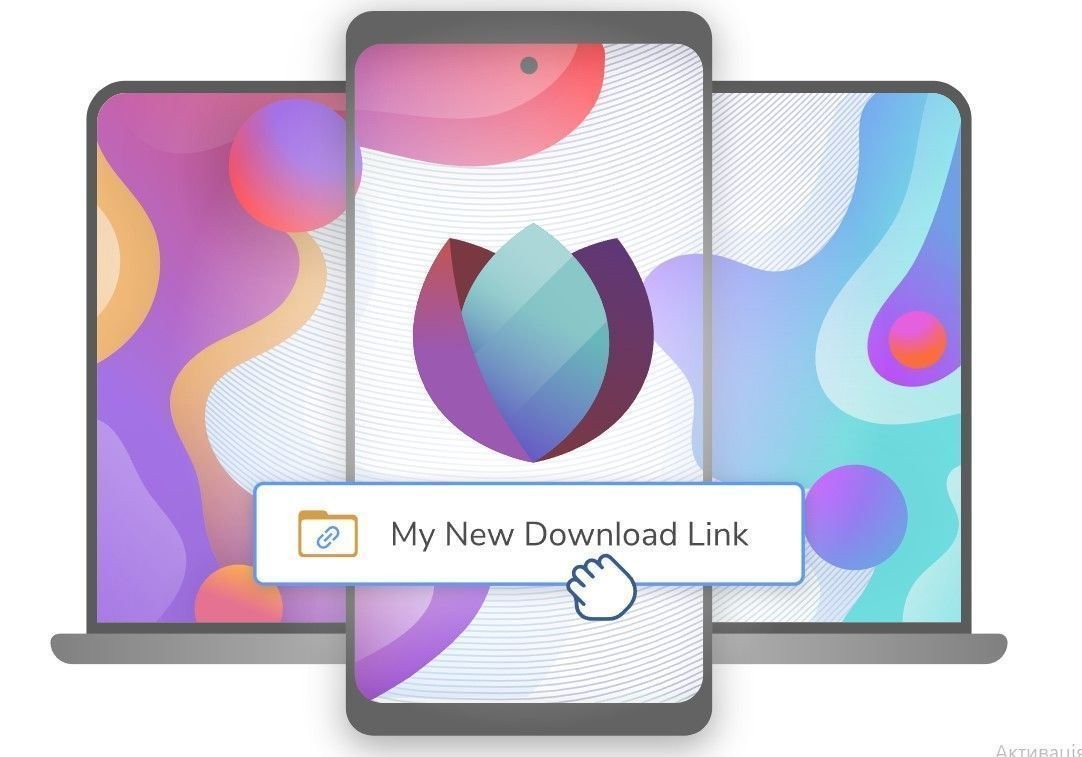
Vor V2: Aufgaben, Dateien und Aktivitäten waren alle auf einem Bildschirm. Nach V2: Wählen Sie den Tab, sehen Sie nur, wofür dieser Tab ist.
.jpg)
Rasteransicht
Der Tab „Dateien“ verfügt jetzt über einen Umschalter für Raster-/Listenansicht. Die Rasteransicht zeigt Dateien als Miniaturansichten an – nützlich, wenn Sie ein Video oder Bild anhand des Cover-Artworks statt des Dateinamens suchen.
- Listenansicht: Dateiname, Größe, Datum, Typ. Dicht, sortierbar.
- Rasteransicht: Miniaturansichten, größere klickbare Fläche, besser für Medien.

Filter
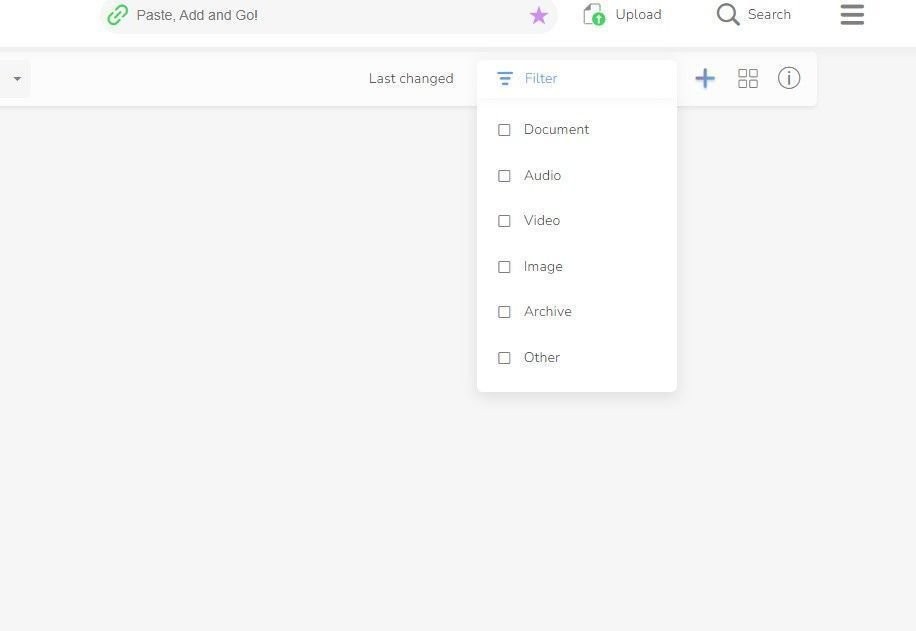
Filter sind sowohl eigenständig als auch in die Hauptleiste integriert:
- Typ: Filter nach Dateikategorie (Video, Audio, Dokument, Archiv, Bild).
- Datum: geänderte Bereiche.
- Größe: Ober-/Unterschwellenwerte.
- Name: Teilstring-Übereinstimmung.
Sie können sie kombinieren. Das Filterpanel ist einklappbar, sodass es nur auf dem Bildschirm ist, wenn Sie es verwenden.
Duplizierte Steuerelemente
Eine kleine, aber bewusste Entscheidung: Häufige Aktionen (Filter, Sortierung, Ansichtswechsel) erscheinen an mehreren Stellen. Auf einem breiten Desktop-Bildschirm befindet sich eine Kopie in der Nähe Ihres Cursors. Auf Mobilgeräten befindet sich eine weitere Kopie in der festen unteren Leiste.
Dies ist absichtlich redundant – es verkürzt den Weg zum Steuerelement, unabhängig davon, wo sich Ihre Hand befindet.
Leichter, heller – und Dark Mode
Die V1-Palette war schwerer und dichter. V2 verwendet mehr Leerraum und eine hellere Basis. Der Dark Mode ist live – schalten Sie ihn über das Profilmenü ein, wenn Sie eine Palette mit wenig Licht bevorzugen.
So nutzen Sie es heute
- Melden Sie sich bei Seedr an und öffnen Sie die V2-Oberfläche (über die Warteliste oder als Premium-Mitglied mit vorrangigem Zugang).
- Beginnen Sie im Tab Dateien zum Durchsuchen.
- Verwenden Sie den Raster-/Listen-Umschalter (oben rechts in der Dateiliste), um die Ansichten zu wechseln.
- Öffnen Sie Filter um nach Typ, Datum, Größe oder Name einzugrenzen.
- Wechseln Sie zu Aufgaben um Downloads zu überwachen.
Alles ist über die Hauptnavigation erreichbar. Es gibt keine versteckten Menüs für primäre Funktionen.
Was noch kommt
Die V2-Benutzeroberfläche ist live, aber noch nicht fertig. Auf der Liste stehen:
- Aktivitäten-Tab. Tab existiert; die Inhalts-Protokollierung wird erstellt.
- Intelligente Suche. Inhaltsbasierte Suche über Dateien hinweg (heute ist die Suche dateinamenbasiert).
- Wunschliste. Speichern Sie Dateien oder Links für einen späteren Download.
- Brücken zu externen Speichern. Verbinden Sie Google Drive oder OneDrive und durchsuchen Sie diese innerhalb der Seedr-Benutzeroberfläche.
Diese sind angekündigt, aber noch nicht veröffentlicht. Wir kennzeichnen sie, da einige heute als Platzhalter-Tabs oder -Symbole in V2 sichtbar sind.
Nennenswerte Einschränkungen
- Einige V1-Power-User-Workflows (Tastenkombinationen, Stapeloperationen) sind in der V2-Alpha reduziert. Sie werden zurückkehren.
- Benutzerdefinierte Sortierreihenfolgen bleiben noch nicht über Sitzungen hinweg bestehen.
- Der mobile Querformatmodus hat Layoutprobleme auf schmalen Tablets.
Wir verfolgen diese und beheben sie in Punkt-Releases.
Zusammenfassung
V2 ist sauberer, tabbed, responsiv und bewusst sparsamer bei sichtbaren Steuerelementen. Der Kompromiss ist, dass einige V1-Gewohnheiten neu gelernt werden müssen. Die meisten Benutzer passen sich innerhalb einer Sitzung an.
Weitere Informationen zu den UX-Verbesserungen finden Sie unter wie die neue Benutzeroberfläche das Benutzererlebnis verbessert.
War dieser Artikel hilfreich?
Verwandte Artikel

Wir haben den Speicherplatz für alle Tarife erhöht.
Wir haben den Speicherplatz für alle Seedr Tarife erhöht — bis zu 5x mehr Platz, mehr Flexibilität und weniger Einschränkungen.

Seedr Google TV App: Probiere sie vor der offenen Beta aus
Seedr's Google TV App startet nächste Woche. Teste die Beta frühzeitig, streame deine Videos auf dem Fernseher ohne Casting und schaue in bis zu Full HD und 4K mit Premium.

PDF-Dateien online zusammenführen — kostenlos und keine Software erforderlich
Führen Sie mehrere PDFs in Sekundenschnelle zu einem sauberen Dokument zusammen. Dieser Artikel erklärt, wann das wirklich wichtig ist (Visumsanträge, Bewerbungen, Kundenangebote, monatliche Verwaltung), wie man es in Seedr mit einem einfachen Upload-, Auswahl-, Neuordnungs- und Zusammenführungsablauf macht und warum es sich von typischen Online-Tools unterscheidet, die Wasserzeichen, Größenbeschränkungen oder Anmeldesperren hinzufügen. Anstatt eine zusammengeführte Datei auf Ihr Gerät zu laden, bewahrt Seedr sie in Ihrer cloud auf – privat, von überall zugänglich und neben Ihren anderen Dokumenten, Medien und Archiven, sodass Sie nicht mit fünf separaten Apps jonglieren müssen.